


LinksysデュアルバンドWi-FiルーターのWi-Fi設定を変更する方法

Wi-Fi設定を変更して、ルーターの基本的なワイヤレス設定をカスタマイズすることは重要です。これにより、他の人と重複しない固有のWi-Fi環境を構築でき、より安全なネットワーク接続を確保できます。また、Wi-Fiを適切に保護することで、個人情報への不正アクセスを防ぐことができます。
LinksysデュアルバンドWiFiルーターのWi-Fi設定を変更するには、以下の手順に従ってください。
開始する前に:
- 変更できる内容には、Wi-Fi名(SSID)の設定や、Wi-Fiパスワードによる接続の保護が含まれます。
- Wi-Fiパスワードはルーターの管理者パスワードとは異なります。 ルーターのパスワードを確認または変更する方法については、該当の手順をご参照ください。
- Wi-Fi設定を変更すると、現在ルーターに接続されているすべての無線デバイスが切断されます。 設定変更後は、新しいWi-Fi設定を使用して各デバイスを再接続してください。
Wi-Fi名(SSID)の変更方法
1. LinksysデュアルバンドWiFiルーターのWeb管理画面にログインします。
2. [コンフィギュレーション] タブをクリックします。
3. [Wi‑Fi] をクリックします。
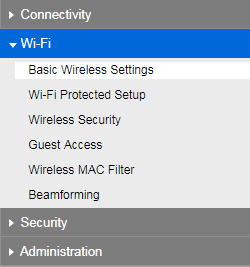
4. 5 GHzと2.4 GHzの両方のワイヤレス設定に対して、新しいネットワーク名(SSID)を入力します。
推奨事項: チャネル幅および チャネルは 自動 のままにしておくことをお勧めします。 ただし、Wi‑Fi接続の問題をトラブルシューティングする必要がある場合は、任意のチャネルを手動で選択することもできます。なお、利用可能な無線チャネルは、お住まいの地域や国によって異なる場合があります。
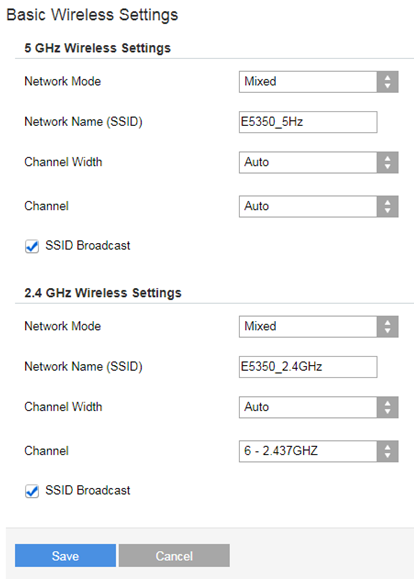
5. [保存] をクリックします。
Wi-Fiパスワードの変更方法
1. LinksysデュアルバンドWiFiルーターのWeb管理画面にログインします。
2. [コンフィギュレーション] タブをクリックします。
3. [Wi‑Fi] をクリックします。
4. [ワイヤレスセキュリティ] をクリックします。
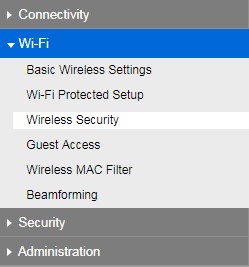
5. 5 GHzおよび2.4 GHz帯の両方について、新しいWi‑Fiパスワードまたは、パスフレーズを入力します。
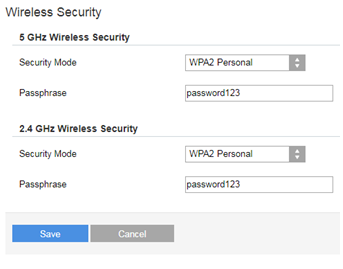
6. [保存] をクリックします。
これで、LinksysデュアルバンドWiFiルーターのWi‑Fi設定の変更が完了しました。
関連動画
LinksysデュアルバンドWiFiルーターのWeb管理画面にログインする方法(動画)
Linksys E5350 AC1000 デュアルバンドWiFiルーターの概要(動画)
LinksysデュアルバンドWiFiルーターのセットアップ方法(動画)

