


Comment mettre à jour manuellement le micrologiciel de votre système Wi-Fi maillé Linksys
Maintenir votre système Wi-Fi maillé Linksys à jour contribue à améliorer la sécurité, la stabilité, les performances et la compatibilité avec les dernières fonctionnalités. Bien que les mises à jour automatiques du micrologiciel soient recommandées, vous pouvez installer manuellement le micrologiciel si le service d’assistance Linksys vous l’a demandé ou si vous devez installer une version spécifique du micrologiciel.
- Les mises à jour automatiques échouent de manière répétée.
- Le micrologiciel actuel entraîne des problèmes de stabilité du réseau.
- Vous avez besoin d’accéder à des fonctionnalités essentielles ou en avant-première qui ne sont pas encore disponibles via la mise à jour automatique.
- Vous ne parvenez pas à mettre à jour le micrologiciel via l’application mobile.
- Assurez-vous que votre routeur est connecté à Internet.
- Avant de mettre à jour votre micrologiciel, assurez-vous de disposer des éléments suivants:
✔ Téléchargez le micrologiciel adapté à votre modèle de réseau maillé Wi-Fi Linksys.
✔ Un ordinateur équipé d’un navigateur Web pris en charge.
✔ Le mot de passe administrateur du routeur.
✔ Une alimentation électrique stable. Ne débranchez pas et ne redémarrez pas votre routeur pendant la mise à jour.
✔ Pour une mise à jour optimale, connectez votre ordinateur au nœud principal à l’aide d’un câble Ethernet.
- Si votre appareil Linksys vous a été fourni par votre fournisseur d’accès Internet (FAI), contactez-le pour obtenir les mises à jour du micrologiciel. Les appareils gérés par le FAI utilisent un micrologiciel approuvé par ce dernier.
- Assurez-vous que la taille du fichier téléchargé correspond à celle indiquée sur la page d’assistance Linksys.
Exemple:
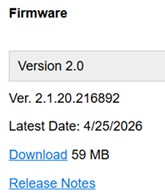
- Vérifiez que le fichier du micrologiciel porte bien l’extension appropriée (par exemple, .img).
- Si vous n’êtes pas certain que le téléchargement se soit déroulé correctement, téléchargez à nouveau le micrologiciel avant de continuer.
Utilisez la méthode qui correspond à votre situation.
- Méthode 1 (recommandée): Utilisez cette méthode si vous pouvez vous connecter à l’interface Web de votre routeur Linksys.
- Méthode 2 (alternative): N’utilisez cette méthode que si:
- Vous ne pouvez pas accéder à l’interface Web du routeur Linksys.
- Le support technique Linksys vous a demandé d’utiliser cette méthode.
- Votre routeur est toujours configuré avec ses paramètres d’usine par défaut.
1. Connectez-vous au tableau de bord Linksys Intelligent Mesh ou Linksys Cognitive Mesh à l’aide de l’adresse IP du nœud principal ou secondaire.
Si vous n’avez jamais modifié le mot de passe du routeur, vous serez peut-être invité à réinitialiser votre mot de passe lorsque vous accédez à un nœud via son adresse IP. Cliquez simplement sur Reset password (Réinitialiser le mot de passe), qui s’affichera à l’écran, puis suivez les instructions à l’écran pour réinitialiser le mot de passe. En savoir plus.
2. Repérez et cliquez sur le lien CA situé dans le coin inférieur droit de l’écran. Si vous ne disposez pas d’un lien CA, passez à l’étape suivante.

3. Cliquez sur Connectivity (Connectivité) dans les Router Settings (Paramètres du routeur).
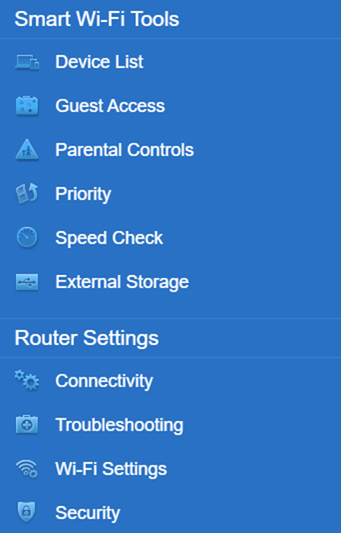
4. Cliquez sur Choose File (Choisir un fichier) et sélectionnez le fichier du micrologiciel que vous avez téléchargé. Cliquez sur le bouton Start (Démarrer).
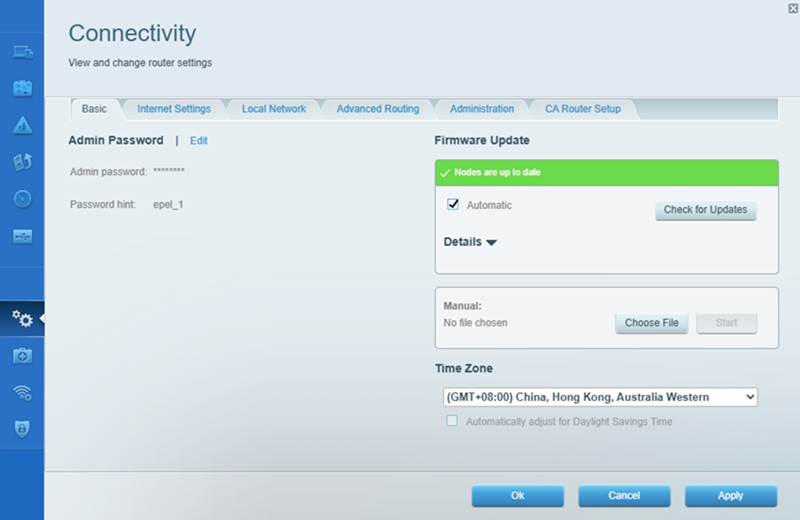
Pendant la mise à jour, vous perdrez temporairement la connexion le temps que celle-ci s’effectue.
5. Cliquez sur Yes (Oui) et attendez que la mise à jour soit terminée. N’ÉTEIGNEZ PAS le routeur et ne fermez PAS le navigateur pendant ce processus.
6. Cliquez sur Ok dans la fenêtre Router Reboot (Redémarrage du routeur). Vous perdrez temporairement la connexion pendant le redémarrage du routeur.
7. Cliquez à nouveau sur Ok pour terminer la mise à jour.
Vous devriez désormais avoir mis à jour avec succès le micrologiciel de votre routeur..
1. Lancez un navigateur, saisissez le lien approprié comme indiqué ci-dessous (en fonction de l’état de votre nœud), puis appuyez sur [ENTRER].
- Pour un nœud configuré: Saisissez « https://x.x.x.x/fwupdate.html », où x.x.x.x correspond à l’adresse IP de votre nœud.
- Pour un nœud dont les paramètres sont ceux d’usine: Saisissez « https://x.x.x.x:52000/fwupdate.html », où x.x.x.x correspond à l’adresse IP de votre nœud.
2. Saisissez admin comme nom d’utilisateur, puis entrez le mot de passe de votre routeur local. Cliquez sur Sign in (Se connecter).
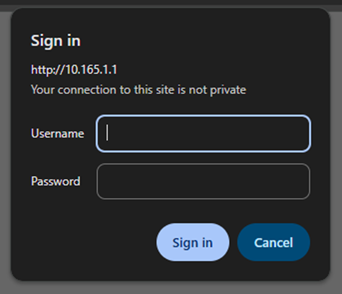
3. Cliquez sur Choose File (Choisir un fichier), puis sélectionnez le micrologiciel téléchargé.
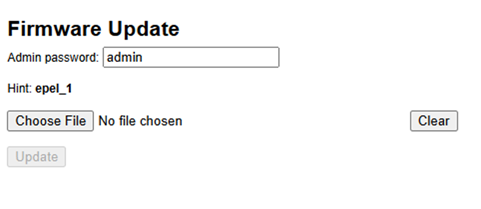
4. Saisissez votre mot de passe administrateur personnalisé dans le champ Admin password (Mot de passe administrateur).
Ce champ peut afficher admin, par défaut, mais votre mot de passe personnalisé est obligatoire pour éviter le message d’erreur ErrorUnauthorized.
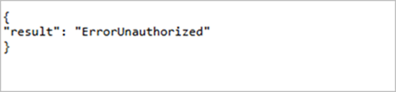
5. Cliquez sur Update (Mettre à jour) une fois l’opération terminée.
6. Attendez que le navigateur affiche le message “result”: "OK” (Résultat: OK).
Vous devriez désormais avoir mis à jour avec succès le micrologiciel de votre routeur.
- Une fois le redémarrage terminé, un nœud configuré affichera un voyant bleu fixe (pour les produits Linksys Intelligent Mesh) ou un voyant blanc fixe (pour les produits Linksys Cognitive Mesh), indiquant qu’il est de nouveau en ligne.
- À l’inverse, un nœud dont les paramètres sont ceux d’usine (non configuré) affichera un voyant violet fixe (pour les produits Linksys Intelligent Mesh) ou un voyant bleu fixe (pour les produits Linksys Cognitive Mesh), indiquant qu’il est prêt à être configuré.
Si la mise à jour du micrologiciel ne s’effectue pas correctement:
- Redémarrez le routeur et réessayez la mise à jour.
- Assurez-vous de saisir le mot de passe correct du routeur.
En savoir plus:

