


Mantener actualizado su sistema WiFi en malla de Linksys ayuda a mejorar la seguridad, la estabilidad, el rendimiento y la compatibilidad con las últimas funciones. Si bien se recomiendan las actualizaciones automáticas de firmware, puede instalar el firmware manualmente si el soporte de Linksys se lo ha indicado o si necesita instalar una versión específica del firmware.
- Las actualizaciones automáticas fallan repetidamente al instalarse.
- El firmware actual está causando problemas de estabilidad en la red.
- Necesita acceso a funciones críticas o de lanzamiento anticipado que aún no están disponibles mediante la actualización automática.
- No puede actualizar el firmware a través de la aplicación móvil.
- Asegúrese de que su router esté conectado a internet.
- Antes de actualizar su firmware, asegúrese de tener lo siguiente:
✔ Descargue el firmware correcto para su modelo de WiFi Linksys Mesh.
✔ Una computadora con un navegador web compatible.
✔ La contraseña de administrador del router.
✔ Una fuente de alimentación estable. No desconecte ni reinicie su router durante la actualización.
✔ Para la actualización más confiable, conecte su computadora al nodo principal usando un cable ethernet.
- Si su dispositivo Linksys fue proporcionado por su proveedor de servicios de internet (ISP), comuníquese con ellos para obtener actualizaciones de firmware. Los dispositivos administrados por el ISP utilizan firmware aprobado por el ISP.
- Asegúrese de que el archivo descargado coincida con el tamaño de archivo que se muestra en la página de soporte de Linksys.
Ejemplo:
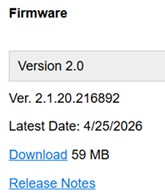
- Verifique que el archivo de firmware use la extensión de archivo correcta (como .img).
- Si no está seguro de si la descarga se completó correctamente, descargue el firmware nuevamente antes de continuar.
Utilice el método que coincida con su situación.
- Método 1 (Recomendado): Use este método si puede iniciar sesión en la interfaz web de su router Linksys.
- Método 2 (Alternativo): Use este método solo si:
- No puede acceder a la interfaz web del router Linksys.
- El soporte de Linksys le indicó que use este método.
- Su router aún está en su configuración predeterminada de fábrica.
1. Inicie sesión en el panel de control de Linksys Intelligent Mesh o Linksys Cognitive Mesh usando la dirección IP del nodo principal o secundario.
Si nunca ha cambiado la contraseña del router, es posible que se le solicite restablecer su contraseña al acceder a un nodo por su dirección IP. Simplemente haga clic en Reset password (Restablecer contraseña), que se mostrará en su pantalla, y siga las instrucciones en pantalla para restablecer la contraseña. Más información.
2. Localice y haga clic en el enlace CA en la esquina inferior derecha de la pantalla. Si no tiene un enlace CA, continúe con el siguiente paso.

3. Haga clic en Connectivity (Conectividad) en Router Settings (Ajustes del router).
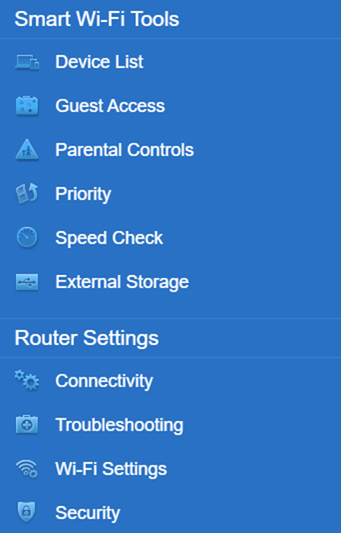
4. Haga clic en Choose File (Seleccionar Archivo) y seleccione el archivo de firmware que ha descargado. Haga clic en el botón Start (iniciar).
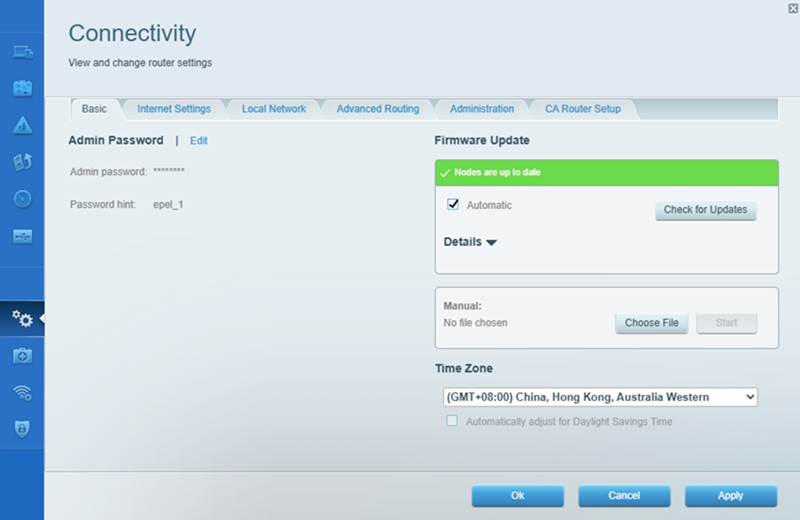
Durante la actualización, perderá la conexión temporalmente mientras la actualización está en progreso.
5. Haga clic en Yes (Sí) y espere a que finalice la actualización. NO apague el router ni cierre el navegador durante este proceso.
6. Haga clic en Ok en la ventana Router Reboot (Reinicio del router). Perderá la conexión temporalmente mientras el router se reinicia.
7. Haga clic en Ok nuevamente para completar la actualización.
Ahora debería haber actualizado correctamente el firmware de su router.
1. Abra un navegador, ingrese el enlace apropiado como se muestra a continuación (según el estado de su nodo) y luego presione [ENTER].
- Para un nodo configurado: Ingrese “https://x.x.x.x/fwupdate.html” donde x.x.x.x representa la dirección IP de su nodo.
- Para un nodo que está en configuración predeterminada de fábrica: Ingrese “https://x.x.x.x:52000/fwupdate.html” donde x.x.x.x representa la dirección IP de su nodo.
2. Ingrese admin como nombre de usuario, luego ingrese la contraseña local de su router. Haga clic en Sign in (Iniciar sesión).
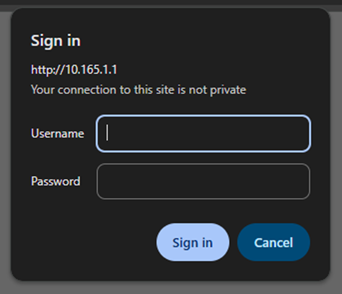
3. Haga clic en Choose File (Seleccionar Archivo), seleccione el firmware descargado.
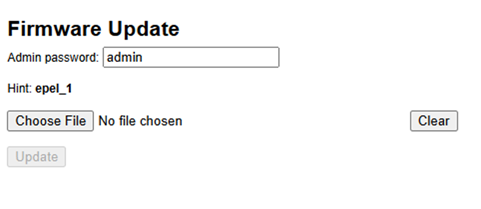
4. Ingrese la contraseña de administrador personalizada de su router en el campo de Admin password (Contraseña de administrador).
El campo puede tener como valor predeterminado admin, pero se requiere su contraseña personalizada para evitar un mensaje de ErrorUnauthorized.
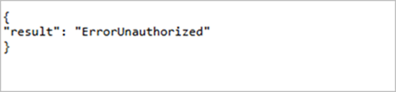
5. Haga clic en Update (Actualizar) una vez que haya terminado.
6. Espere hasta que el navegador muestre el mensaje “result”: "OK”.
Ahora debería haber actualizado correctamente el firmware de su router.
- Una vez que se completa el reinicio, un nodo configurado mostrará una luz azul fija (para productos Linksys Intelligent Mesh) o una luz blanca fija (para productos Linksys Cognitive Mesh), lo que indica que está nuevamente en línea.
- Alternativamente, un nodo que está en configuración predeterminada de fábrica (no configurado) mostrará una luz violeta fija (para productos Linksys Intelligent Mesh) o una luz azul fija (para productos Linksys Cognitive Mesh), lo que indica que está listo para la configuración.
Si la actualización del firmware no se completa correctamente:
- Reinicie el router e intente la actualización nuevamente.
- Asegúrese de estar ingresando la contraseña correcta del router.
Más información:

