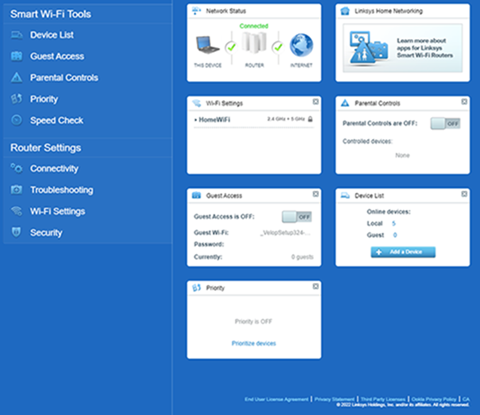
En este artículo le explicaremos cómo iniciar sesión en la interfaz web del router Linksys Intelligent Mesh. Si su router cuenta con la interfaz web LinksysNOW, estas son las instrucciones.
Modelos soportados: Serie WHW0x, serie MXxxx, serie MRxxx
Antes de empezar:
Se requiere una computadora de escritorio para acceder a la interfaz web del router.
Las imágenes varían según el número de modelo de su dispositivo.
3. Lo siguiente dependerá de las páginas de bloqueo que puedan aparecer. Siga las instrucciones para saltarse estas pantallas:
Bloqueo de página con un móvil: Si aparece esta página, solo tiene que hacer clic en la imagen del celular para saltársela.
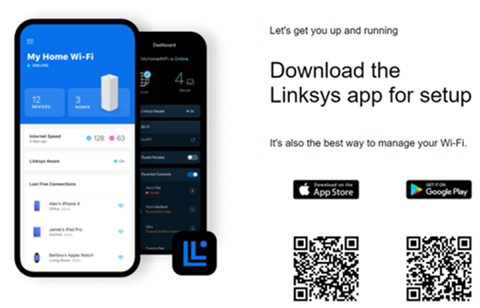
Mensaje del navegador de Linksys: Haga clic en Continue (Continuar) en la parte de abajo.
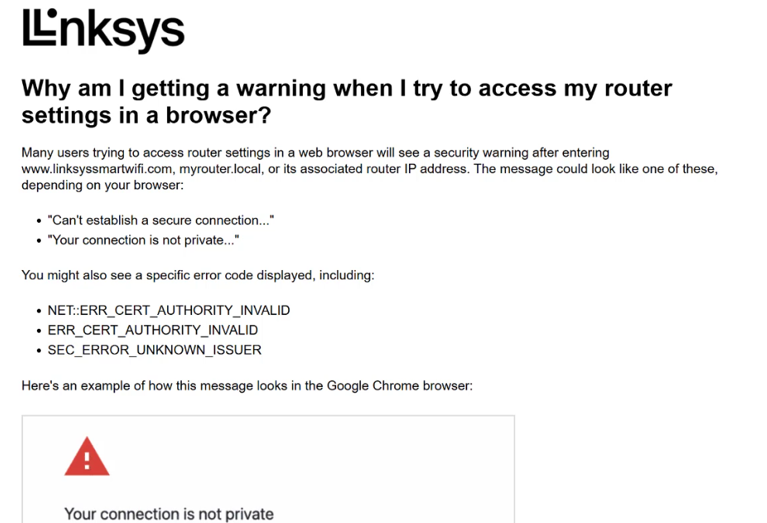
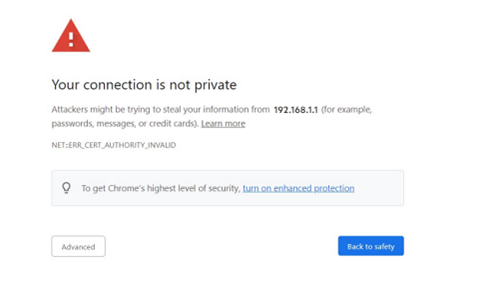
Mensaje de seguridad nativo del navegador: Haga clic ahí para continuar y conectarse a la URL. Para obtener más información, haga clic aquí.
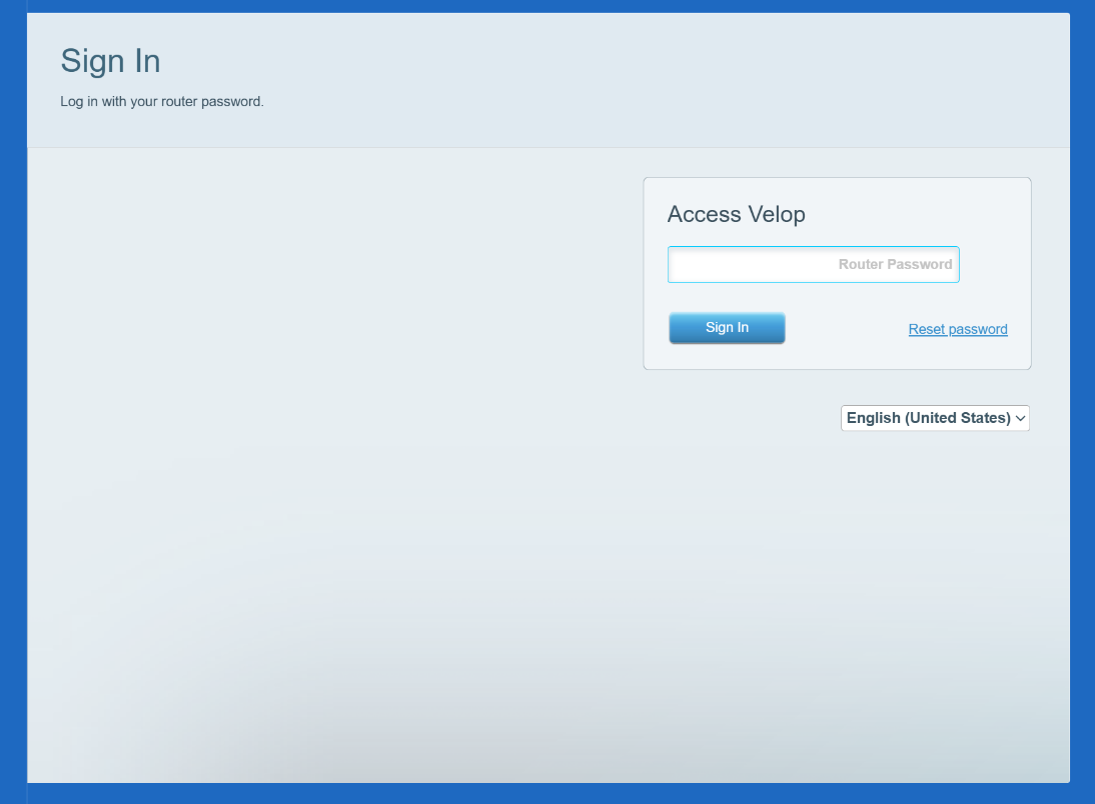
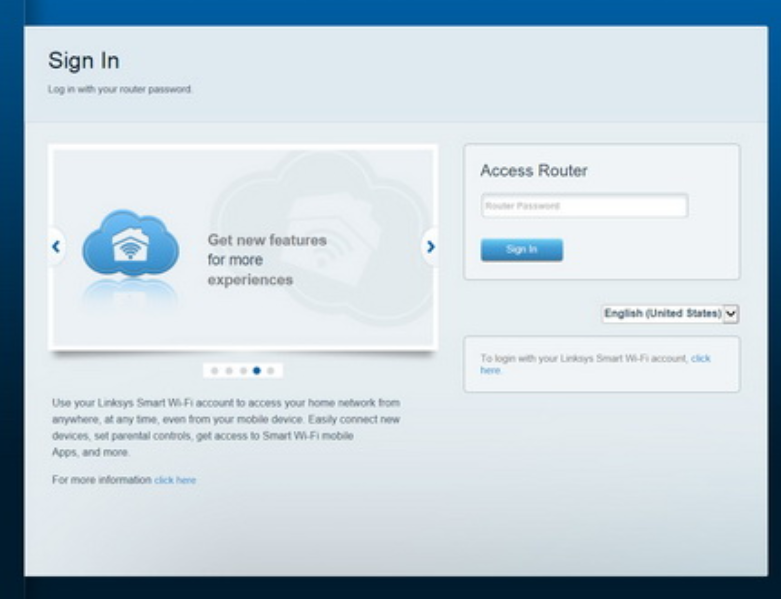
4. Dependiendo del modelo o de la versión del firmware, la página de inicio de sesión puede variar. En la página de inicio de sesión local, introduzca la contraseña de su router en el campo Access Velop/Router (Acceder a Velop/Router) y, a continuación, haga clic en Sign In (Iniciar sesión). Asegúrese de utilizar la página de inicio de sesión de acceso local.
Si ha modificado la contraseña pero la ha olvidado, o si es la primera vez que inicia sesión, haga clic en el enlace Reset Password (Restablecer contraseña) para recuperarla o crear una nueva. Necesitará la clave de recuperación que se encuentra en la parte inferior del router conectado a su módem.
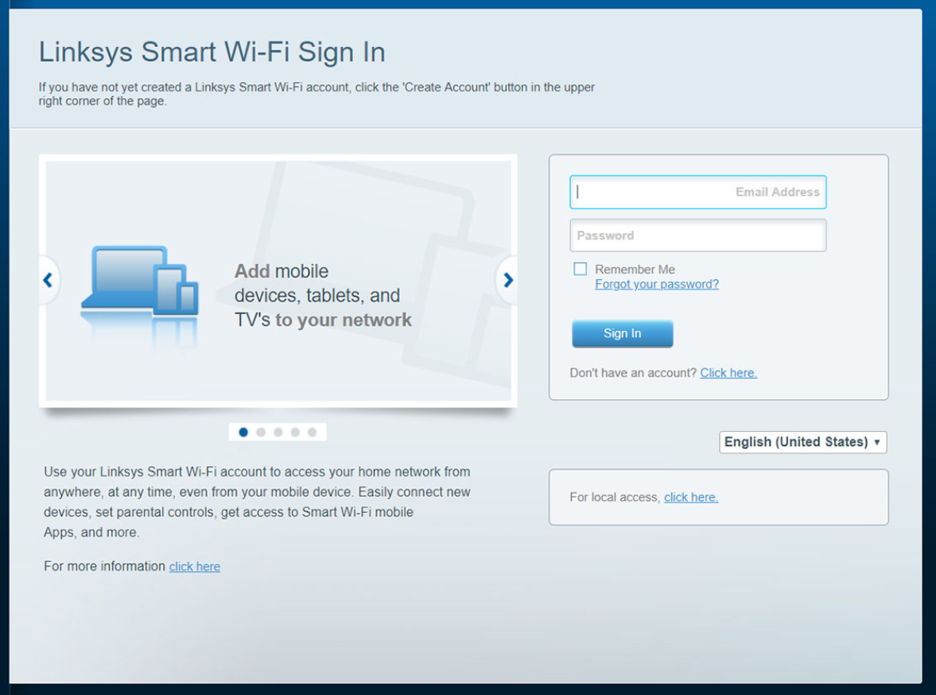
Si aparece la siguiente pantalla, haga clic en “For local access” (Para acceso local).
5. Será redirigido al panel de control del router. Más información sobre la configuración del panel de control del router.