LinksysメッシュルーターのWebインターフェースにログインする方法
この記事では、Linksys Smart Wi-Fi Webインターフェースを使用してLinksysメッシュルーターにログインする方法を説明します。LinksysNOW Webインターフェースを搭載したルーターについては、, こちらの手順を参照してください。
対象モデル: WHW0xシリーズ、MXxxxシリーズ、MRxxxシリーズ
開始前の準備:
ルーターのWebインターフェースにアクセスするには、デスクトップコンピューターが必要です。
表示される画像はモデルによって異なります。
1. コンピューターをLinksys Wi-Fiネットワークに接続するか、イーサネットポート経由でルーターに接続します。
2. Webブラウザーを開き、アドレスバーに「myrouter.local」と入力して[Enter]キーを押します。ルーターのデフォルトIPアドレスである「https://192.168.1.1」を入力することも可能です。
3. 表示されるブロック画面の種類に応じて、以下の手順で画面をスキップ(バイパス)してください。
モバイル用ブロックページ: このページが表示された場合は、モバイルの画像をクリックするだけでスキップできます。
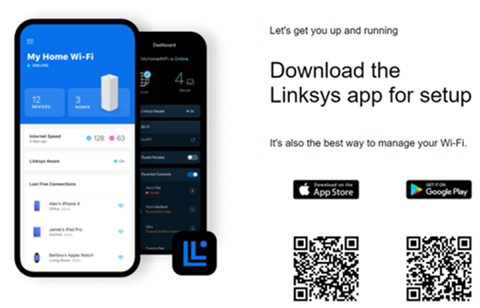
Linksysのブラウザメッセージ: 下部にある「続行」をクリックしてください。
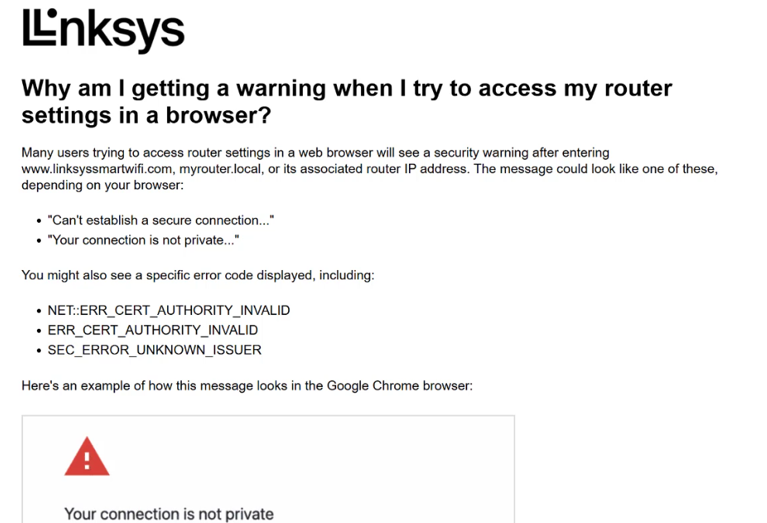
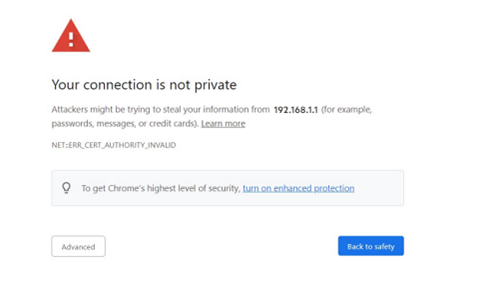
ブラウザのセキュリティメッセージ: クリックしてURLへの接続に進んでください。詳細は こちらをクリックしてください。
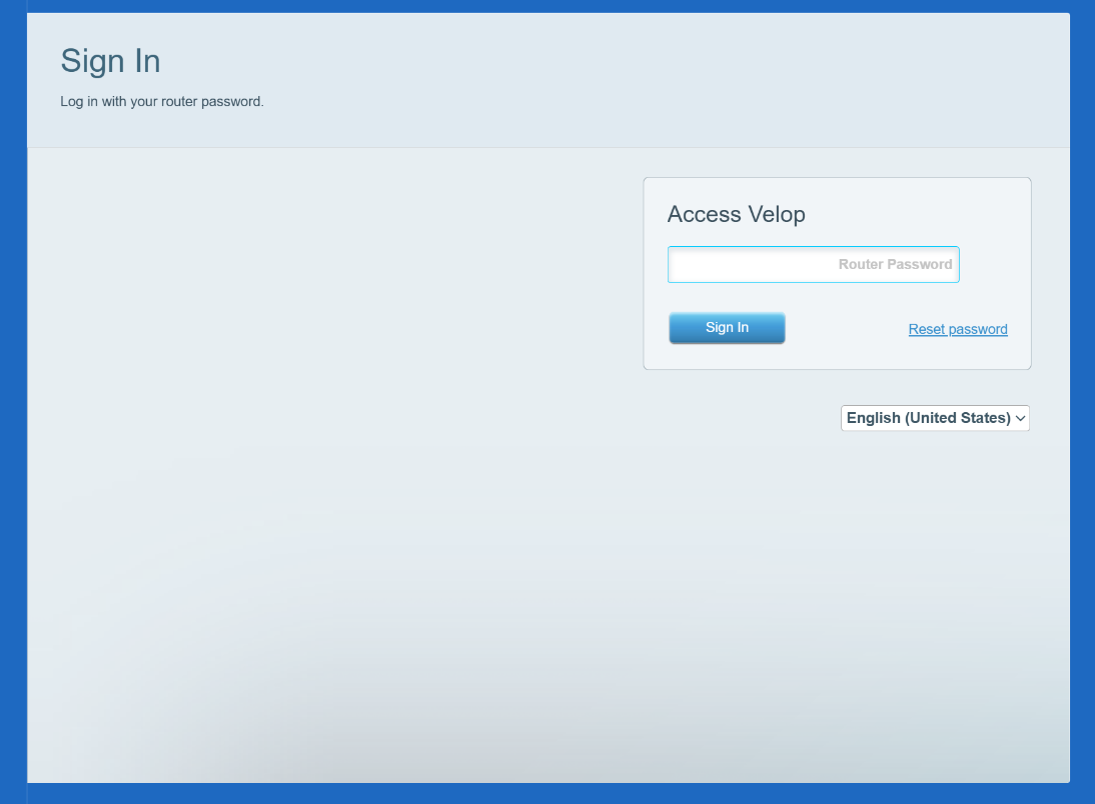
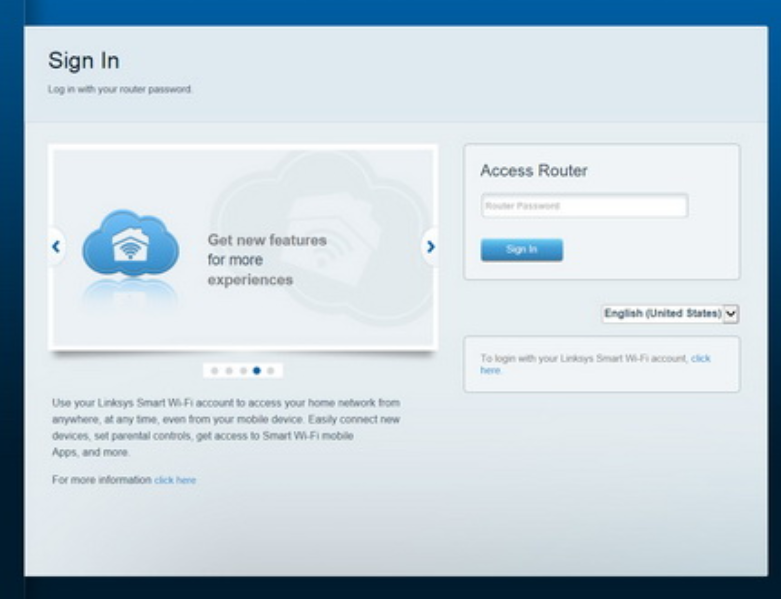
4. モデルやファームウェアのバージョンによって、ログイン画面の表示が異なる場合があります。ローカルログイン画面の「Velopにアクセス/ルーター」欄にルーターのパスワードを入力し、「サインイン」をクリックしてください。必ずローカルアクセス用のログイン画面を使用するようにしてください。
パスワードを変更したものの忘れてしまった場合や、初めてログインする場合は、「パスワードのリセット」リンクをクリックして、パスワードの復元または新規作成を行ってください。その際、モデムに接続されているルーターの底面に記載されている「リカバリーキー」が必要になります。
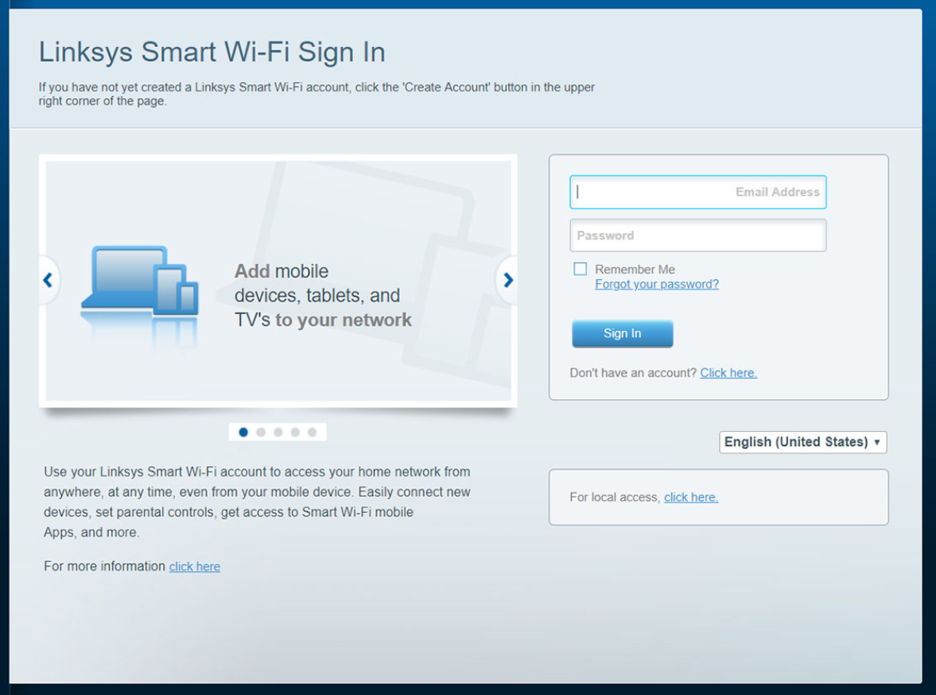
次のような画面が表示されたら、「ローカルアクセス用」をクリックしてください。
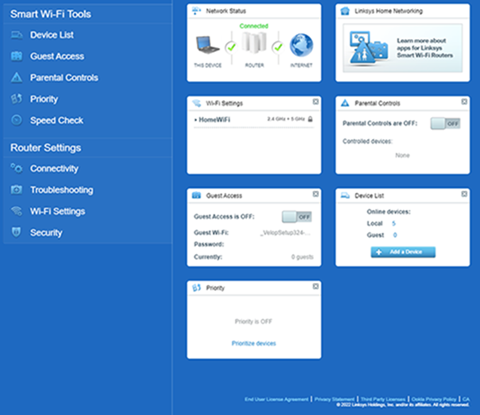
5. ルーターのダッシュボードにリダイレクトされます。ルーターのダッシュボード設定の詳細については、こちらをご覧ください。