


Een Linksys Velop Intelligent Mesh-router instellen via een webinterface
Dit artikel begeleidt u bij het opzetten van een Linksys Intelligent Mesh™-netwerk via de webinterface.
Ondersteunde routers: Linksys WHW03, MX5300, MX4200, MX8500, MX5500, MX2000, MR8300, MR9000, MR6350, MR7350, MR9600, MR7500, MR5500 en MR2000.
Voordat u begint:
- U heeft een computer nodig.
- Hoofdrouter - Dit is de Linksys-node die verbonden zal worden met uw modem.
- Secundaire node - Dit is een extra Linksys Velop Intelligent Mesh-node die gebruikt zal worden om uw WiFi-netwerk uit te breiden.
- Noteer de standaard-WiFi-naam, het wachtwoord en de herstelsleutel van de hoofdrouter.
Afbeeldingen kunnen per model verschillen.
1. Verzamel al uw Linksys-nodes en voedingsadapters in dezelfde ruimte als uw modem voor de installatie.
2. Verwijder eventuele bestaande routers.
A. Ik heb een aparte modem en router.
- Koppel de bestaande router los.
- Schakel uw modem uit en weer in.
- Wacht tot uw modem opnieuw is opgestart en ga naar de volgende stap.
B. Ik heb een modem en WiFi-router in één apparaat, of ik heb geen router.
- Ga naar de volgende stap.
3. Sluit de modem met een ethernetkabel aan op de internetpoort op de Linksys-router die de hoofdrouter wordt en zet hem AAN. Zet de router AAN en wacht tot het paarse lampje brandt.

OPMERKING:
- Sommige nodes, zoals de Linksys WHW03, kunnen worden ingesteld door een willekeurige ethernetpoort op de node aan te sluiten op de modem. Zodra de node is ingesteld, wordt de gebruikte poort een vaste internetpoort (WAN).
- Als het lampje op de router rood brandt, houd dan de resetknop ongeveer 20 seconden ingedrukt. Wacht tot het lampje stabiel paars brandt.
4. Als u secundaire nodes toevoegt, zet ze dan AAN in de buurt van de hoofdrouter, niet verder dan 3 meter van de hoofdrouter; hoe dichterbij, hoe beter tijdens de installatie.
5. Verbind uw computer met de standaard-WiFi-naam van de hoofdrouter. De WiFi-referenties bevinden zich onderaan de hoofdrouter.
5. Verbind uw computer met de standaard-WiFi-naam van de hoofdrouter. De WiFi-referenties bevinden zich onderaan de hoofdrouter.
OPMERKING: U kunt ook verbinding maken met de router via een ethernetpoort.
6. Open een webbrowser, voer "https://192.168.1.1" of "myrouter.local" in de adresbalk in en druk op [Enter].
6. Open een webbrowser, voer "https://192.168.1.1" of "myrouter.local" in de adresbalk in en druk op [Enter].
Als u een browserbericht ontvangt zoals hieronder weergegeven, volgt u deze instructies om dit bericht te omzeilen.

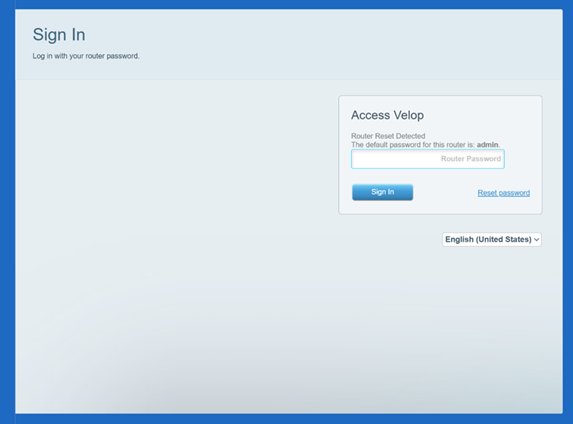
7. Voer "admin" in; dit is het standaardwachtwoord van de router. Vervolgens komt u op het dashboard van de router terecht.
8. Klik op Connectivity (Connectiviteit) en klik vervolgens op CA Router Setup (CA-router instellen).


9. Maak een WiFi name (SSID) (WiFi-naam (SSID) en WiFi password (WiFi-wachtwoord) aan en klik op Setup Node (Routerinstallatie). Het WiFi-wachtwoord is hoofdlettergevoelig. Zorg ervoor dat u uw nieuwe WiFi-naam en wachtwoord noteert.

Laat deze pagina open; u verliest uw WiFi-verbinding terwijl de instellingen worden opgeslagen. Zodra u opnieuw verbinding maakt met WiFi, wordt de installatie hervat.
10. Het lampje op de router begint te knipperen; wacht tot het lampje stabiel blauw brandt.

Stabiel blauw - Online
Werd het lampje niet stabiel blauw?
Als het lampje rood is, betekent dit dat er geen internetverbinding is gevonden. Probeer het volgende:
- Start uw modem en router opnieuw op. Wacht tot het modem weer online is. Wacht vervolgens ongeveer 2 tot 3 minuten om te controleren of het lampje stabiel blauw brandt.
- Als u een PPPoE-verbinding of een ander type verbinding gebruikt waarvoor handmatige instellingen nodig zijn, moet u eerst uw internetinstellingen configureren. Maak opnieuw verbinding met uw router en ga naar het tabblad Connectivity > Internet Settings (Connectiviteit > Internetinstellingen). Klik op Edit (Bewerken), selecteer PPPoE of een ander type, voer de vereiste internetinstellingen in en klik vervolgens op Apply > Ok (Toepassen > Ok). Wacht ongeveer 2 minuten totdat het lampje stabiel blauw brandt.
- Neem contact op met uw internetprovider (ISP).
11. Zodra u uw nieuwe WiFi-naam ziet, maakt u er verbinding mee om de installatie te hervatten.

12. Zodra u opnieuw verbinding maakt met de nieuwe WiFi-naam, ziet u de melding Your Master Node is now Configured (Uw hoofdbode is nu geconfigureerd). Klik op Ok.

13. Vernieuw de pagina om uw WiFi-naam te zien. De tegel Network Status (Netwerkstatus) op het dashboard toont ook de status van je verbinding.

14. Zodra uw router online is, en u extra secundaire nodes wilt toevoegen, zorg er dan voor dat uw secundaire nodes een stabiel paars lampje hebben.
Als u geen andere secundaire nodes heeft om toe te voegen, ga dan naar de volgende stap.
Als u geen andere secundaire nodes heeft om toe te voegen, ga dan naar de volgende stap.

Secundaire nodes - Stabiel paars; klaar voor installatie
15. Klik in het tabblad Connectivity > CA Router Setup (Connectiviteit > CA-router instellen) op Add Wireless Child Nodes (Draadloze secundaire nodes toevoegen).

16. De router begint te zoeken naar niet-geconfigureerde nodes. Wanneer een secundaire node is gedetecteerd, begint deze te knipperen. Wacht tot de secundaire nodes een stabiel blauw lampje vertonen.

17. Zorg ervoor dat u op Done Adding Child Nodes (Het toevoegen van secundaire nodes is voltooid) klikt en vervolgens op Apply > Ok (Toepassen > Ok) klikt.

18. Uw netwerk is nu klaar voor gebruik. U kunt nu uw secundaire nodes verplaatsen en uw apparaten verbinden met het WiFi-netwerk.

