


Configurer un système Velop Intelligent Mesh WiFi par Bluetooth avec un appareil Android

La configuration de votre réseau Wi-Fi Linksys Intelligent Mesh™ est facile grâce à l'application Linksys. Celle-ci propose un guide animé et identifie automatiquement les nœuds à configurer, rendant ainsi le processus sécurisé, fluide et simple.
Suivez les étapes ci-dessous pour configurer votre système Linksys Mesh WiFi à l'aide d'un appareil Android™. Vous pouvez trouver les instructions de configuration pour iOS ici.
Cet article concerne les routeurs Linksys des séries MX et MR.
Avant de commencer:
Suivez les étapes ci-dessous pour configurer votre système Linksys Mesh WiFi à l'aide d'un appareil Android™. Vous pouvez trouver les instructions de configuration pour iOS ici.
Cet article concerne les routeurs Linksys des séries MX et MR.
Avant de commencer:
- Téléchargez ou mettez à jour la dernière application Linksys.
- Routeur principal: Un routeur principal est un routeur/nœud connecté à votre modem ou modem routeur (passerelle).
- Nœud secondaire: Le nœud secondaire est un nœud ou un routeur Linksys Velop Intelligent Mesh supplémentaire que vous pouvez ajouter pour étendre votre réseau WiFi.
- Notez que tenter de configurer un système WiFi Linksys Velop Cognitive Mesh en tant que nœud secondaire ne fonctionnera PAS avec les produits Linksys Velop Intelligent Mesh car ceux-ci ne sont pas compatibles. Voici une liste de nœuds secondaires que vous pouvez ajouter à votre réseau.
Notez que les images peuvent varier selon le modèle de votre appareil.
1. Tout d'abord, rassemblez tout votre matériel. Si vous avez plus d'un routeur ou d'un nœud à installer, veillez à rassembler tout votre matériel dans la même pièce que le modem ou la source internet.
- Vos routeurs ou nœuds Linksys
- Adaptateurs d'alimentation pour chaque routeur ou nœud
- Un câble Ethernet
Vous pouvez déplacer vos nœuds secondaires une fois le processus de configuration terminé.
 4. Retirez le routeur Wi-Fi existant.
2. Allumez tous vos nœuds. Les nœuds secondaires doivent être placés à proximité du routeur principal, à moins de 3 mètres de celui-ci; plus ils sont proches, mieux c'est.
3. Assurez-vous que tous vos nœuds sont prêts à être configurés et que leur voyant est allumé en violet fixe. Si l'un des nœuds ne présente pas de voyant fixe, réinitialisez-le en maintenant le bouton de réinitialisation enfoncé pendant environ 15 secondes, puis attendez que le voyant s'allume en violet fixe.
Qu'utilisez-vous actuellement comme réseau Wi-Fi?
a. J'ai un modem (non-WiFi) et un routeur WiFi séparé ou un système WiFi Mesh existant:
- Supprimez votre routeur WiFi existant et/ou tous vos appareils pour le système WiFi Mesh existant.
- Redémarrez votre modem.
- Attendez que votre modem ait redémarré et passez à l'étape suivante.
b. J'ai un routeur WiFi et un modem dans un seul appareil:
- Passez à l'étape suivante.
c. Je n'ai pas de routeurs WiFi ou de systèmes WiFi Mesh existants:
- Passez à l'étape suivante.
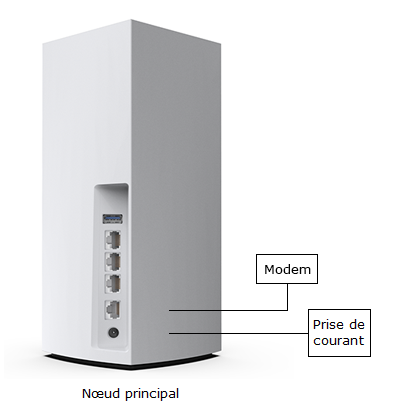
5. Connectez un nœud à votre modem à l'aide d'un câble Ethernet. Une fois le nœud configuré, le port que vous utilisez deviendra le port Internet désigné.
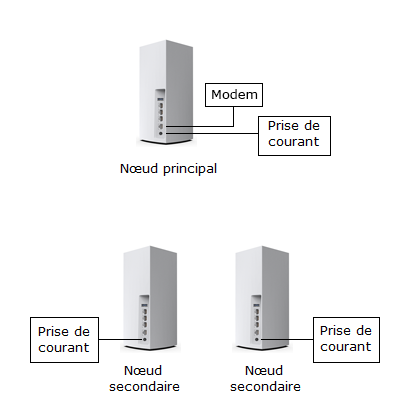
Ne branchez aucun appareil sur les nœuds enfants, à l'exception de l'adaptateur secteur, pendant la configuration.
6. Assurez-vous que votre appareil mobile n'est pas connecté à un réseau Wi-Fi existant. Ouvrez l'application Linksys, puis appuyez sur Launch setup (Lancer la configuration).

7. Appuyez sur Velop and Mesh Routers (Velop et Routeurs Mesh).

8. Activez Bluetooth® si vous y êtes invité. Si vous préférez configurer votre nœud sans Bluetooth, vous pouvez le configurer via WiFi à la place.

9. Si vous avez déjà retiré votre ancien routeur, appuyez sur Next (Suivant). Sinon, suivez les instructions et appuyez sur Next (Suivant) lorsque vous êtes prêt.

10. Si vous avez déjà branché et mis sous tension votre nœud principal comme indiqué précédemment, appuyez sur Next (Suivant), puis sur It’s Connected (Il est connecté).


11. Si vous avez déjà mis vos nœuds enfants sous tension, appuyez sur Next (Suivant). Si ce n'est pas le cas, suivez les instructions de câblage et appuyez sur Next (Suivant) lorsque vous êtes prêt.

12. Assurez-vous que tous vos nœuds ont une lumière violette continue, puis cliquez sur Node light is solid (Le voyant du nœud est allumé). Gardez votre téléphone à proximité des nœuds pendant la configuration de vos nœuds.


13. La vérification Internet commencera.

Si aucune connexion Internet n'est détectée, l'écran suivant s'affichera. Appuyez sur Or, try again (Ou réessayez), ou appuyez sur les solutions proposées dans l'application.
- Vérification du câblage - Appuyez pour vérifier le câblage.
- Redémarrer votre modem - Appuyez pour redémarrer le modem.

Si votre connexion Internet nécessite des paramètres PPPoE ou une adresse IP statique, appuyez sur Enter them here (Saisissez-les ici), puis sélectionnez votre type de connexion Internet et saisissez vos paramètres. Une fois connecté, l'application passera à l'étape suivante.

14. Personnalisez le nom et le mot de passe de votre réseau Wi-Fi. Le mot de passe Wi-Fi est sensible à la casse. Appuyez sur Next (Suivant) une fois terminé.

15. Si vous reconfigurez votre routeur, vous serez invité à utiliser les mêmes paramètres Wi-Fi qu'auparavant. Appuyez sur Yes (Oui) pour utiliser les mêmes identifiants Wi-Fi ou sur No, create new Wi-Fi settings (Non pour créer de nouveaux paramètres Wi-Fi).

16. Appuyez sur Continue (Continuer) lorsque vous êtes prêt.

17. La configuration est en cours. Votre réseau est en cours de configuration.


18. Une fois tous vos nœuds configurés, l'écran suivant affichera le nombre de nœuds qui ont été détectés et configurés avec succès sur votre réseau. Appuyez sur Next (Suivant).

Il manque un nœud? Si vous avez d'autres nœuds à ajouter mais que vous avez oublié de les allumer au début, ou si certains de vos nœuds enfants n'ont pas été détectés, appuyez sur Add more nodes (Ajouter d'autres nœuds) pour réessayer.
- Veillez à rapprocher votre nœud du nœud principal, à une distance maximale de 3 mètres de celui-ci ou, de préférence, dans la même pièce que le nœud principal.
- Vous pouvez également terminer le processus de configuration et les ajouter plus tard.
- Conseils de dépannage pour les problèmes de configuration avec l'application Linksys.
19. Appuyez sur Next (Suivant).

20. Vous pouvez désormais débrancher et déplacer vos nœuds enfants. Appuyez sur Finish (Terminer).

21. Une fois vos nœuds configurés, le voyant du nœud s'allume en bleu fixe.

22. Votre Wi-Fi est prêt. Appuyez sur Go to dashboard (Accéder au tableau de bord|). Vous pouvez désormais déplacer vos nœuds secondaires, les remettre sous tension, puis connecter vos appareils Wi-Fi à votre réseau.

En savoir plus:

