Vérification du nom et du mot de passe WiFi

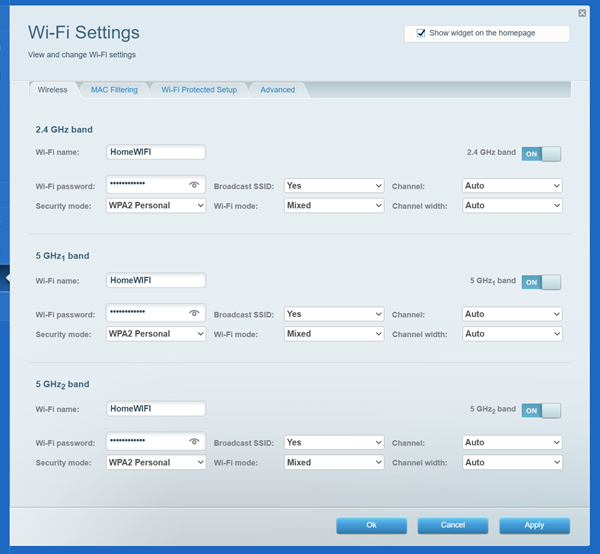
Il est essentiel de vérifier les paramètres Wi-Fi de votre routeur pour connecter des appareils à votre réseau, surtout si vous n'êtes pas sûr de la configuration actuelle.
Avant de vous connecter à votre réseau Wi-Fi, notez bien ces trois paramètres clés de votre routeur:
Avant de vous connecter à votre réseau Wi-Fi, notez bien ces trois paramètres clés de votre routeur:
- Nom du réseau sans fil (SSID)
- Mode de sécurité sans fil
- Clé de sécurité (mot de passe/phrase de passe)
1. Ouvrez un navigateur Web pour accéder à l'interface Web de votre routeur.
2. Cliquez sur Wi-Fi Settings (Paramètres Wi-Fi) sous Router Settings (Paramètres du routeur) pour consulter et mettre à jour votre configuration Wi-Fi.

En suivant les procédures ci-dessous, vous pouvez également vérifier vos paramètres WiFi en fonction du système d'exploitation de votre ordinateur.
1. Cliquez avec le bouton droit de la souris sur l'icône WiFi dans le coin inférieur droit et sélectionnez Network and Internet settings (Paramètres réseau et Internet).
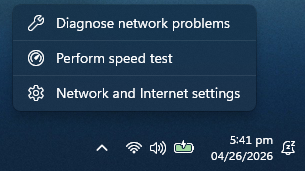
2. Allez dans Wi-Fi et sélectionnez le réseau auquel vous êtes connecté.

3. Cliquez sur le bouton Show (Afficher) pour afficher le mot de passe.

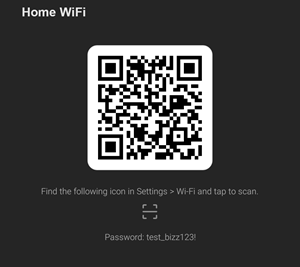
Pour connecter d'autres appareils mobiles, scannez le code QR fourni.

Les étapes suivantes permettent de récupérer le mot de passe Wi-Fi à l'aide de l'accès au trousseau. Notez que les étapes peuvent différer en fonction du système d'exploitation utilisé. Dans les étapes suivantes, macOS Sierra version 10.12.6 est utilisé.
1. Cliquez sur Go > Utilities (Aller > Utilitaires).

2. Accédez à Keychain Access (Trousseaux d’accès).

3. Double-cliquez sur le SSID sous Name (Nom).

4. Dans l'onglet Attributes (Attributs), cochez la case à côté de Show password (Afficher le mot de passe).

5. Lorsque vous y êtes invité, saisissez le Keychain password (Mot de passe du trousseau) dans la boîte de dialogue, puis cliquez sur OK.
Notez le mot de passe indiqué dans le champ Show password (Afficher le mot de passe) à utiliser lors de la connexion au WiFi.
Avant de poursuivre, assurez-vous que votre iPhone® dispose de la dernière version d'iOS. Les images ci-dessous sont tirées d'iOS 18.2.
1. Naviguez vers Settings > Wi-Fi (Réglages > Wi-Fi).
2. Recherchez votre nom Wi-Fi et touchez-le.

3. Localisez le champ indiquant le Password (Mot de passe) et appuyez dessus.

Selon les paramètres de sécurité de votre téléphone, vous pouvez être invité à saisir le code d'accès ou à utiliser Face ID pour afficher le mot de passe Wi-Fi.

Une fois vos informations Wi-Fi enregistrées, vous êtes prêt à connecter vos appareils au réseau.
1. Accédez aux Settings (Paramètres).
2. Appuyez sur Wi-Fi, Network & Internet (Réseau et Internet) ou Connections (Connexions), selon votre appareil.
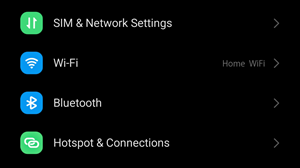
3. Recherchez le nom de votre réseau Wi-Fi, puis appuyez sur l'icône du code QR située à droite.
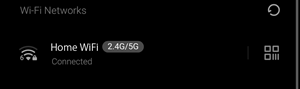
Selon les paramètres de sécurité de votre téléphone, vous serez peut-être invité à saisir le code d'accès pour afficher le mot de passe Wi-Fi.