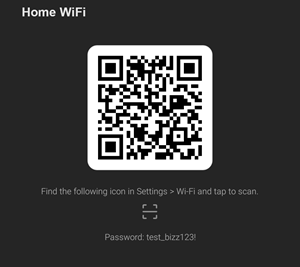
Das Überprüfen oder Verifizieren der WLAN-Einstellungen des Routers ist entscheidend, um Geräte mit Ihrem Netzwerk zu verbinden, insbesondere wenn Sie sich über die aktuelle Konfiguration nicht sicher sind.
Bevor Sie sich mit Ihrem WLAN verbinden, beachten Sie diese drei wichtigen Einstellungen auf Ihrem Router:
- WLAN-Name (SSID)
- WLAN-Sicherheitsmodus
- Sicherheitsschlüssel (Passwort / Passphrase)
1. Starten Sie einen Webbrowser und melden Sie sich in die Webschnittstelle Ihres Routers an.
2. Klicken Sie unter den Router-Einstellungen auf Wi-Fi Settings (WLAN-Einstellungen), um Ihre WLAN-Konfiguration anzuzeigen und zu aktualisieren.

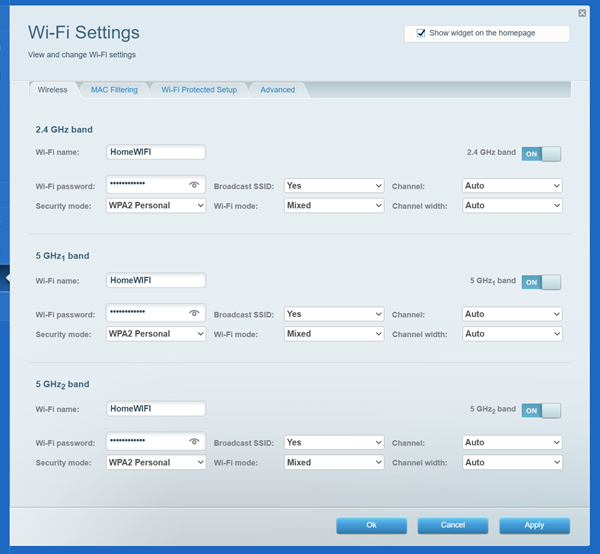
Mithilfe der folgenden Verfahren können Sie Ihre WLAN-Einstellungen auch entsprechend dem Betriebssystem Ihres Computers überprüfen.
1. Klicken Sie mit der rechten Maustaste auf das WLAN-Symbol in der unteren rechten Ecke und wählen Sie Network and Internet settings (Netzwerk- und Interneteinstellungen).
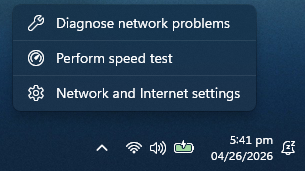
2. Gehen Sie zu Wi-Fi (WLAN) und wählen Sie das Netzwerk aus, mit dem Sie verbunden sind.

3. Klicken Sie auf die Schaltfläche Show (Anzeigen), um das Passwort anzuzeigen.

Um zusätzliche Mobilgeräte zu verbinden, scannen Sie den bereitgestellten QR-Code.

Die folgenden Schritte zeigen, wie Sie das WLAN-Passwort über den Schlüsselbundzugriff abrufen können. Beachten Sie, dass die Schritte je nach verwendetem Betriebssystem variieren können. In den folgenden Schritten wird macOS Sierra Version 10.12.6 verwendet.
1. Navigieren Sie zu Go > Utilities (Gehe zu > Dienstprogramme).

2. Öffnen Sie Keychain Access (Schlüsselbundverwaltung).

3. Doppelklicken Sie auf Ihre SSID unter Name.

4. Aktivieren Sie im Tab Attributes (Attribute) das Kästchen Show password (Passwort anzeigen).

5. Geben Sie das Schlüsselbund-Passwort auf dem Gerät ein, das Sie verbinden möchten, und klicken Sie dann auf OK.
Merken Sie sich das Passwort, das im Feld Passwort anzeigen (Passwort anzeigen) angezeigt wird, für die zukünftige Verbindung mit dem WLAN.
Bevor Sie fortfahren, stellen Sie sicher, dass Ihr iPhone® über die neueste iOS-Version verfügt. Die folgenden Bilder stammen aus iOS 18.2.
1. Navigieren Sie zu Settings > Wi-Fi (Einstellungen > WLAN).
2. Suchen Sie Ihren WLAN-Namen und tippen Sie darauf.

3. Suchen Sie das Feld Password (Passwort) und tippen Sie darauf.

Je nach Sicherheitseinstellungen Ihres Handys werden Sie möglicherweise aufgefordert, den Gerätecode einzugeben oder Face ID zu verwenden, um das WLAN-Passwort anzuzeigen.

Mit den gespeicherten WLAN-Details sind Sie bereit, Ihre Geräte mit dem Netzwerk zu verbinden.
1. Gehe zu Settings (Einstellungen)
2. Tippen Sie je nach Ihrem Gerät auf Wi-Fi, Network & Internet, (WLAN, Netzwerk und Internet) oder Connections (Verbindungen).
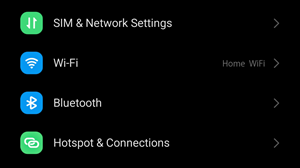
3. Suchen Sie nach dem Namen Ihres WLAN-Netzwerks und tippen Sie dann rechts auf das QR-Code-Symbol.
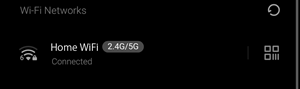
Je nach den Sicherheitseinstellungen Ihres Handys werden Sie möglicherweise aufgefordert, den Passcode einzugeben, um das WLAN-Passwort anzuzeigen.