Verificación del nombre y la contraseña de la red inalámbrica
Revisar o verificar la configuración de WiFi en un router es importante al conectar dispositivos WiFi a su red. Esta es la mejor ruta a seguir si no está seguro de la configuración WiFi de su router.
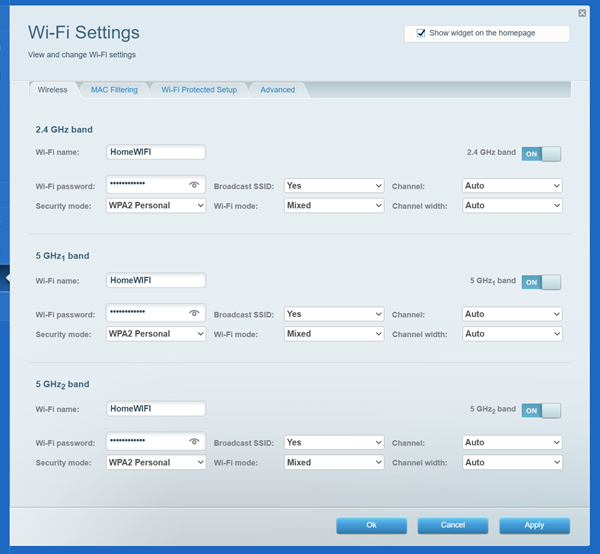
Hay tres configuraciones WiFi importantes en su router que debe tener en cuenta antes de conectarse a su WiFi:
Hay tres configuraciones WiFi importantes en su router que debe tener en cuenta antes de conectarse a su WiFi:
- Nombre WiFi (SSID)
- Modo de seguridad WiFi
- Clave de seguridad (contraseña / frase de contraseña)
2. Haga clic en Wi-Fi Settings (Configuración Wi-Fi) en Router Settings (Configuración del Router).

Mediante los procedimientos que se describen a continuación, también puede comprobar la configuración WiFi según el sistema operativo de su ordenador.
1. Haga clic con el botón derecho en el ícono WiFi ubicado en la parte inferior derecha de su pantalla y seleccione Network and Internet settings (Configuración de red e Internet).
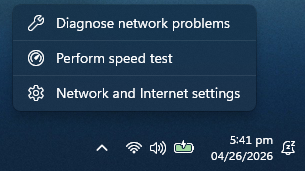
2. Vaya a Wi-Fi y seleccione la red a la que está conectado.

3. Pulse el botón Show (Mostrar) para ver la contraseña.

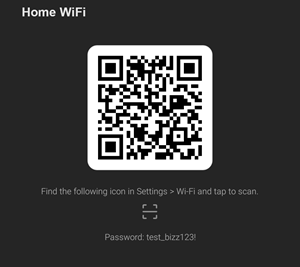
Para conectar dispositivos móviles adicionales, escanea el código QR proporcionado.

A continuación se indican los pasos para recuperar la contraseña WiFi mediante Acceso a Llaveros. Tenga en cuenta que los pasos pueden variar en función del sistema operativo que se utilice. En los siguientes pasos, se utiliza macOS Sierra versión 10.12.6.
1. Haga clic en Go > Utilities (Ir > Utilidades).

2. Vaya a Keychain Access (Acceso a Llaveros).

3. Haga doble clic en el SSID debajo de Name (Nombre).

4. En la pestaña Attributes (Atributos), marque la casilla junto a Show password(Mostrar contraseña).

5. Cuando se le solicite, ingrese la contraseña del llavero en el cuadro de diálogo y luego haga clic en OK.
Tome nota de la contraseña que aparece en el campo Show password (Mostrar contraseña) para usarla cuando se conecte a WiFi.
Antes de continuar, asegúrese de que su iPhone® tiene la última versión de iOS. Las imágenes a continuación fueron tomadas de iOS 18.2.
1. Navegue hasta Settings > Wi-Fi (Ajustes > Wi-Fi).
2. Busque el nombre de su Wi-Fi y tóquelo.

3. Localice el campo que muestra Contraseña y tóquelo.

Dependiendo de la configuración de seguridad de su teléfono, es posible que se le pida que introduzca el código de acceso o que utilice Face ID para ver la Contraseña Wi-Fi.

Con los detalles de WiFi guardados, ya estás listo para conectar tus dispositivos a la red.
1. Vaya a Settings (Configuración).
2. Pulse en Wi-Fi, Network & Internet (Wi-Fi, Red e Internet) o Connections (Conexiones), según cual sea su dispositivo.
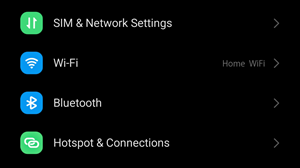
3. Busque el nombre de su red Wi-Fi y luego pulse el icono del código QR que se encuentra a la derecha.
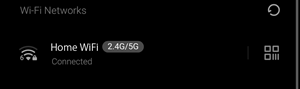
Dependiendo de la configuración de seguridad de tu celular, es posible que se le solicite ingresar el código de acceso para ver la contraseña de Wi-Fi.