


Wachtwoorden en toegang
U kunt inloggen op het Linksys-app-dashboard of de webinterface om toegang te krijgen tot de instellingen van uw router of node. Met beide methoden kunt u uw wachtwoord van de router invoeren. Volg de onderstaande stappen om te leren hoe.
Met behulp van het wachtwoord van de router
Sommige stappen kunnen enigszins variëren, afhankelijk van het besturingssysteem van uw apparaat.
Sommige stappen kunnen enigszins variëren, afhankelijk van het besturingssysteem van uw apparaat.
1. Tik op Manage your Wi-Fi (Uw WiFi beheren) (iOS) of Log in (Inloggen) (Android).
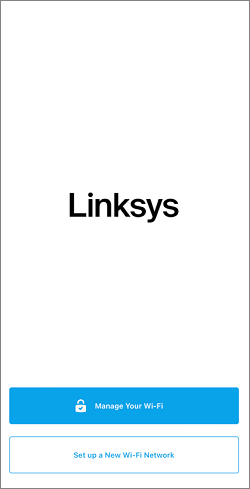

2. Tik op Router Password (Wachtwoord van de router), voer het wachtwoord in en tik vervolgens op Log in (Inloggen).
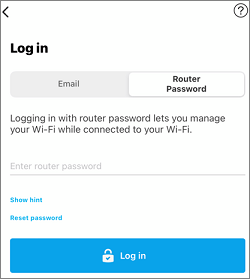
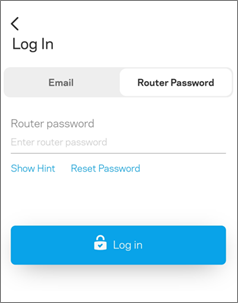
Als u uw wachtwoord bent vergeten, tikt u op Reset password (Reset wachtwoord) om de herstelsleutel van de router in te voeren.
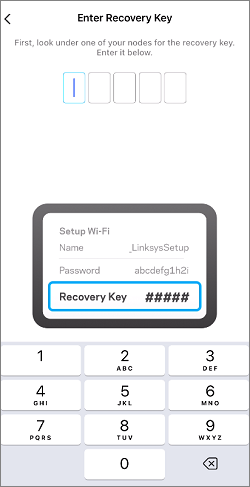
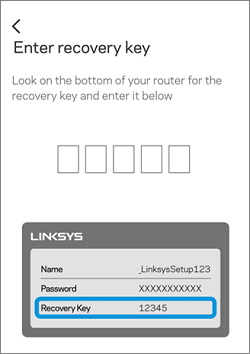
Maak een nieuw wachtwoord aan en tik vervolgens op Submit (Verzenden). Het wachtwoord is hoofdlettergevoelig.

Als u het wachtwoord van uw router na het instellen nog nooit heeft aangepast, wordt u gevraagd dit te doen. Tik op Start wanneer daarom wordt gevraagd en volg de instructies op het scherm om het proces te voltooien.

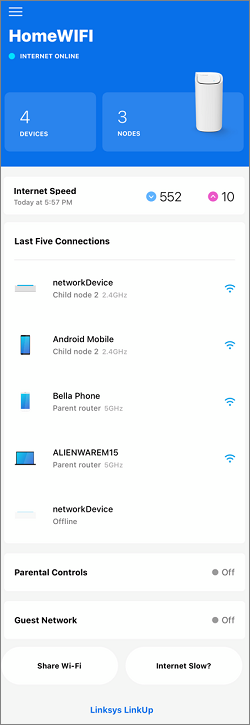
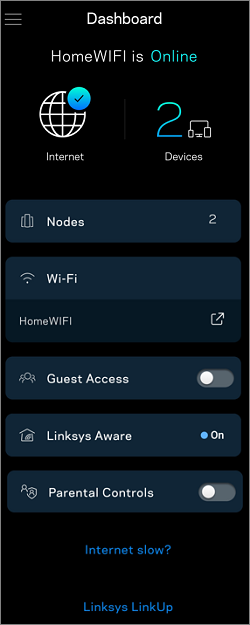
3. Nadat u bent ingelogd, wordt u doorgestuurd naar het dashboard. Om uw opties te bekijken, tikt u op het menupictogram linksboven in het dashboard. De functies variëren per model.
Met behulp van de webinterface
1. Typ "myrouter.local" of "192.168.1.1" in de adresbalk van uw browser en druk op [ENTER].

Als u een pagina bereikt waarop dit bericht wordt weergegeven, klikt u op Continue (Doorgaan) of volg de stappen in dit artikel om de browserfoutmelding te omzeilen.

2. Klik op de afbeelding van de mobiele telefoon.

3. Voer uw wachtwoord van de router in en klik vervolgens op Sign In (Aanmelden).
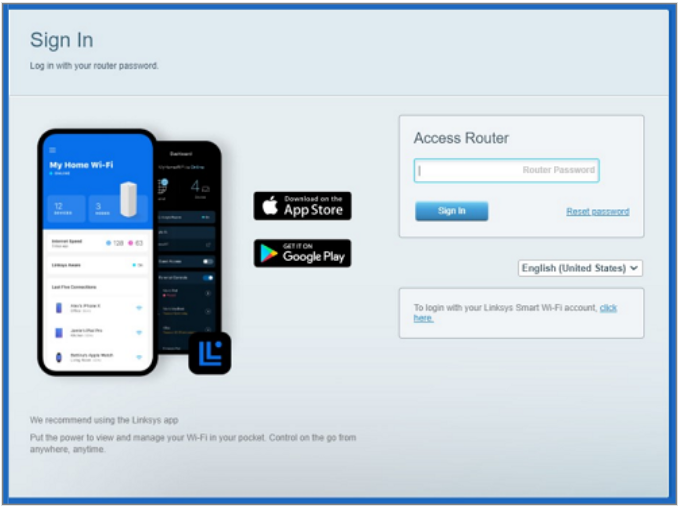
Als u het wachtwoord bent vergeten of als u het wachtwoord niet heeft aangepast nadat u de router heeft ingesteld, wordt u gevraagd het wachtwoord eerst opnieuw in te stellen. Om dit te doen, klikt u op Reset password (Reset wachtwoord), voert u de herstelsleutel in en klikt u vervolgens op Submit (Verzenden). Voer vervolgens een nieuw wachtwoord van de router en een nieuwe hint in (optioneel) en klik op Reset. Het wachtwoord is hoofdlettergevoelig.
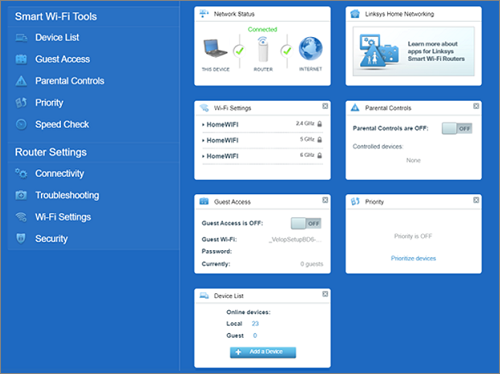
4. Nadat u bent ingelogd, komt u op het dashboard terecht. Uw menu-opties worden aan de linkerkant weergegeven.
U kunt uw wachtwoord van de router opnieuw instellen om in te loggen op de Linksys-app of de webinterface zonder internetverbinding door de onderstaande stappen te volgen.
Met behulp van de Linksys-app
Sommige stappen kunnen enigszins variëren, afhankelijk van het besturingssysteem van uw apparaat.
1. Tik op Manage your Wi-Fi (Uw WiFi beheren) (iOS) of Log in (Inloggen) (Android).
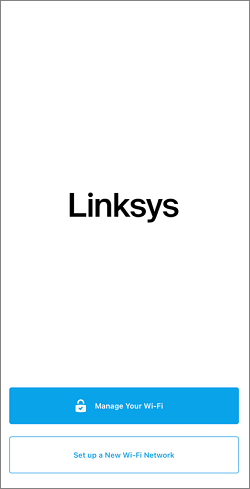

2. Tik op Router Password (Wachtwoord van de router) en tik vervolgens op Reset password (Reset wachtwoord).

3. Volg de aanwijzingen op het scherm om het wachtwoord opnieuw in te stellen. U moet de herstelsleutel invoeren.
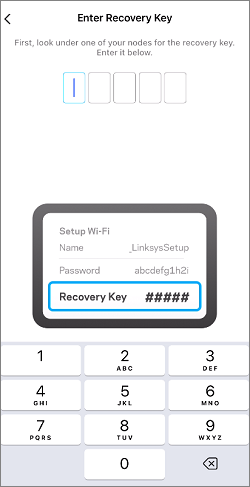
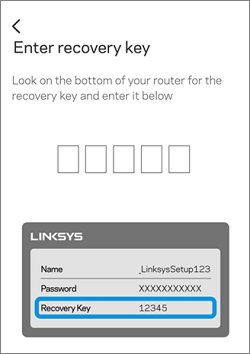
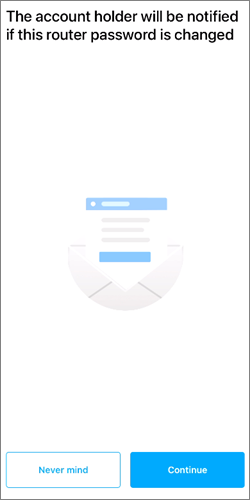
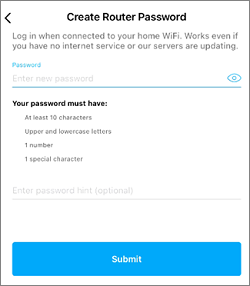
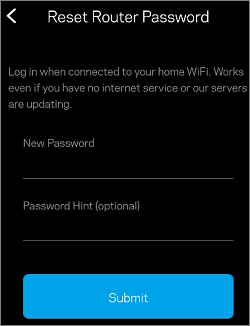
Maak een nieuw wachtwoord en tik vervolgens op Submit (Verzenden). Het wachtwoord is hoofdlettergevoelig.
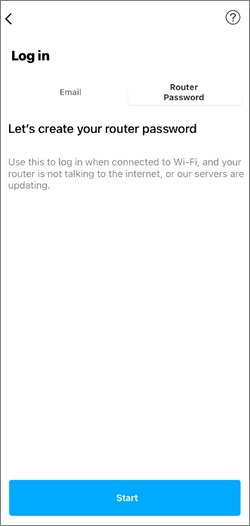
Als u het wachtwoord van uw router na het instellen nog nooit heeft aangepast, wordt u gevraagd dit te doen en ziet u een Start-knop. Tik op Start en volg de aanwijzingen op het scherm om het proces te voltooien.
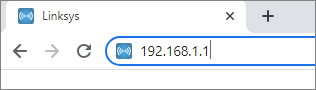
1. Voer “mynetwork.local” of "192.168.1.1" in de adresbalk van uw browser en druk op [ENTER].
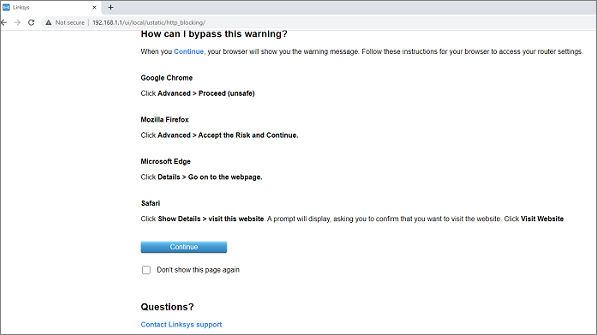
Als u een pagina bereikt waarop dit bericht wordt weergegeven, klikt u op Continue (Doorgaan) of volgt u de stappen in dit artikel om het browserfoutbericht te omzeilen.
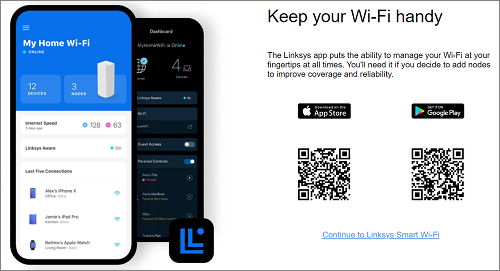
2. Klik op de afbeelding van de mobiele telefoon.
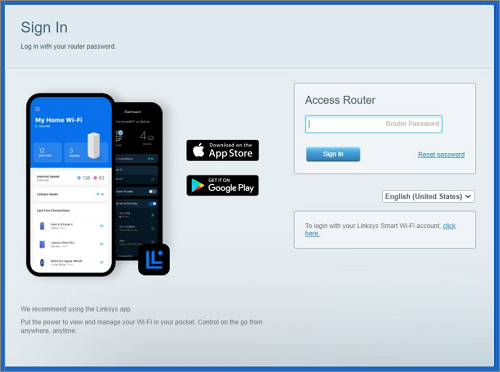
3. Klik op de link click here (klik hier) voor lokale toegang en klik vervolgens op Reset password (Reset wachtwoord).
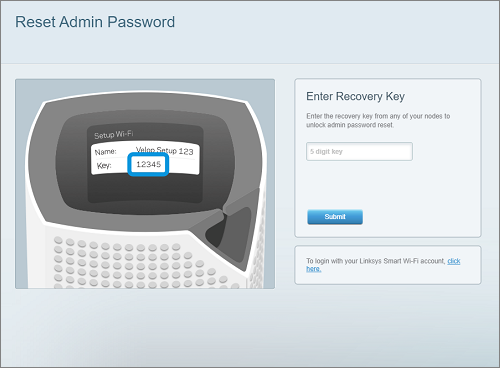
4. Voer de herstelsleutel in die op het productlabel van de router staat en klik vervolgens op Submit (Verzenden).
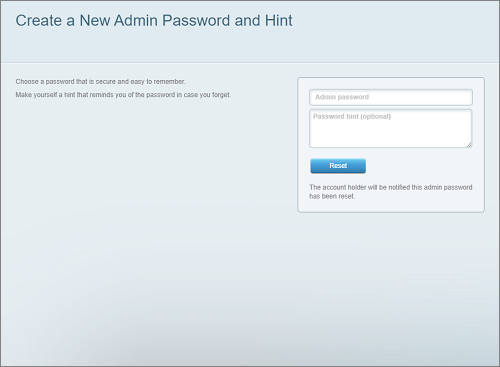
5. Voer een nieuw wachtwoord van de router en hint in (optioneel) en klik vervolgens op Reset. Het wachtwoord is hoofdlettergevoelig.
Het beheerderswachtwoord van uw router zou nu met succes opnieuw moeten worden ingesteld.
Als u een pagina bereikt waarop dit bericht wordt weergegeven, klikt u op Continue (Doorgaan) of volgt u de stappen in dit artikel om het browserfoutbericht te omzeilen.
2. Klik op de afbeelding van de mobiele telefoon.
3. Klik op de link click here (klik hier) voor lokale toegang en klik vervolgens op Reset password (Reset wachtwoord).
4. Voer de herstelsleutel in die op het productlabel van de router staat en klik vervolgens op Submit (Verzenden).
5. Voer een nieuw wachtwoord van de router en hint in (optioneel) en klik vervolgens op Reset. Het wachtwoord is hoofdlettergevoelig.
Het beheerderswachtwoord van uw router zou nu met succes opnieuw moeten worden ingesteld.

