


Mots de passe et Accès

Vous pouvez vous connecter au tableau de bord de l'application Linksys ou à l'interface Web pour accéder aux paramètres de votre routeur ou de votre nœud. Ces deux méthodes vous permettent de saisir soit les identifiants de votre compte cloud Linksys, soit le mot de passe de votre routeur. Suivez les étapes décrites ci-dessous pour savoir comment procéder.
Utilisation du mot de passe du routeur
Certaines étapes peuvent varier légèrement en fonction du système d'exploitation de votre appareil.
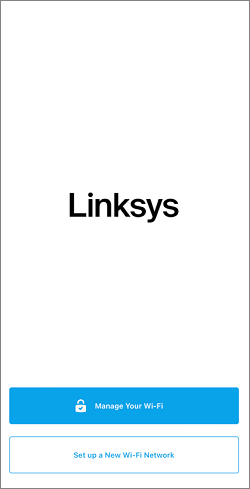
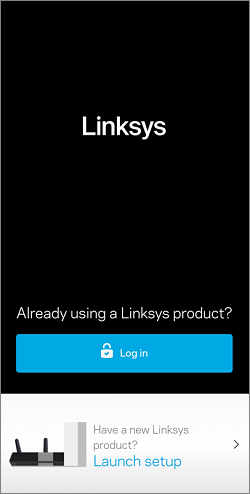
1. Appuyez sur Manage Your Wi-Fi (Gérer votre Wi-Fi) (iOS) ou sur Log in (Se connecter) (Android).
Certaines étapes peuvent varier légèrement en fonction du système d'exploitation de votre appareil.
1. Appuyez sur Manage Your Wi-Fi (Gérer votre Wi-Fi) (iOS) ou sur Log in (Se connecter) (Android).
2. Tapez sur Router Password (Mot de passe du routeur), saisissez le mot de passe, puis tapez sur Log in (Se connecter).
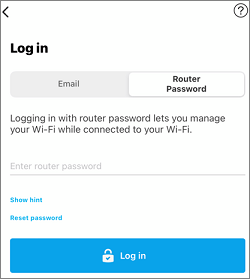
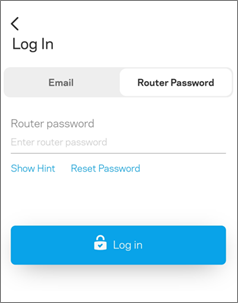
Si vous avez oublié votre mot de passe, tapez sur Reset password (Réinitialiser le mot de passe) pour entrer la recovery key (clé de récupération) du routeur.
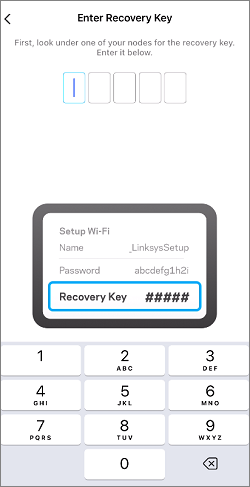
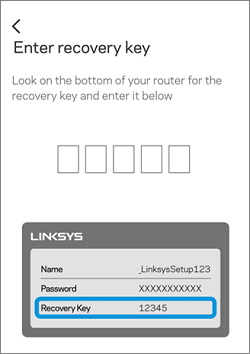
Créez un nouveau mot de passe, puis tapez sur Submit (Soumettre). Le mot de passe est sensible à la casse.

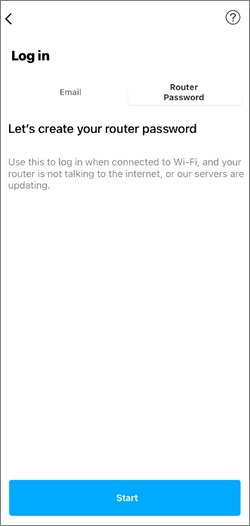
Si vous n'avez jamais personnalisé le mot de passe de votre routeur après l'avoir configuré, vous serez invité à le faire. Tapez sur Start (Démarrer) lorsque vous y êtes invité, puis suivez les instructions qui s'affichent à l'écran pour terminer le processus.

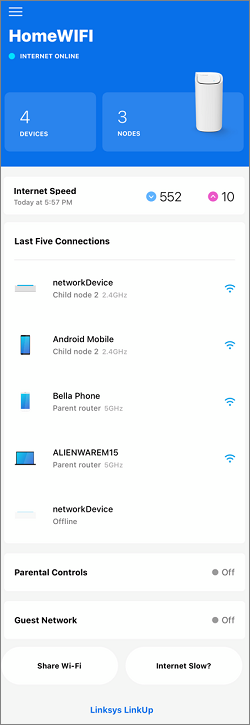
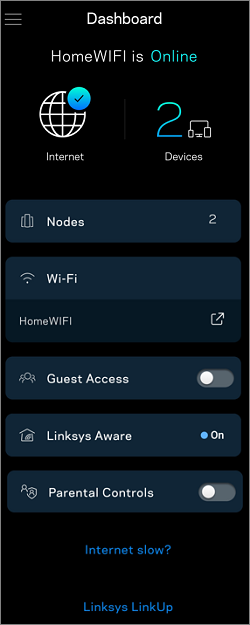
3. Une fois connecté, vous serez redirigé vers le tableau de bord. Pour voir vos options, appuyez sur l'icône de menu en haut à gauche du tableau de bord. Les fonctionnalités varient selon le modèle.
Utilisation de l'interface Web
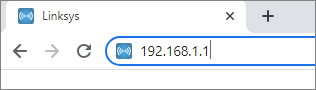
1. Saisissez « myrouter.local » ou « 192.168.1.1 » (si vous êtes connecté à votre routeur Linksys) dans la barre d'adresse de votre navigateur, puis appuyez sur [ENTRER].

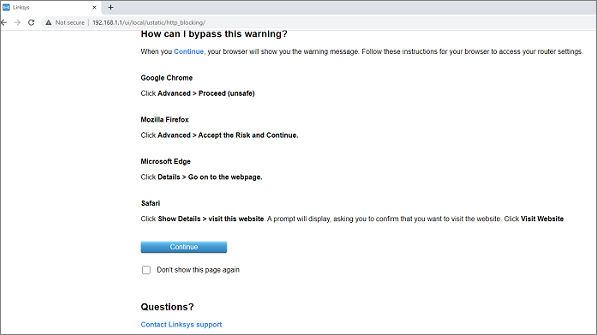
Si vous arrivez sur une page qui affiche ce message, cliquez sur Continue (Continuer) ou suivez les étapes de cet article pour contourner le message d'erreur du navigateur.

2. Cliquez sur l'image mobile.

3. Saisissez le mot de passe de votre routeur, puis cliquez sur Sign In (Connexion).
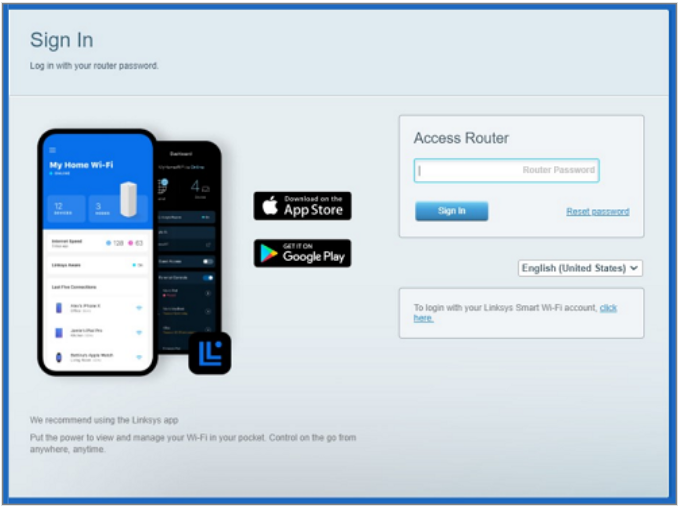
1. Saisissez « myrouter.local » ou « 192.168.1.1 » (si vous êtes connecté à votre routeur Linksys) dans la barre d'adresse de votre navigateur, puis appuyez sur [ENTRER].
Si vous arrivez sur une page qui affiche ce message, cliquez sur Continue (Continuer) ou suivez les étapes de cet article pour contourner le message d'erreur du navigateur.
2. Cliquez sur l'image mobile.
3. Saisissez le mot de passe de votre routeur, puis cliquez sur Sign In (Connexion).
Si vous avez oublié le mot de passe ou si vous ne l'avez pas personnalisé après avoir configuré le routeur, vous serez invité à le réinitialiser. Pour ce faire, cliquez sur Reset password (Réinitialiser le mot de passe), saisissez la clé de récupération, puis cliquez sur Submit (Soumettre). Saisissez ensuite un nouveau mot de passe pour le routeur et un indice (facultatif), puis cliquez sur Reset (Réinitialiser). Le mot de passe est sensible à la casse.
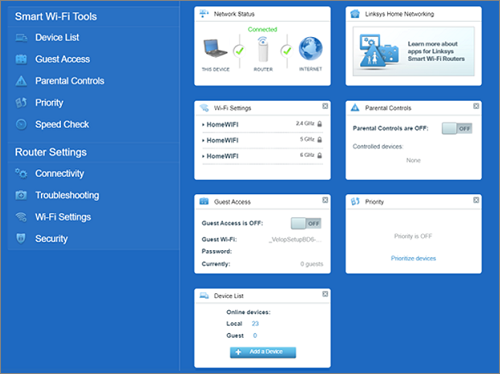
4. Une fois connecté, vous arrivez sur le tableau de bord. Vos options de menu sont répertoriées sur le côté gauche.
4. Une fois connecté, vous arrivez sur le tableau de bord. Vos options de menu sont répertoriées sur le côté gauche.
Si vous entrez un mauvais mot de passe plusieurs fois, votre compte sera bloqué. Si vous avez oublié le mot de passe de votre email, le changer est facile si vous suivez les étapes ci-dessous.
Utilisation de l'application Linksys
Certaines étapes peuvent varier légèrement en fonction du système d'exploitation de votre appareil.
1. Appuyez sur Manage Your Wi-Fi (Gérer votre Wi-Fi) (iOS) ou sur Log in (Se connecter) (Android).
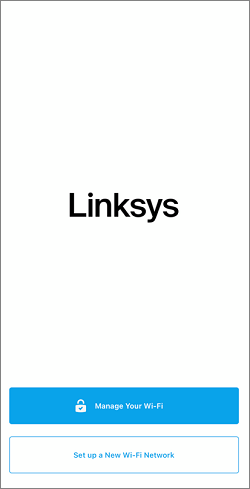
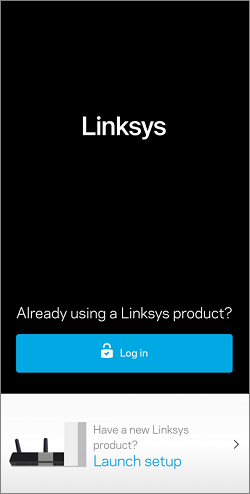
2. Appuyez sur Router Password (Mot de passe du routeur), puis sur Reset password (Réinitialiser le mot de passe).

3. Suivez les instructions à l'écran pour réinitialiser le mot de passe. Vous devrez saisir la clé de récupération.
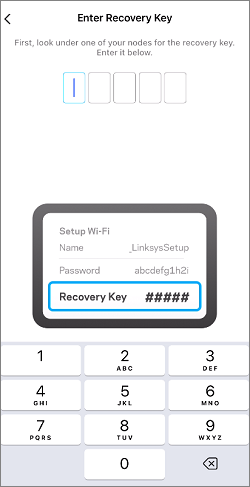
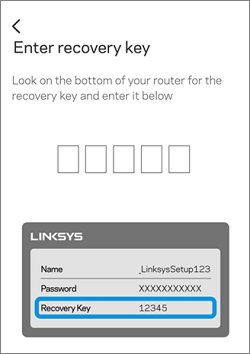
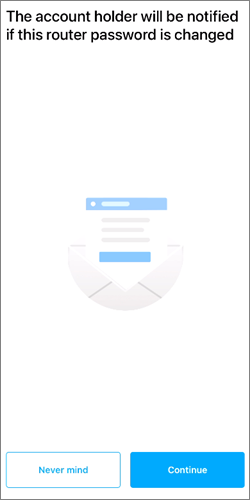
Lorsqu'un message vous indique que vous serez averti si le mot de passe est modifié, appuyez sur Continue (Continuer).
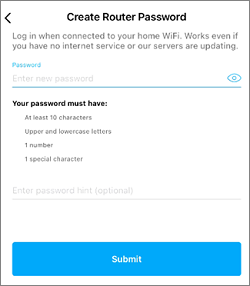
Créez un nouveau mot de passe, puis appuyez sur Submit (Soumettre). Le mot de passe est sensible à la casse.
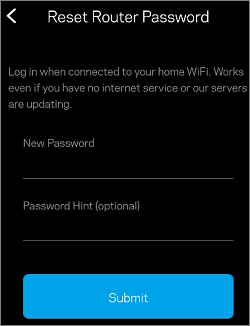
Si vous n’avez jamais personnalisé le mot de passe de votre routeur après sa configuration, vous serez invité à le faire et verrez apparaître un bouton Start (Démarrer). Appuyez sur Start (Démarrer), puis suivez les instructions à l’écran pour terminer le processus.
1. Saisissez « myrouter.local » ou « 192.168.1.1 » (si vous êtes connecté à votre routeur Linksys) dans la barre d'adresse de votre navigateur, puis appuyez sur [ENTRER].
Si vous arrivez sur une page qui affiche ce message, cliquez sur Continue (Continuer) ou suivez les étapes de cet article pour contourner le message d'erreur du navigateur.
2. Cliquez sur l'image mobile.
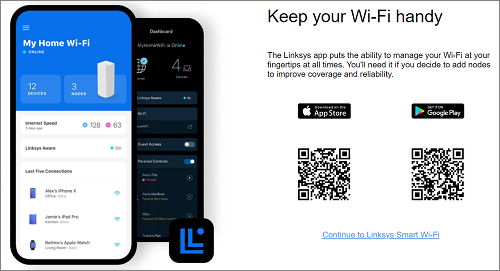
3. Cliquez sur le lien click here (cliquez ici) pour vous connecter à l'accès local, puis cliquez sur Reset password (réinitialiser le mot de passe).
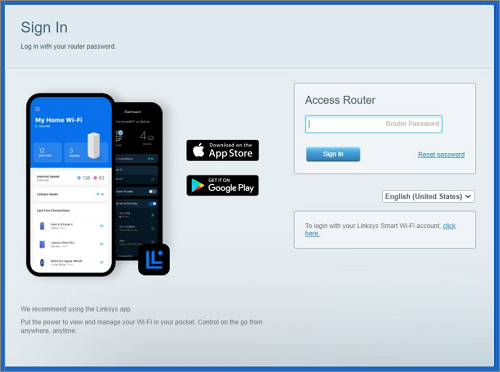
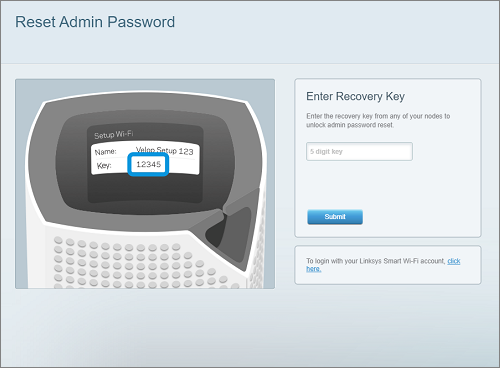
4. Saisissez la clé de récupération imprimée sur l'étiquette du routeur, puis cliquez sur Submit (Soumettre).
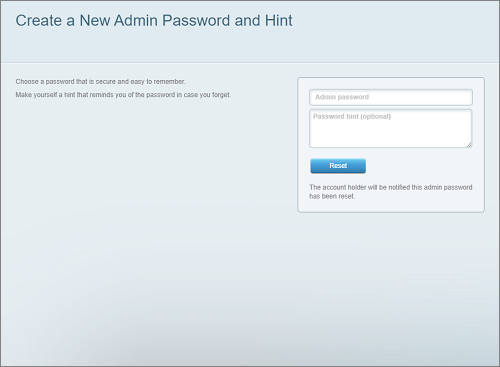
5. Saisissez un nouveau mot de passe pour le routeur et un indice (facultatif), puis cliquez sur Reset (Réinitialiser). Le mot de passe est sensible à la casse.
Le mot de passe administrateur de votre routeur devrait maintenant être réinitialisé avec succès.
Si vous arrivez sur une page qui affiche ce message, cliquez sur Continue (Continuer) ou suivez les étapes de cet article pour contourner le message d'erreur du navigateur.
2. Cliquez sur l'image mobile.
3. Cliquez sur le lien click here (cliquez ici) pour vous connecter à l'accès local, puis cliquez sur Reset password (réinitialiser le mot de passe).
4. Saisissez la clé de récupération imprimée sur l'étiquette du routeur, puis cliquez sur Submit (Soumettre).
5. Saisissez un nouveau mot de passe pour le routeur et un indice (facultatif), puis cliquez sur Reset (Réinitialiser). Le mot de passe est sensible à la casse.
Le mot de passe administrateur de votre routeur devrait maintenant être réinitialisé avec succès.

