


Sie können sich beim Linksys-App-Dashboard oder die Webschnittstelle anmelden, um Zugriff auf die Einstellungen Ihres Routers oder Node zu erhalten. Beide Methoden ermöglichen es Ihnen, Ihre Linksys-Cloud-Kontodaten oder das Routerpasswort einzugeben. Folgen Sie die untenstehenden Schritte, um zu erfahren, wie das geht.
Mit dem Router-Passwort
Einige Schritte können je nach Betriebssystem Ihres Geräts etwas anders sein.
1. Tippen Sie auf Manage Your Wi-Fi (Ihr WiFi verwalten) (iOS) oder Log in (Anmelden) (Android).
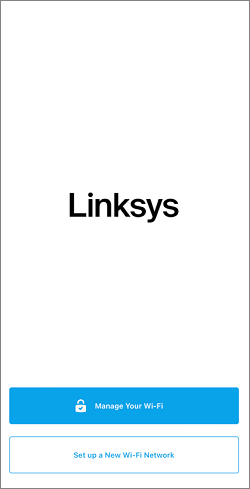

2. Tippen Sie auf Router Password (Routerpasswort), geben Sie das Passwort ein und tippen Sie dann auf Log in (Anmelden).
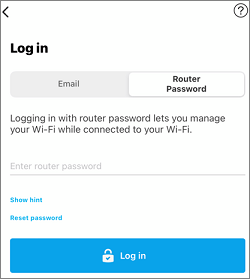
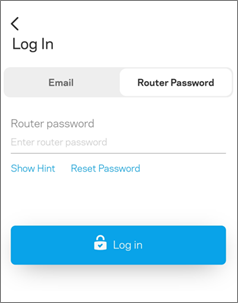
Wenn Sie Ihr Passwort vergessen haben, tippen Sie auf Reset password (Passwort zurücksetzen), um den recovery key (Wiederherstellungsschlüssel) des Routers einzugeben.
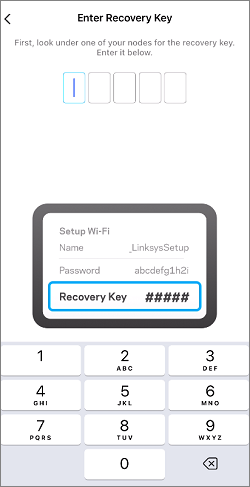
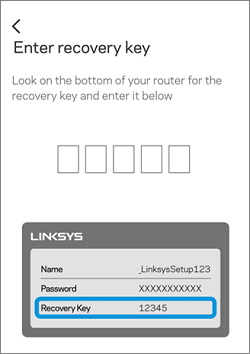
Erstellen Sie ein neues Passwort und tippen Sie dann auf Submit (Absenden). Beim Passwort wird zwischen Groß- und Kleinschreibung unterschieden.

Wenn Sie das Passwort Ihres Routers nach der Einrichtung noch nie geändert haben, werden Sie aufgefordert, dies zu tun. Tippen Sie auf Start, wenn Sie dazu aufgefordert werden, und folgen Sie den Anweisungen auf dem Bildschirm, um den Vorgang zu vervollständigen.

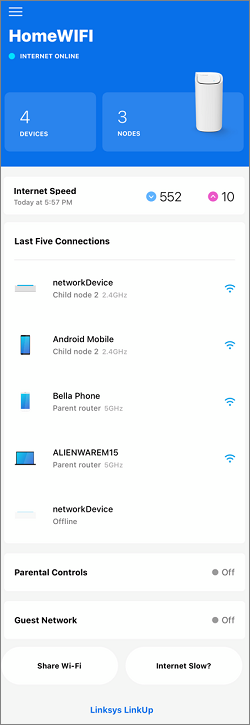
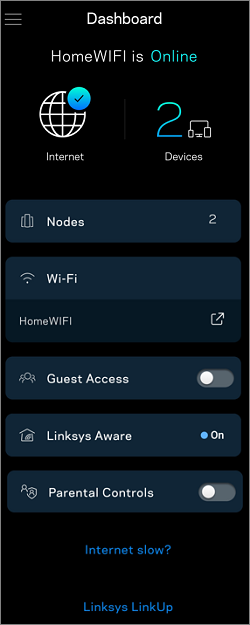
3. Nachdem Sie sich angemeldet haben, werden Sie zum Dashboard weitergeleitet. Um Ihre Optionen anzuzeigen, tippen Sie im Dashboard oben links auf das Menüsymbol. Die Funktionen können je nach Modell unterschiedlich sein.
Über die Webschnittstelle
1. Geben Sie "myrouter.local" oder "192.168.1.1" in die Adressenzeile Ihres Browsers ein und drücken Sie [ENTER].

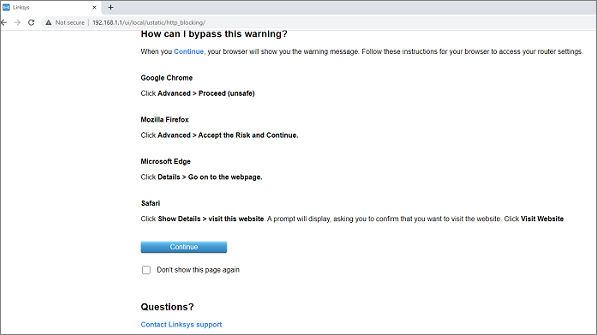
Wenn Sie eine Seite erreichen, auf der diese Meldung angezeigt wird, klicken Sie auf Continue (Fortfahren) oder folgen Sie die Schritte in diesem Artikel, um die Fehlermeldung des Browsers zu überspringen.

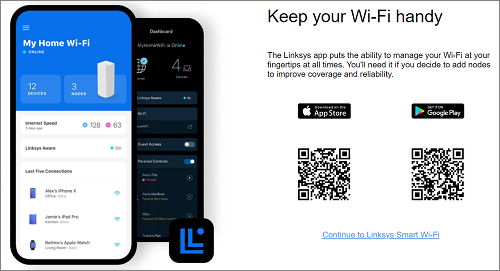
2. Klicken Sie auf das Handy Bild.

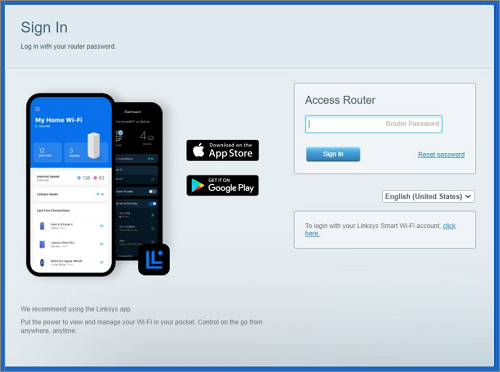
3. Geben Sie das Routerpassword ein und klicken Sie dann auf Sign In (Anmelden).
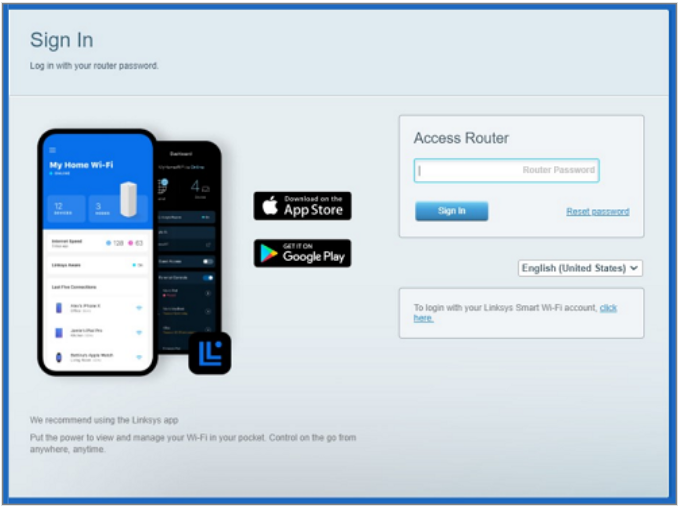
Wenn Sie das Passwort vergessen haben oder das Passwort nach der Einrichtung des Routers nicht geändert haben, werden Sie aufgefordert, das Passwort zuerst zurückzusetzen. Klicken Sie dazu auf Reset password (Passwort zurücksetzen), geben Sie den Wiederherstellungsschlüssel ein und klicken Sie dann auf Submit (Absenden). Geben Sie dann ein neues Routerpasswort und einen neuen Hinweis ein (optional) und klicken Sie auf Reset. Beim Passwort wird zwischen Groß- und Kleinschreibung unterschieden.
4. Sobald Sie sich angemeldet haben, werden Sie auf das Dashboard weitergeleitet. Ihre Menüoptionen werden auf der linken Seite angezeigt.
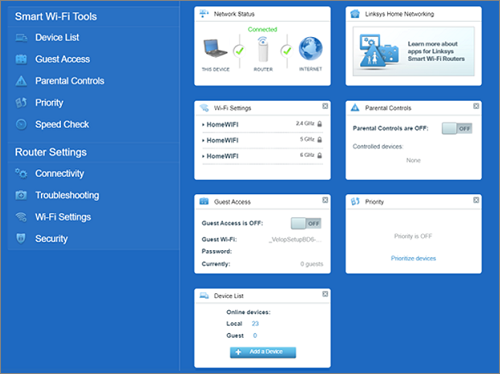
Sie können Ihr Router-Passwort zurücksetzen, um sich ohne Internetverbindung bei der Linksys-App oder der Webschnittstelle anzumelden, indem Sie die folgenden Schritte befolgen.
Mit der Linksys-App
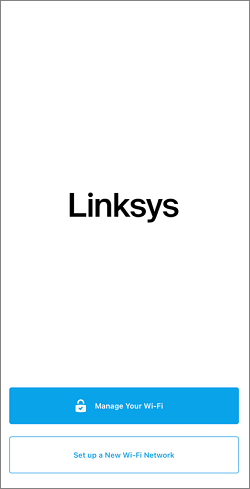

2. Tippen Sie auf Router Password (Router-Passwort) und anschließend auf Reset password (Passwort zurücksetzen).

3. Folgen Sie den Anweisungen auf dem Bildschirm, um das Passwort zurückzusetzen. Sie werden aufgefordert, den Wiederherstellungs-Schlüssel einzugeben.
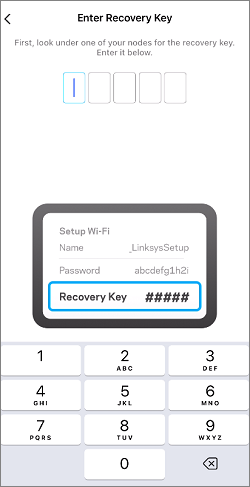
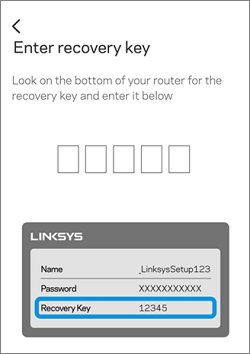
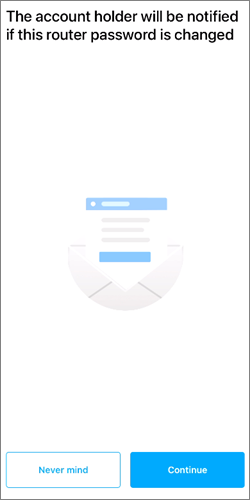
Erstellen Sie ein neues Passwort und tippen Sie anschließend auf Submit (Absenden). Beim Passwort wird zwischen Groß- und Kleinschreibung unterschieden.
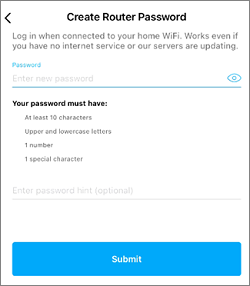
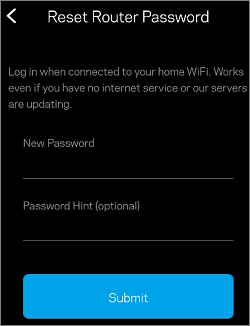
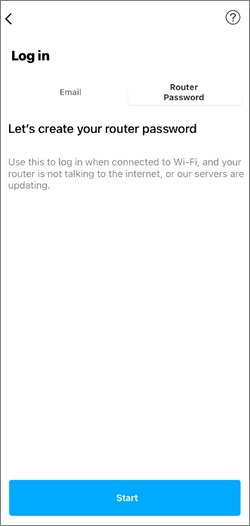
Wenn Sie nach der Einrichtung Ihres Router-Passworts noch nie ein Passwort geändert haben, werden Sie aufgefordert, dies zu tun, und Sie sehen eine Start -Schaltfläche. Tippen Sie auf Start und folgen Sie den Anweisungen auf dem Bildschirm, um den Vorgang zu vervollständigen.
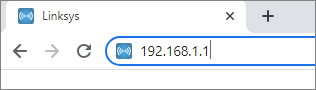
Wenn Sie eine Seite erreichen, auf der diese Meldung angezeigt wird, klicken Sie auf Continue (Fortfahren) oder folgen Sie den Schritten in diesem Artikel, um die Fehlermeldung des Browsers zu überspringen.
2. Klicken Sie auf das Handy Bild.
3. Klicken Sie auf den Link click here (hier klicken) für die Anmeldung mit lokalem Zugang und anschließend auf Reset password (Passwort zurücksetzen).
4. Geben Sie den Wiederherstellungsschlüssel ein, der auf dem Produktetikett Ihres Routers steht, und klicken Sie anschließend auf Submit (Absenden).
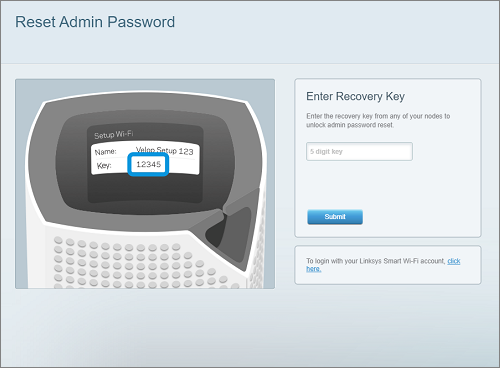
5. Geben Sie ein neues Router-Passwort und eine Hinweis ein (optional) und klicken Sie anschließend auf Reset. Beim Passwort wird zwischen Groß- und Kleinschreibung unterschieden.
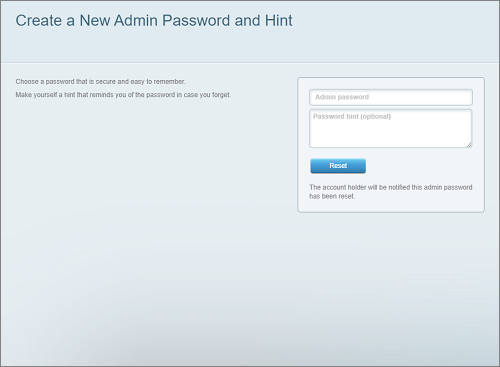
Das Administrator-Passwort Ihres Routers sollte jetzt erfolgreich zurückgesetzt worden sein.

