


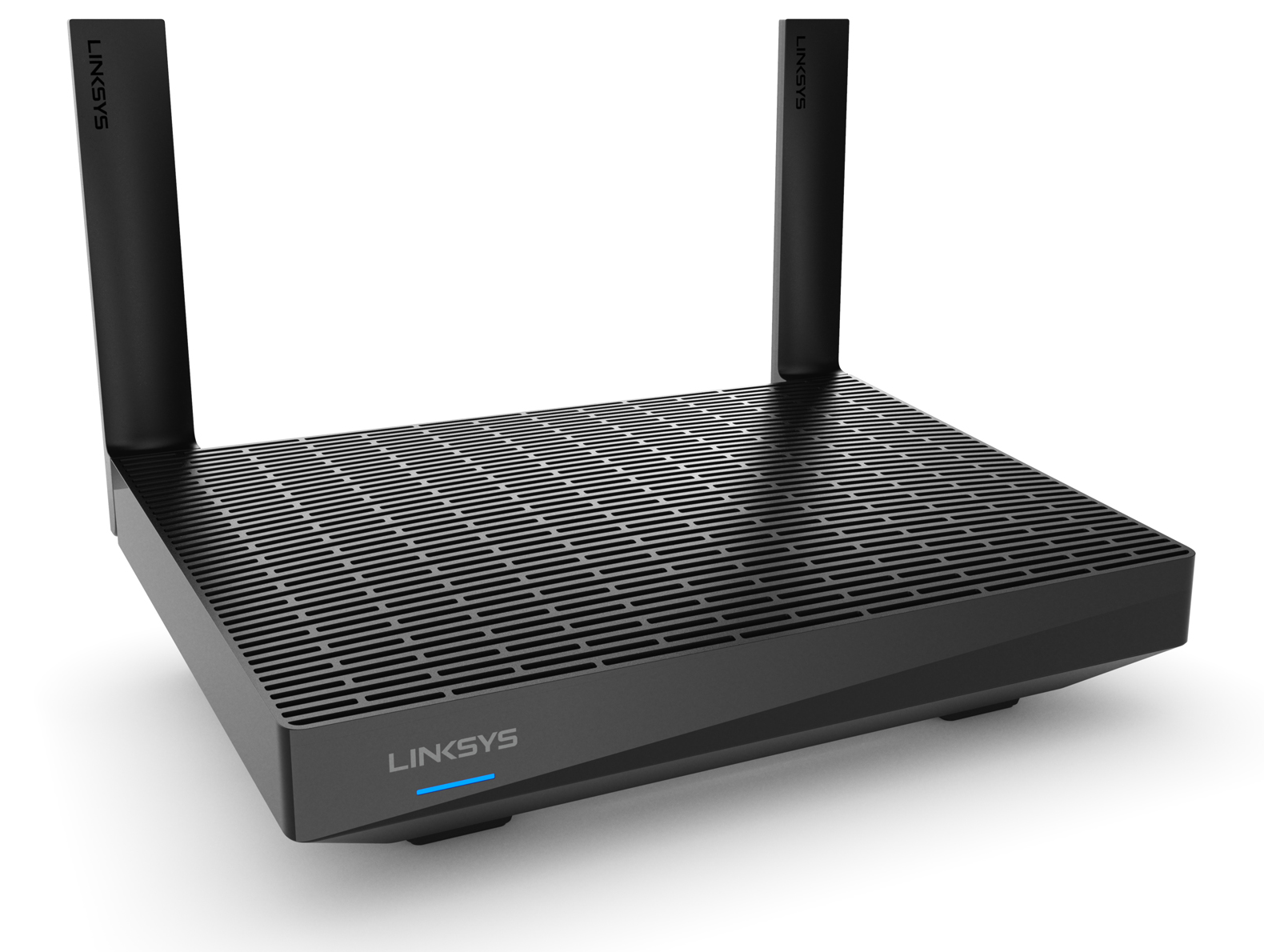
De Linksys MR20MS maakt gebruik van Intelligent Mesh™ en biedt u ultrasnelle Wi-Fi® 6-technologie om uw verbinding sterk te houden.
HARDWARE INFORMATIE
De Linksys MR20MS heeft slechts één USB 3.0-poort voor externe opslagapparaten. Deze functie wordt alleen ondersteund op de hoofdrouter. Als u een USB-station aansluit op een router die als secundaire node wordt gebruikt, wordt het station niet gedetecteerd.
INSTALLATIE EN CONFIGURATIE
U kunt de webinterface van de router gebruiken om uw router in te stellen.
Hieronder vindt u de vereisten voor het installeren van de Linksys MR20MS:
- Een actieve internetverbinding
- Een desktopcomputer om de routerinstellingen in te stellen en te beheren
De standaard-SSID van de router is _LinksysSetupxxx, waarbij de laatste drie cijfers van het MAC-adres worden weergegeven als "xxx" met een willekeurig WiFi-wachtwoord (elke router heeft een eigen wachtwoord).
Om een extra router aan het netwerk toe te voegen, volgt u deze instructies.
BEVEILIGING EN PRIVACY
De router ondersteunt deze beveiligingsinstellingen:
- WPA2™/WPA3™ Mixed Personal
- WPA3 Personal Only
- WPA2 Personal
- Enhanced Open Only
- Open en Enhanced Open
- Open
De router ondersteunt de gratis basisfunctie Parental Controls (Ouderlijk toezicht).
GEAVANCEERDE PROBLEEMOPLOSSING
Er zijn twee manieren om de router terug te zetten naar de fabrieksinstellingen:
- Hardware reset –Houd de resetknop ingedrukt totdat u een vierde rode lampje ziet knipperen. Meer informatie.
- Software reset – Log in op de webinterface van uw Linksys-router. Klik onder Router Settings (Routerinstellingen) op Troubleshooting > Diagnostics (Problemen oplossen > Diagnostiek) en klik vervolgens op Reset (Resetten) onder Factory reset (Fabrieksinstellingen) herstellen.
De functie Automatic Firmware Update (Automatische firmware-update) op de router is standaard ingeschakeld en zal de firmware upgraden wanneer er een nieuwe versie beschikbaar is.
Ja, de router ondersteunt Bridge mode (Brug-modus). Meer informatie.
Om toegang te krijgen tot het opslagapparaat dat is aangesloten op uw node, moet u eerst het IP-adres ervan achterhalen. Volg daarna deze instructies.
Nee. Dit wordt niet ondersteund.
Om de harde schijf veilig uit de router te verwijderen, klikt u eenvoudig op Eject (Uitwerpen) in het gedeelte External Storage (Externe opslag) op de webinterface van de router.
U kunt de optie Authentication (Authenticatie) inschakelen voor het externe opslagapparaat en de volgende informatie invoeren:
- Gebruikersnaam – gebruik minimaal 4 en maximaal 12 alfanumerieke tekens.
- Wachtwoord – gebruik minimaal 4 en maximaal 50 alfanumerieke tekens
De tekens voor de gebruikersnaam en het wachtwoord moeten alfanumeriek zijn of geldige tekens bevatten, zoals "_" of "-".
De router ondersteunt NTFS, FAT32, FAT en HFS+.
Nee. Dit wordt niet ondersteund
Met Dynamic Frequency Selection (DFS) kunnen Linksys-apparaten werken in kanalen die worden gedeeld met radar en die doorgaans veel minder druk zijn dan andere 5 GHz-kanalen. Minder congestie betekent betere prestaties en betrouwbaarheid voor uw netwerk. Sommige Linksys Velop Mesh-modellen gebruiken DFS om uw WiFi te optimaliseren.
Niet elke Linksys-router is uitgerust met DFS-ondersteuning. Als uw router DFS ondersteunt, kunt u deze identificeren op de webinterface van de router.
Alleen als uw cliënten DFS-kanalen ondersteunen. Als uw cliënten geen DFS-kanalen ondersteunen, kunnen ze in plaats daarvan verbinding maken met de 2,4 GHz-band.
Als de router radarsystemen detecteert die dezelfde DFS-kanalen gebruiken, moet de router de verbinding verbreken en overschakelen naar een ander DFS-kanaal om interferentie te voorkomen. Als de verbinding vaak wordt verbroken vanwege de nabijheid van radarsystemen, kunt u de DFS-functie uitschakelen door naar Wi-Fi Settings > Advanced Wi-Fi Settings > Dynamic Frequency Selection (DFS) (WiFi-instellingen > Geavanceerde WiFi-instellingen > Dynamische frequentieselectie (DFS)) te gaan en de schakelaar op UIT te zetten.

