


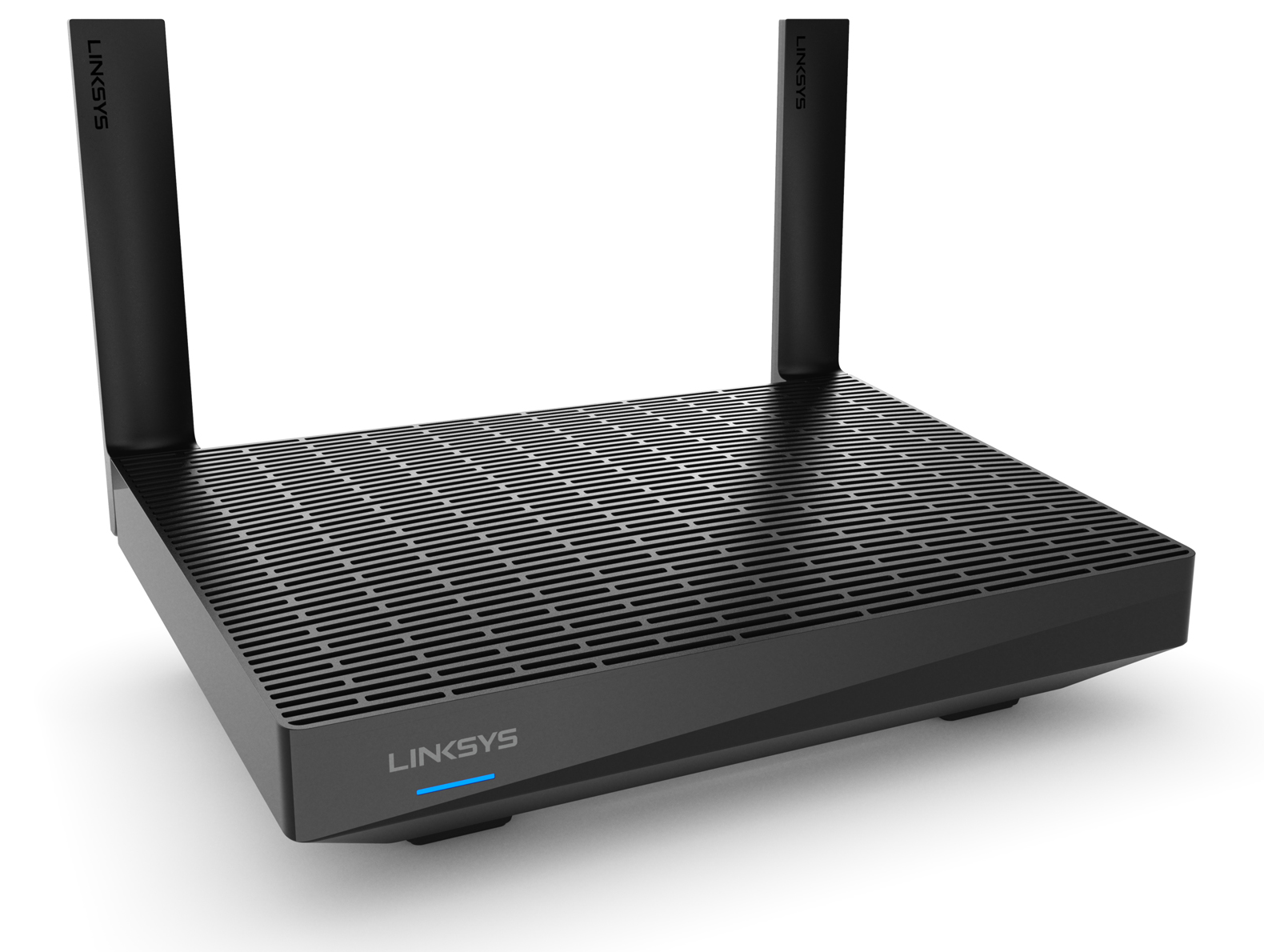
El Linksys MR20MS utiliza Intelligent Mesh™ y le ofrece la tecnología Wi-Fi® 6 ultrarrápida para mantener una conexión sólida.
INFORMACIÓN SOBRE EL HARDWARE
El Linksys MR20MS tiene un puerto USB 3.0 solo para dispositivos de almacenamiento externo. Esta función solo se admite en el router principal. Si conecta una unidad USB a un router utilizado como nodo secundario, no se detectará la unidad.
CONFIGURACIÓN E INSTALACIÓN
Puede utilizar la interfaz web del router para configurarlo.
A continuación se encuentran los requisitos para configurar el Linksys MR20MS:
- Una conexión a Internet activa
- Un ordenador de escritorio para configurar y gestionar los ajustes del router
El SSID predeterminado del router es _LinksysSetupxxx, donde los últimos tres dígitos de la dirección MAC están representados por "xxx" con una contraseña WiFi aleatoria (cada router tiene su propia contraseña).
Para añadir otro router a la red, siga estas instrucciones.
SEGURIDAD Y PRIVACIDAD
El router admite estas configuraciones de seguridad:
- WPA2™/WPA3™ Personal mixto
- WPA3 Solo personal
- WPA2 Personal
- Solo abierto mejorado
- Abierto y Abierto mejorado
- Abierto
El router es compatible con la función básica gratuita de control parental.
SOLUCIÓN AVANZADA DE PROBLEMAS
Hay dos formas de restablecer el router a los valores predeterminados de fábrica:
- Reinicio de hardware – Mantenga presionado el botón de restablecimiento hasta que vea parpadear una cuarta luz roja. Más información.
- Restablecimiento de software – Inicie sesión en la interfaz web de su router Linksys. En Router Settings (Configuración del router), haga clic en Troubleshooting > Diagnostics (Solución de problemas > Diagnóstico), luego haga clic en Reset (Restablecer) en Restablecimiento de fábrica.
De manera predeterminada, la función Actualización automática de firmware en el router está habilitada y actualizará el firmware cada vez que haya una nueva versión disponible.
Sí, el router admite el modo puente. Más información.
Para acceder al dispositivo de almacenamiento conectado a su nodo, primero debe identificar su dirección IP. Una vez identificada, siga estas instrucciones.
No. Esto no es compatible.
Para expulsar de manera segura el disco duro del router, simplemente haga clic en Eject (Expulsar) en la sección External Storage (Almacenamiento externo) ubicada en la interfaz web del router.
Puede habilitar la opción de Authentication (Autenticación) para el dispositivo de almacenamiento externo e ingresar la siguiente información:
- Nombre de usuario – use un mínimo de cuatro y un máximo de 12 caracteres alfanuméricos.
- Contraseña – use un mínimo de cuatro y un máximo de 50 caracteres alfanuméricos
El router es compatible con NTFS, FAT32, FAT, y HFS+.
No. Esto no es compatible.
La selección de frecuencia dinámica (DFS) permite que los dispositivos Linksys operen en canales compartidos con el radar que, por lo general, están mucho menos congestionados que otros canales de 5 GHz. La reducción de la congestión significa un mejor rendimiento y confiabilidad para su red. Algunos modelos Linksys Velop Mesh usan DFS para optimizar su WiFi.
No todos los routers Linksys están equipados con soporte DFS. Si su router es compatible con DFS, podrá identificarlo en la interfaz web del router.
Solo si sus clientes admiten canales DFS. Si sus clientes no admiten canales DFS, pueden conectarse a la banda de 2,4 GHz en su lugar.
Si el router detecta sistemas de radar que usan los mismos canales DFS, el router debe desconectarse y cambiar a un canal DFS diferente para evitar interferencias. Si experimenta desconexiones frecuentes debido a la proximidad de los sistemas de radar, puede desactivar la función DFS yendo a Wi-Fi Settings > Advanced Wi-Fi Settings > Dynamic Frequency Selection (DFS) (Configuración de Wi-Fi > Configuración avanzada de Wi-Fi > Selección de frecuencia dinámica (DFS)) y cambie el interruptor para Desactivar.

