


Descrizione generale della sezione Dispositivi dell'applicazione per i sistemi Linksys Mesh

La sezione Devices (Dispositivi) visualizza i clienti connessi, offline o ospiti. È possibile toccare un cliente per rinominarlo o cambiare l'icona del dispositivo per identificarlo meglio. Per ulteriori dettagli, fare clic su ciascun collegamento riportato di seguito:
Come accedere alla sezione Dispositivi
1. Accedere alla dashboard dell'applicazione Linksys.
2. Toccare l'icona del menu in alto a sinistra dello schermo.
| iOS | Android™ |
 |
 |
3. Toccare Devices (Dispositivi).
| iOS | Android |
 |
 |
Si accede quindi alla sezione Devices (Dispositivi), dove è possibile visualizzare il numero totale di dispositivi attualmente connessi alla rete. Questo include i Connected Devices (Dispositivi connessi), i Connected Guest Devices (Dispositivi ospiti connessi) e gli Offline Devices (Dispositivi non connessi).
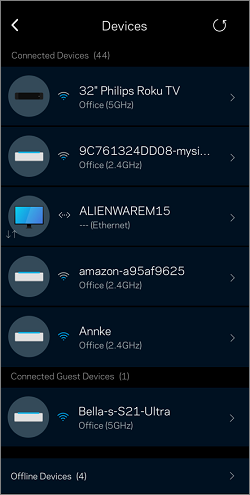
Dispositivi connessi
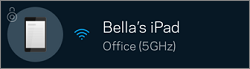
- Icona del cliente WiFi – Questa icona mostra la banda radio a cui è connesso il dispositivo, ad esempio 2,4 GHz, 5 GHz o 6 GHz (se il router supporta Wi-Fi® 6E). Viene inoltre visualizzato il nome del nodo a cui è connesso, ad esempio Office o Living room.
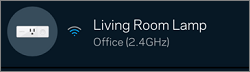
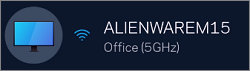
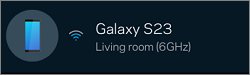
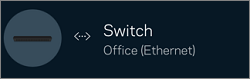
- Icona Ethernet - I client cablati presenteranno il simbolo Ethernet e mostreranno il nodo a cui sono fisicamente collegati.
- Icona del lucchetto - I dispositivi con l'icona del lucchetto sono dotati di Parental Controls/Family Time (Controllo parentale/Tempo per la famiglia).
- Frecce su e giù - I dispositivi contrassegnati dalle frecce su e giù sono quelli configurati con impostazioni di priorità.

- Clienti Wi-Fi 7 connessi a una rete Wi-Fi 7 con MLO - Per i clienti con una rete Linksys MBE7000.
 |
| MLO disattivato |
I clienti Wi-Fi 7 connessi con MLO abilitato visualizzeranno una nuova etichetta conforme a MLO.
L'etichetta MLO viene visualizzata sotto l'SSID. L'etichetta MLO viene visualizzata solo se il cliente è collegato alla radio a 5 GHz e 6 GHz.
 |
| MLO abilitato |
Dispositivi ospiti connessi
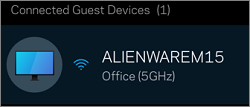
I cliente ospiti sono elencati in Dispositivi ospiti connessi.
Modifica della configurazione
Quando si seleziona un dispositivo, è possibile visualizzare o modificare i dettagli specifici. Ricordarsi di toccare Save (Salva) dopo aver apportato le modifiche.
Quando si seleziona un dispositivo, è possibile visualizzare o modificare i dettagli specifici. Ricordarsi di toccare Save (Salva) dopo aver apportato le modifiche.
| Caratteristica | Descrizione |
|
Change device icon
(Modifica dell'icona del dispositivo)
|
Toccare l'icona del cliente per cambiare l'icona.  |
|
Change device name
(Modifica del nome del dispositivo)
|
Toccare il nome del dispositivo per modificarlo, quindi toccare Save (Salva). |
|
WiFi name
(Nome WiFi)
|
Questa sezione visualizza il nome WiFi e la banda radio a cui il dispositivo è connesso (ad esempio, 2,4 GHz, 5 GHz o 6 GHz) sotto il nome del dispositivo.
 Per rinominare un nodo, accedere all'applicazione Linksys e andare in Network Administration > Nodes > Settings (Amministrazione rete > Nodi > Impostazioni). |
|
Priority By Device and Family Time/Parental Controls
(Priorità per dispositivo e tempo per la famiglia/Controllo parentale)
|
Questa sezione mostra se le opzioni Priority By Device (Priorità per dispositivo) e Family Time/Parental Controls (Tempo per la famiglia/Controllo parentale). Toccare per apportare modifiche.
 La funzione tempo per la famiglia è per Linksys MBE7000, MX6200 e LN1100.  Controllo parentale per altri nodi/router Linksys Se si riscontrano problemi nella selezione dei client per Priority By Device (Priorità per dispositivo) o Family Time/Parental Controls (Tempo per la famiglia/Controllo parentale) a causa della presenza di nomi duplicati, verifica se il nome del dispositivo compare nella sezione Offline Devices (Dispositivi offline), tocca Edit (Modifica) ed elimina il dispositivo con i nomi duplicati. Ora dovrebbe esserci un dispositivo nella sezione Connected Devices (Dispositivi connessi). Ciò potrebbe essere dovuto al fatto che alcuni dispositivi utilizzano indirizzi MAC privati o casuali quando si connettono al Wi-Fi. Questa funzione del dispositivo può essere attivata o disattivata utilizzando il Controllo parentale. |
|
Wi-Fi / Wired
(Wi-Fi / via cavo)
|
In questa sezione vengono visualizzati l'indirizzo IP e l'indirizzo MAC del dispositivo.
È anche possibile toccare Reserve DHCP (Riserva DHCP) per riservare un indirizzo IP a un dispositivo.  Se è necessario modificare l'indirizzo IP utilizzato per la prenotazione, toccare Reserved IP (IP riservato), inserire il nuovo indirizzo IP e toccare Save (Salva).  Per rimuovere l'IP riservato, toccare Remove Reservation (Rimuovi prenotazione). Toccare Save (Salva) dopo aver apportato le modifiche.  |
|
Device Details
(Dettagli del dispositivo)
|
Nella sezione Device Details (Dettagli del dispositivo), è possibile trovare le informazioni sul cliente fornite dal dispositivo.  |
Ulteriori informazioni:
Linksys Intelligent Mesh - Domande frequenti

