


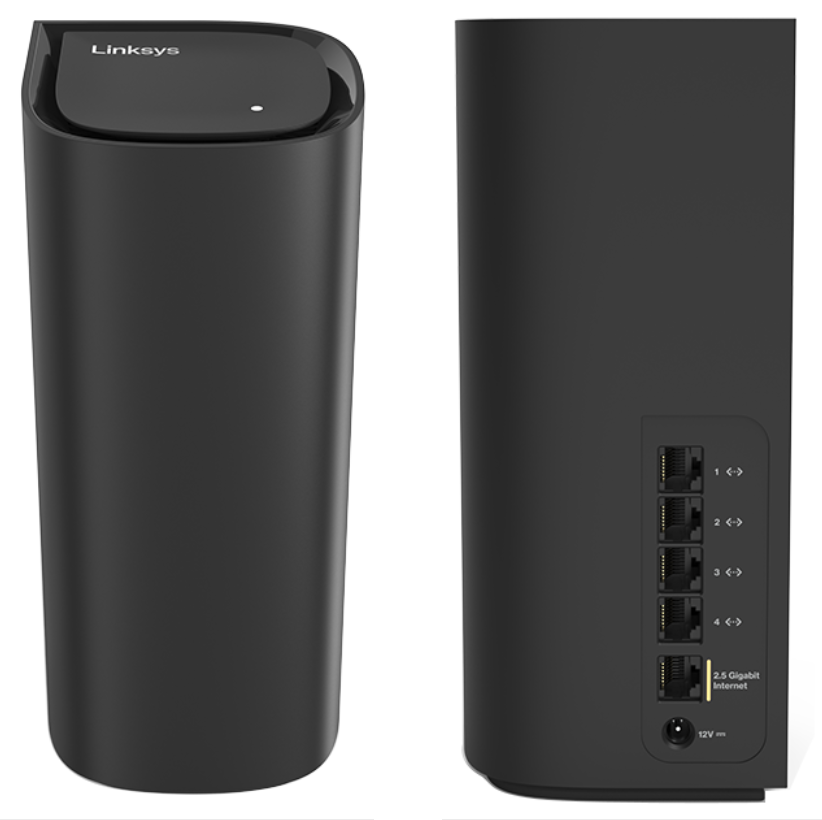
Zeg hallo tegen de Linksys MBE70
Deze router is geïntegreerd met OpenWRT 19.07/LuCI-software, waardoor de gebruikerservaring wordt verbeterd met een webgebaseerde interface voor eenvoudig beheer en configuratie van routerinstellingen. Het beschikt over 802.11be-technologie voor hoge snelheden en een 1,5 GHz quad-coreprocessor voor soepele multitasking.
- Tri-band Wi-Fi® 7 BE11000
- 802.11be
- 2x2x2 Ruimtelijke Streams
- Draadloze beveiliging
- OpenWRT 19.07 software met de gebruiksvriendelijke LuCI-interface
- Ondersteunt 2,4 GHz-, 5 GHz- en 6 GHz-radiobanden
- Next-generation Orthogonal Frequency-Division Multiple Access (OFDMA)-technologie
- Afmetingen (L x B x H): 3,744 inch x 3,744 inch x 8,58 inch
- Gewicht: 2,096 lb
- Knoppen en schakelaar
- Resetknop
- Ongelabelde knop (gereserveerd)
- Eén aan/uit-schakelaar (schuifbaar)
- Poorten
- Eén 2.5 Gbps internetpoort
- Vier ethernetpoorten (1 Gigabit elke poort)
- Stroomaansluiting
- Een actieve internetverbinding
- Eén Linksys MBE70
- Snelstartgids
- Eén ethernetkabel
- Voedingsadapter (12 V 2,5 A)
De hardwareversie staat naast of onder het modelnummer en is gemarkeerd met versie, ver. of V. Als er geen versienummer naast het modelnummer op uw Linksys-product staat, is het apparaat versie 1. Als u nog steeds problemen heeft met het vinden van uw versienummer, raadpleeg dan het volledige artikel voor meer informatie.
- Firmware
- Versie 1.0
- Ver. 1.2.0.15
- Meest recente datum: 8/31/2024
- Download 52.6 MB
- Versie-informatie
Klaar om de instellingen van uw router te verkennen?
Start de webinterface-emulator om aan de slag te gaan. Deze emulator repliceert de echte routerinterface, maar is alleen bedoeld voor demonstratiedoeleinden.
De Linksys OpenWRT-router instellen
1. Sluit de Linksys-router aan op uw modem of internetbron.
2. Wanneer de router een internetverbinding detecteert, wordt het lampje stabiel wit.
3. Sluit een computer aan op de standaard-SSID van de router of op een van de ethernetpoorten (LAN). De WiFi-referenties van de router bevinden zich aan de onderkant.
4. Start een browser, voer "https://192.168.1.1" in de adresbalk in en druk op [ENTER].
5. Typ "root" als gebruikersnaam en voer het unieke wachtwoord van de router in (standaard SSID-wachtwoord) en klik vervolgens op Login (Inloggen).
Heeft u nog steeds problemen met het instellen van uw router? Klik op Meer voor aanvullende hulp.
De WiFi-instellingen configureren
1. Log in op de webinterface van de router en ga vervolgens naar Network > Wireless (Netwerk > Draadloos).
2. Klik op Edit (Bewerken) op de WiFi-radio die u wilt aanpassen.
3. Voer een nieuwe ESSID in en klik op Save (Opslaan) om de instellingen op te slaan.
4. Klik op het tabblad Wireless Security (Draadloze beveiliging) om de Encryption (Codering) en Key (Sleutel) aan te passen en klik vervolgens op Save (Opslaan).
5. Klik op de link "Interface has x pending changes" (Interface heeft x wijzigingen in behandeling) (waarbij x staat voor het aantal wijzigingen in behandeling) en klik vervolgens op Save & Apply (Opslaan & toepassen).
6. Wacht tot de instellingen zijn bijgewerkt, maak vervolgens opnieuw verbinding met de nieuwe SSID en voer de sleutel in als daarom wordt gevraagd.
1. Houd de resetknop ongeveer 10 seconden ingedrukt om het resetproces te starten.
2. Kijk hoe het indicatielampje verandert van stabiel rood naar knipperend blauw, wat aangeeft dat de router opnieuw wordt opgestart.
3. Na het opnieuw opstarten wordt het lampje stabiel wit als het een internetverbinding detecteert, wat aangeeft dat de router online is.
Selecteer elke categorie hieronder om de artikelen te bekijken. Voor geavanceerde configuratiestappen of meer details, bezoek OpenWrt.org of de OpenWRT User guide.
- Hoe u de firmware van de Linksys OpenWRT-router kunt updaten
- Hoe u het LAN IP-adres van de Linksys OpenWRT-router kunt wijzigen
- De internetinstelling van de Linksys OpenWRT-router configureren
- Poortdoorsturing configureren op de Linksys OpenWRT-router
- Remote Access-installatie met No-IP en ZeroTier VPN op een Linksys OpenWRT-router
- OpenVPN-installatiehandleiding voor externe toegang op Linksys OpenWRT-router
- Adblock toevoegen en instellen op een Linksys OpenWRT-router
- Hoe u uw DNS op een Linksys OpenWRT-router beveiligt
- Segmenteren van uw Wi-Fi-netwerk met een Linksys OpenWRT-router

