


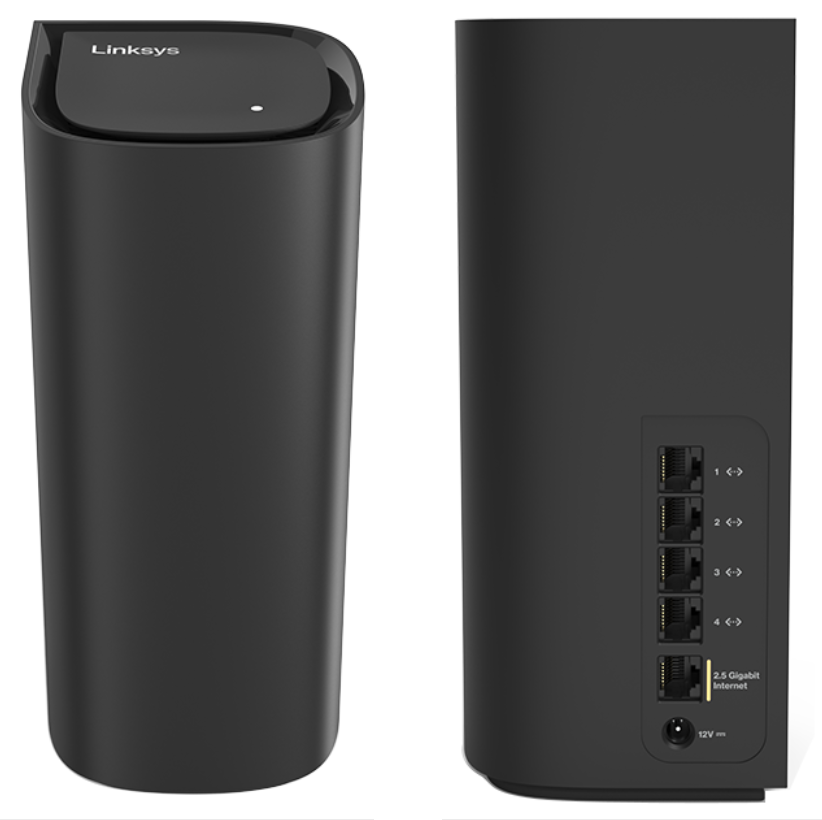
Date il benvenuto a Linksys MBE70
Questo router è integrato con il software OpenWRT 19.07/LuCI, che migliora l'esperienza dell'utente con un'interfaccia basata sul web per una facile gestione e configurazione delle impostazioni del router. È dotato di tecnologia 802.11be per velocità elevate e di un processore quad-core da 1,5 GHz per un multitasking senza interruzioni.
- Wi-Fi® 7 BE11000 a tripla banda
- 802.11be
- Flussi spaziali 2x2x2
- Sicurezza wireless
- Software OpenWRT 19.07 con interfaccia LuCI di facile utilizzo
- Supporta le bande radio a 2,4 GHz, 5 GHz e 6 GHz
- Tecnologia di accesso multiplo a divisione di frequenza ortogonale (OFDMA) di nuova generazione
- Dimensioni (L x P x A): 3,744 pollici x 3,744 pollici x 8,58 pollici.
- Peso: 2,096 libbre
- Pulsanti e interruttori
- Pulsante di reset
- Pulsante non etichettato (riservato)
- Un interruttore di alimentazione (cursore)
- Porte
- Una porta Internet da 2,5 Gbps
- Quattro porte Ethernet (1 Gigabit per porta)
- Porta di alimentazione
- Una connessione Internet attiva
- Un Linksys MBE70
- Guida rapida
- Un cavo Ethernet
- Adattatore di alimentazione (12V 2,5A)
La versione hardware si trova accanto al numero di modello o sotto di esso, e viene visualizzata con l'etichetta versione, ver o V. Se non c'è un numero di versione accanto al numero di modello del prodotto Linksys, il dispositivo ha la versione 1. Se si verificano ancora problemi per trovare il numero di versione, si prega di consultare l' articolo completo per ottenere ulteriori informazioni.
- Firmware
- Versione 1.0
- Ver. 1.2.0.15
- Data più recente: 8/31/2024
- Scarica 52.6 MB
- Note di rilascio
Sei pronto a esplorare le impostazioni del tuo router?
Avvia l'emulatore dell'interfaccia web per iniziare. Questo riproduce l'interfaccia reale del router solo a scopo dimostrativo.
Configurazione del router Linksys OpenWRT
1. Collegare il router Linksys al modem o alla sorgente Internet.
2. Quando il router rileva una connessione a Internet, la luce diventa bianca fissa.
3. Collegare un computer all'SSID predefinito del router o a una delle porte Ethernet (LAN). Le credenziali WiFi del router si trovano in basso.
4. Avviare un browser, inserire "https://192.168.1.1" nella barra degli indirizzi e premere [ENTER].
5. Inserite “root” come nome utente e inserite la password unica del router (password SSID predefinita) quindi fare clic su Login (Accedere).
Avete ancora problemi di configurazione del router? Fare clic su Altro per ottenere ulteriore assistenza.
Configurazione delle impostazioni WiFi
1. Accedere all'interfaccia web del router quindi andare su Network > Wireless (Rete > Wireless).
2. Fare clic su Edit (Modifica) della radio WiFi che si desidera personalizzare.
3. Inserire un nuovo ESSID e Save (Salva) la configurazione.
4. Fare clic sulla scheda Wireless Security (Sicurezza wireless) per personalizzare la Encryption (Crittografia) e la Key (Chiave), quindi fare clic su Save (Salva).
5. Fare clic sul link "Interface has x pending changes" (“L'interfaccia ha x modifiche in sospeso”) (dove x rappresenta il numero di modifiche in sospeso) e quindi fare clic su Save & Apply (Salva e applica).
6. Attendere l'aggiornamento della configurazione, ricollegarsi al nuovo SSID e inserire la chiave, se richiesto.
1. Tenere premuto il pulsante di reset per circa 10 secondi per avviare il processo di reset.
2. Notate come l'indicatore luminoso passi da rosso fisso a blu lampeggiante, a indicare che il router si sta riavviando.
3. Dopo il riavvio, la luce diventa bianca fissa se rileva una connessione a Internet, a indicare che il router è online.
Selezionate ogni categoria qui sotto per visualizzare gli articoli. Per le fasi avanzate di configurazione o per maggiori dettagli, visitare il sito OpenWrt.org o la OpenWRT User guide.
- Come aggiornare il firmware del router Linksys OpenWRT
- Come cambiare l'indirizzo IP LAN del router Linksys OpenWRT
- Configurazione delle impostazioni Internet del router Linksys OpenWRT
- Configurazione dell'inoltro delle porte sul router Linksys OpenWRT
- Configurazione dell'accesso remoto con No-IP e ZeroTier VPN su un router Linksys OpenWRT
- Guida alla configurazione di OpenVPN per l'accesso remoto sul router Linksys OpenWRT
- Aggiunta e configurazione di Adblock su un router Linksys OpenWRT
- Come proteggere il DNS su un router Linksys OpenWRT
- Segmentazione della rete Wi-Fi con un router Linksys OpenWRT

