


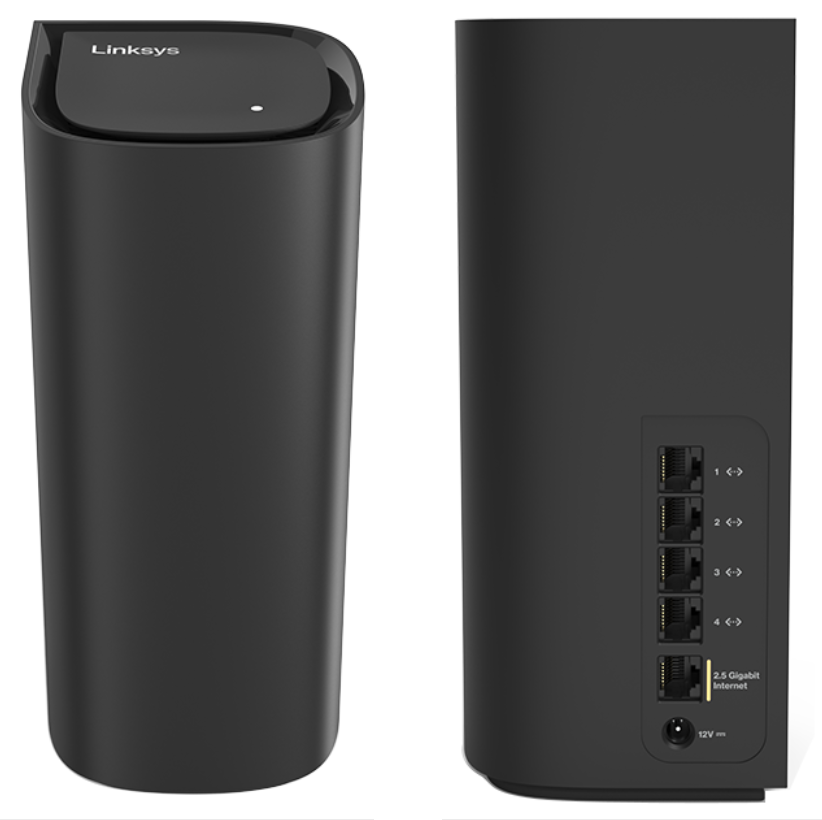
Dígale hola al Linksys MBE70
Este router está integrado con el software OpenWRT 19.07/LuCI, lo que mejora la experiencia del usuario con una interfaz basada en web para facilitar la gestión y configuración de los ajustes del router. Cuenta con tecnología 802.11be para velocidades rápidas y un procesador de cuatro núcleos a 1,5 GHz para una multitarea fluida.
- Wi-Fi® 7 BE11000 tribanda
- 802.11be
- Flujos espaciales 2x2x2
- Seguridad inalámbrica
- Software OpenWRT 19.07 con interfaz LuCI fácil de usar
- Compatible con bandas de radio de 2,4 GHz, 5 GHz y 6 GHz
- Tecnología de acceso múltiple por división de frecuencias ortogonales (OFDMA) de próxima generación
- Dimensiones (L x A x A): 3,744 pulg. x 3,744 pulg. x 8,58 pulg.
- Peso: 2.096 lb
- Botones e Interruptor
- Botón de reinicio
- Botón sin etiqueta (reservado)
- Un interruptor de encendido (deslizante)
- Puertos
- Un puerto de Internet de 2,5 Gbps
- Cuatro puertos ethernet (1 Gigabit cada puerto)
- Puerto de alimentación
- Una conexión a Internet activa
- Un Linksys MBE70
- Guía de inicio rápido
- Un cable Ethernet
- Adaptador de corriente (12 V, 2,5 A)
La versión del hardware se encuentra al lado o debajo del número de modelo y se denomina versión, ver. o V. Si no hay ningún número de versión al lado del número de modelo en su producto Linksys, el dispositivo es la versión 1. Si sigue teniendo problemas para encontrar el número de versión, consulte el artículo completo para obtener más información.
- Firmware
- Versión 1.0
- Ver. 1.2.0.15
- Fecha más reciente: 8/31/2024
- Descargar 52.6 MB
- Notas de la versión
¿Listo para explorar la configuración de su router?
Inicie el emulador de interfaz web para comenzar. Este reproduce la interfaz real del router solo con fines demostrativos.
Configuración del router Linksys OpenWRT
1. Conecte el router Linksys a su módem o fuente de Internet.
2. Cuando el router detecte una conexión a Internet, la luz se volverá blanca fija.
3. Conecte un ordenador al SSID predeterminado del router o a uno de los puertos ethernet (LAN). Las credenciales WiFi del router se encuentran en la parte inferior.
4. Inicie un navegador, introduzca «https://192.168.1.1» en la barra de direcciones y pulse [INTRO].
5. Escriba "root" como nombre de usuario e introduzca la contraseña única del router (contraseña SSID por defecto) y, a continuación, haga clic en Login (Iniciar sesión).
¿Todavía tienes problemas para configurar tu router? Haga clic en Más para obtener ayuda adicional.
Configuración de los ajustes WiFi
1. Inicie sesión en la interfaz web del router y, a continuación, vaya a Network > Wireless (Red > Inalámbrico).
2. Haga clic en Edit (Editar) en la radio WiFi que desea personalizar.
3. Introduzca un nuevo ESSID y Guarde la configuración.
4. Haga clic en la pestaña Wireless Security (Seguridad inalámbrica) para personalizar el Encryption (Cifrado) y la Key (Clave) y, a continuación, haga clic en Save (Guardar).
5. Haga clic en el enlace «La interfaz tiene x cambios pendientes» (donde x representa el número de cambios pendientes) y luego haga clic en Save & Apply (Guardar y Aplicar).
6. Espere a que se actualice la configuración y vuelva a conectarse al nuevo SSID e introduzca la clave, si se le solicita.
1. Mantenga pulsado el botón de reinicio durante aproximadamente 10 segundos para iniciar el proceso de reinicio.
2. Observe cómo la luz indicadora pasa de rojo fijo a azul parpadeante, lo que indica que el router se está reiniciando.
3. Tras el reinicio, la luz pasará a ser blanca fija si detecta una conexión a Internet, lo que indica que el router está en línea.
Seleccione cada categoría a continuación para ver los artículos. Para pasos de configuración avanzados o más detalles, visite OpenWrt.org o la Guía del usuario de OpenWRT.
- Cómo actualizar el firmware del router Linksys OpenWRT
- Cómo cambiar la dirección IP LAN del router Linksys OpenWRT
- Configuración de los ajustes de Internet del router Linksys OpenWRT
- Configuración del reenvío de puertos en el router Linksys OpenWRT
- Configuración de acceso remoto con No-IP y ZeroTier VPN en un router Linksys OpenWRT
- Guía de configuración de OpenVPN para acceso remoto en el router Linksys OpenWRT
- Añadir y configurar Adblock en un router Linksys OpenWRT
- Cómo asegurar su DNS en un router Linksys OpenWRT
- Segmentación de la red Wi-Fi con un router Linksys OpenWRT

