


Einrichtung des Linksys Node von du ISP

In diesem Artikel erfahren Sie, wie der Linksys SPNMX56DU für du™ ISP im Nahen Osten eingerichtet wird, wenn Sie Ihren Router zurückgesetzt haben und ihn erneut einrichten müssen.
Bevor Sie beginnen:
- Auto Configuration Server (ACS) Unterstützung - Dieser Router unterstützt die automatische Einrichtung. Das bedeutet, dass der Router sich automatisch als Parent Router konfiguriert, sobald er mit dem du-Gerät verbunden ist und eine Internet-Verbindung erkennt. Versuchen Sie nicht, den Node mit der Linksys-App einzurichten, während der Node die ACS-Einrichtung vornimmt, da die Linksys-App den Node nicht erkennen wird.
- Parent Node - Ein Parent-Router/Node ist der Linksys Velop Mesh-Router, der an Ihre du-Geräte angeschlossen wird.
- Child Node - Ein Child Node ist ein weiterer Node, der für die Erweiterung Ihres WLANs verwendet wird, z. B. ein zusätzlicher Linksys SPNMX56DU.
- Notieren Sie sich den standardmäßigen WiFi-Namen, das Passwort und den recovery key (Wiederherstellungsschlüssel), die an der Unterseite des Parent Routers aufgedruckt sind.
Anweisungen
1. Schalten Sie den Router EIN und schließen Sie ein Ethernetkabel an den Internetanschluss des Routers und das andere Ende an das du-Gerät an.
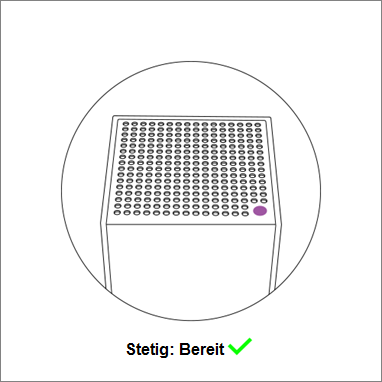
2. Am Node wird die LED stetig violett leuchten, was bedeutet, dass er für die Einrichtung bereit ist.
3. Nach einigen Minuten beginnt die LED-Anzeige weiß zu blinken. Das bedeutet, dass die automatische Einrichtung begonnen hat.
4. Sobald die LED stetig blau leuchtet, ist die Einrichtung des Parent Node beendet und er ist online und einsatzbereit. Jetzt können Sie Ihre Wireless-Clients mit Ihrem WLAN-Netzwerk verbinden. Die WiFi-Anmeldeinformationen sind auf dem Produktetikett aufgedruckt.

5. Verbinden Sie Ihren Computer mit dem standardmäßigen WiFi-Namen, um die Einstellungen Ihres Routers zu verwalten.
6. Starten Sie einen Desktop-Browser und geben Sie "myrouter.local" oder "https://192.168.1.1" ein.
7. Klicken Sie auf das Handybild.

8. Klicken Sie im Abschnitt Access Router auf Reset password (Passwort zurücksetzen), geben Sie den recovery key (Wiederherstellungsschlüssel) ein und erstellen Sie ein neues Passwort, wenn Sie dazu aufgefordert werden.

9. Sie werden jetzt zum Dashboard weitergeleitet.

Verwendung der Linksys-App
Wenn Sie mit der Linksys App Ihre Einstellungen von einem Mobilgerät aus verwalten möchten, befolgen Sie die folgenden Schritte.
Bevor Sie beginnen, stellen Sie sicher, dass Ihr Mobilgerät an den Namen Ihres WLANs verbunden ist.
2. Starten Sie die Linksys-App und tippen Sie auf Manage Your Wi-Fi (Ihr WLAN verwalten).

3. Geben Sie das Router-Passwort ein, das Sie zuvor erstellt haben.
Sie können nun Ihre Linksys-App zur Verwaltung Ihres Netzwerks verwenden.

Mehr erfahren:

