


Zugriff auf die Benutzer-Webschnittstelle des Linksys Smart Wi-Fi Routers mit dem Link für den lokalen Zugang
Die Linksys Smart Wi-Fi Web-Schnittstelle Ihres Routers kann über den local access (lokalen Zugang)-Link auf der Login-Seite zugegriffen werden.
In den folgenden Schritten erfahren Sie, wie Sie lokal auf die Einstellungen des Linksys Smart Wi-Fi Routers zugreifen können.
In den folgenden Schritten erfahren Sie, wie Sie lokal auf die Einstellungen des Linksys Smart Wi-Fi Routers zugreifen können.
1. Starten Sie einen Webbrowser.
2. Geben Sie in die Adressezeile die IP-Adresse Ihres Routers oder "myrouter.local" ein und drücken Sie dann [Enter].


Die Standard-IP-Adresse des Routers ist 192.168.1.1. Wenn Sie diese geändert haben, geben Sie stattdessen die neue IP-Adresse ein.
3. Geben Sie Ihr Router Passwort ein und klicken Sie auf Sign In (Anmelden).
3. Geben Sie Ihr Router Passwort ein und klicken Sie auf Sign In (Anmelden).
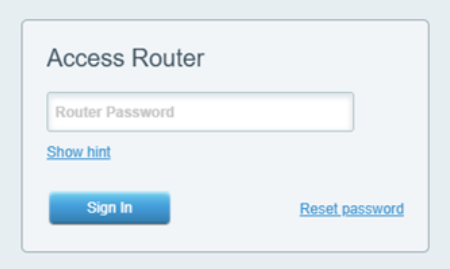
Das Standard-Passwort ist admin. Wenn Sie dieses geändert haben, geben Sie stattdessen das neue Passwort ein.
Das Standard-Passwort ist admin. Wenn Sie dieses geändert haben, geben Sie stattdessen das neue Passwort ein.
Warten Sie bis Sie zur Web-Schnittstelle des Linksys Smart Wi-Fi Routers weitergeleitet werden.
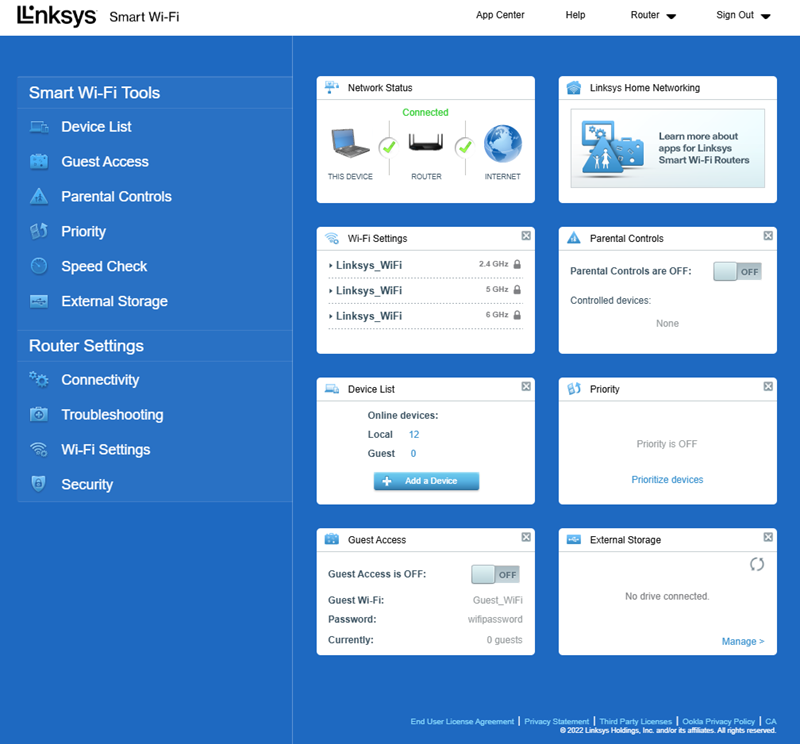
Die Device List (Liste der Netzwerkgeräte) wird als Network Map Tool (Netzwerkzuordnung) auf einigen der Linksys Smart Wi-Fi Router angezeigt. In älteren Firmware Versionen von Linksys Smart Wi-Fi Routern wird der External Storage (Externer Speicher) als USB Storage (USB Speicher) angezeigt.
Sie sollten jetzt in der Lage sein, Ihre Router- und Netzwerkeinstellungen zu ändern oder zu personalisieren.
Artikel zum Thema:
Zugreifen auf die Webschnittstelle des Routers über einen Webbrowser

