


Come bloccare siti Internet su dispositivi specifici tramite l'interfaccia web del router

La funzione Parental Controls (Controllo parentale) ti consente di limitare l'accesso a Internet su dispositivi specifici nella tua rete. Puoi controllare quali siti web possono visitare i tuoi bambini. Per una descrizione generale, fare clic qui.
Questo articolo ti guiderà su come bloccare i siti Internet su dispositivi specifici utilizzando lo funzione Controllo parentale. Per sapere come, segui i passi di sotto:
2. Seleziona Parental Controls (Controllo parentale) sul pannello sinistro.
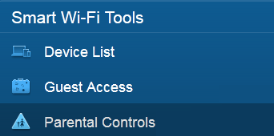
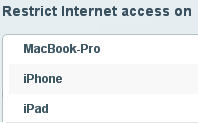
3. Seleziona il dispositivo sul quale desidera limitare l'accesso dall'elenco Restrict Internet access on (Restringi l'accesso a Internet su).
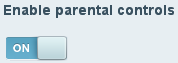
Assicurati che la funzione parental controls (Controllo parentale) sia abilitata.
4. Fare clic su Add (Aggiungi), accanto a Block specific sites (Blocca siti specifici).

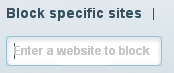
5. Inserisci l'URL oppure l'indirizzo web del sito web che desidera bloccare nel campo. Puoi anche inserire l'indirizzo IP del sito. Puoi limitare fino a 10 siti web sulla tua rete.
6. Fare clic su Ok nella parte inferiore della finestra. Se desideri eliminare i siti Internet dall'elenco dei siti bloccati, posiziona il mouse sull'URL oppure sull'indirizzo IP e fare clic sull'icona X.

NOTA: È possibile bloccare gli indirizzi web che iniziano con "https://", ma poiché sono crittografati, il router non può reindirizzarvi. Invece di una pagina che vi informa del blocco dell'indirizzo, visualizzerete un messaggio di errore nel browser.
Sicurezza della tua rete
Oltre ad attivare la funzione di Parental Controls (Controllo parentale) puoi anche controllare chi si connette alla tua rete. Per sapere come, fare clic qui.

