You are using an unsupported browser. Please update your browser to the latest version on or before July 31, 2020.
close
You are viewing the article in preview mode. It is not live at the moment.
Accueil > Configuration / Installation > Configuration d'un système maillé Linksys Velop
Configuration d'un système maillé Linksys Velop
print icon

Il existe plusieurs façons de configurer votre système de maillage Linksys. Cet article vous guidera à travers le processus de configuration de votre routeur Linksys en utilisant l'une des méthodes suivantes:


  • Série WHW03
  • Série MX5300
  • Série MX4200
  • Série MX8500
  • Série MX5500
  • Série MX2000
  • Série MR8300
  • Série MR9000
  • Série MR6350
  • Série MR7350
  • Série MR9600
  • Série MR7500
  • Série MR5500
  • Série MR2000
  • MR20WH (LN3111)
  • MR55WH (LN3121)
  • MX6200 (version 1.0.6.2144447 du micrologiciel et versions antérieures)
  • MBE7000 (version 1.0.8.213573 du micrologiciel et versions antérieures)


Les images varient selon le modèle.


La méthode de configuration par 5 pression des boutons est le moyen le plus simple et le plus rapide de configurer les nœuds principal et secondaire.


Avant de commencer:


  • Utilisez cette méthode si votre type de connexion est Automatique (DHCP). Pour les autres types de connexion, tels que PPPoE ou IP statique, voir les instructions ici.
  • Routeur principal - Il s'agit du nœud connecté à votre modem.
  • Nœud secondaire - Il s'agit d'un autre nœud utilisé pour étendre votre WiFi. Le nœud secondaire peut être sans fil ou câblé.

1. Rassemblez tous vos équipements dans la même zone que votre modem. Une fois les nœuds installés, vous pouvez déplacer les nœuds secondaires si nécessaire.


2. Retirez tout routeur existant.


a. J'ai un modem avec un routeur séparé.


      • Déconnectez votre routeur existant.
      • Mettez votre modem sous tension.
      • Attendez que votre modem ait redémarré et passez à l'étape suivante.

b. J'ai un routeur WiFi et un modem combinés en un seul appareil, ou je n'ai pas de routeurs existants chez moi.


      • Passez à l'étape suivante.

3. Connectez le nœud principal du port internet à votre modem à l'aide d'un câble Ethernet.


Pour la série Linksys WHW03, choisissez n'importe quel port comme port Internet à moins qu'il n'ait une étiquette Internet. Après avoir configuré le routeur, ce port deviendra votre port Internet dédié.


4. Si vous ajoutez des nœuds secondaires, alimentez-les à proximité du routeur principal. Les nœuds secondaires doivent être proches du routeur principal, à une distance maximale de 3 mètres, le plus proche étant le mieux. Ne branchez aucun appareil sur les ports des nœuds secondaires pendant l'installation.


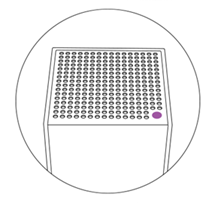
5. Tous les nœuds doivent être en mode configuration et avoir une lumière violette fixe.


Si l'un des nœuds n'a pas de lumière violette fixe, réinitialisez-le en maintenant le bouton de réinitialisation enfoncé pendant environ 15 secondes, puis attendez que la lumière devienne violette fixe.


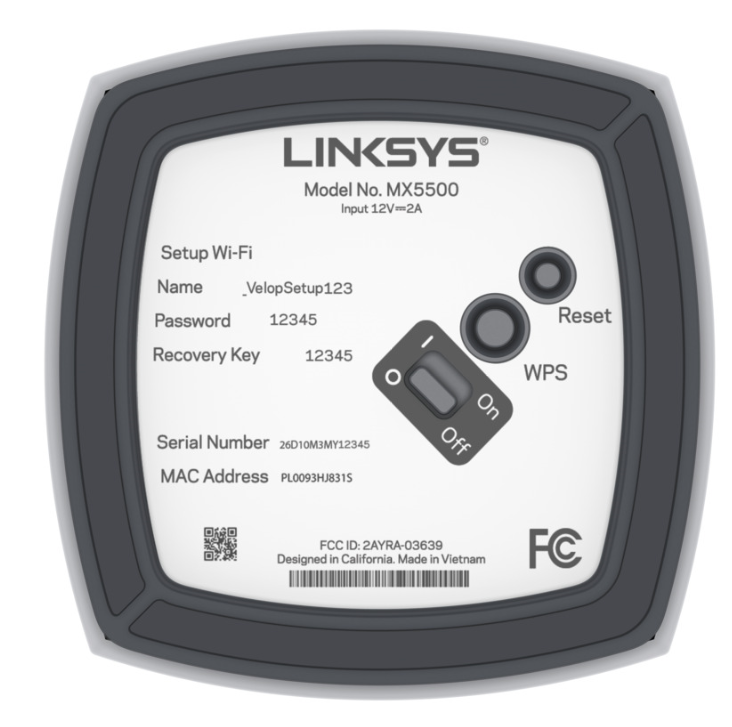
6. Important - Lisez d'abord - Sur le bouton de réinitialisation situé sous le nœud principal connecté au modem, appuyez cinq fois en l'espace de 5 secondes (ne le maintenez pas enfoncé).


7. Le voyant du nœud principal commence à clignoter. La configuration commence et le nœud principal commence à rechercher les nœuds non configurés.


8. Le routeur commence à rechercher les nœuds non configurés. Si vous n'avez pas de nœuds secondaires à ajouter, passez à l'étape suivante.


Une fois les nœuds secondaires détectés, le voyant de ces nœuds commence également à clignoter. Attendez que le voyant du nœud secondaire devienne bleu fixe. Cela peut prendre quelques minutes. 


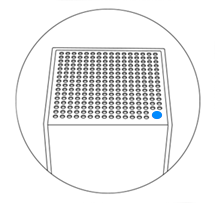
9. Une fois que tous vos nœuds ont une lumière bleue fixe, votre WiFi est prêt à être utilisé. Vous pouvez maintenant déplacer vos nœuds secondaires et connecter vos appareils WiFi aux identifiants WiFi par défaut situés en bas du routeur principal. 


Vous pouvez maintenant vous connecter à l'application Linksys ou l'interface web du routeur pour gérer et personnaliser les paramètres de votre réseau. En savoir plus.


Avant de commencer:


  • Vous devez utiliser un navigateur Web sur votre ordinateur portable ou de bureau.
  • Notez le nom WiFi par défaut, le mot de passe et la clé de récupération imprimés sur l'étiquette du nœud principal.
  • Nœud principal - Il s'agit du nœud connecté à votre modem.
  • Nœud secondaire - Il s'agit d'un autre nœud utilisé pour étendre votre WiFi. Le nœud secondaire peut être sans fil ou câblé.

1. Rassemblez tous vos équipements dans la même zone que votre modem. Une fois les nœuds secondaires installés, vous pouvez les déplacer si nécessaire.


2. Retirez tout routeur existant.


a. J'ai un modem avec un routeur séparé.


      • Déconnectez votre routeur existant.
      • Mettez votre modem sous tension.
      • Attendez que votre modem ait redémarré et passez à l'étape suivante.

b. J'ai un routeur WiFi et un modem combinés en un seul appareil, ou je n'ai pas de routeurs existants chez moi.


      • Passez à l'étape suivante.

3. Connectez votre modem à l'aide d'un câble Ethernet au port Internet du routeur principal et mettez-le sous tension. 


Pour la série Linksys WHW03, choisissez n'importe quel port comme port Internet (à moins qu'il n'ait une étiquette Internet). Après avoir configuré le routeur, ce port deviendra votre port Internet dédié. 


4. Si vous ajoutez des nœuds secondaires, alimentez-les à proximité du routeur principal. Les nœuds secondaires doivent être proches du routeur principal, pas plus de 3 mètres, plus c'est proche, mieux c'est. Ne branchez aucun appareil sur les nœuds secondaires pendant l'installation.


5. Tous les nœuds doivent être en mode configuration et afficher une lumière violette fixe.


Si certains nœuds n'ont pas de voyant violet fixe, réinitialisez-les en maintenant le bouton de réinitialisation enfoncé pendant environ 15 secondes, puis attendez que le voyant devienne violet fixe.


6. Connectez votre ordinateur au nom WiFi par défaut du routeur principal. Les informations d'identification se trouvent sur l'étiquette du produit.


7. Ouvrez un navigateur de bureau et allez à « https://192.168.1.1 » ou utilisez « myrouter.local ».


Si vous obtenez l'erreur de navigateur suivante, suivez ces instructions pour contourner le message affiché ci-dessous.


8. Cliquez sur l'image du téléphone portable pour contourner la page de blocage. Si cette page ne s'affiche pas, passez à l'étape suivante.


An image of a Linksys App


9. Si vous configurez le routeur pour la première fois, vous devez créer un nouveau mot de passe. Cliquez sur Reset password (Réinitialiser le mot de passe), saisissez la clé de récupération du routeur principal lorsque vous y êtes invité et créez un nouveau mot de passe pour le routeur. Cliquez ensuite sur Sign in (Se connecter).


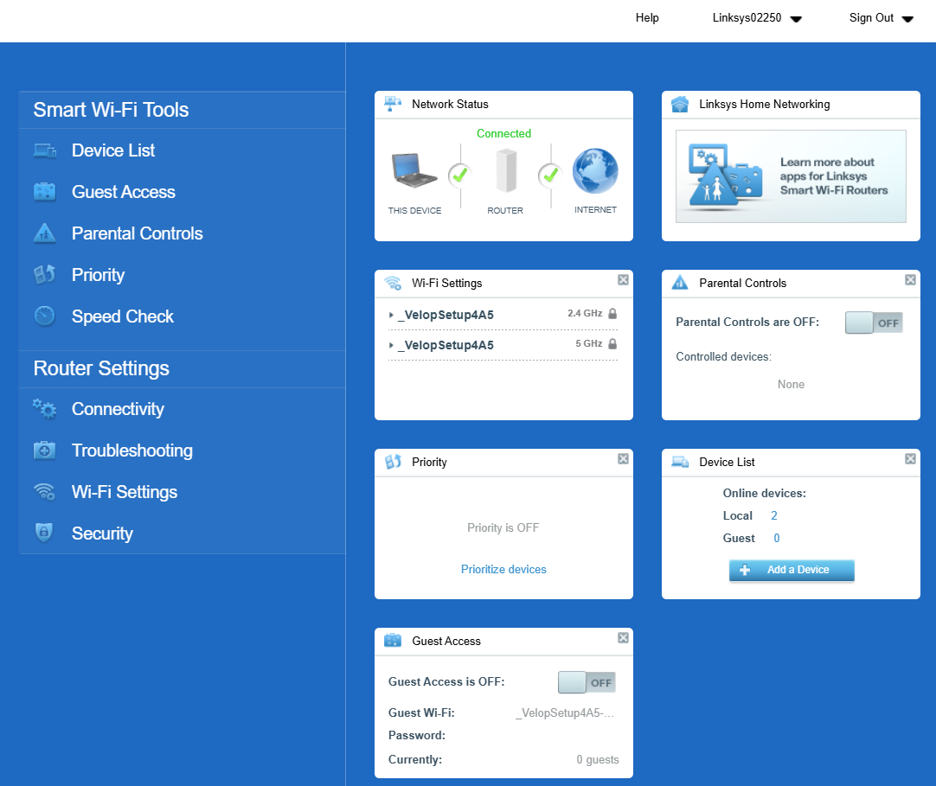
10. Une fois que vous avez créé un nouveau mot de passe, vous arrivez sur le tableau de bord.


11. Faites défiler jusqu'en bas et cliquez sur le lien CA. Si vous ne voyez pas le lien CA, passez à l'étape suivante.


12. Cliquez sur Connectivity (Connectivité), puis sur l'onglet CA Router Setup (Configuration du routeur CA).


13. Personnalisez votre nom WiFi (SSID) et votre mot de passe WiFi (sensible à la casse), puis cliquez sur Setup Node (Configuration du nœud).


Notez vos nouveaux paramètres. Vous perdrez temporairement la connexion pendant l'enregistrement des paramètres. Gardez la page ouverte, lorsque vous vous reconnecterez au nouveau WiFi, la configuration reprendra.


14. Le voyant situé en haut du routeur principal commence à clignoter. Une fois que vous voyez le nom de votre nouveau WiFi diffusé, connectez-vous à lui pour continuer la configuration.


15. Le message Your Master Node is now Configured (Votre nœud maître est maintenant configuré) s'affiche.


16. Vérifiez maintenant si votre routeur principal est en ligne. Si le voyant du routeur principal est bleu fixe et que votre routeur est en ligne, vous pouvez passer à l'étape suivante.


Si le voyant est rouge, cela signifie que le routeur n'a pas détecté de connexion Internet:


  • Assurez-vous que le modem est branché sur le port Internet du routeur.
  • Mettez votre modem hors tension et attendez qu'il redémarre. Vérifiez ensuite si le voyant du routeur devient bleu fixe après quelques minutes.
  • Si vous disposez d'un type d'Internet qui nécessite des paramètres manuels, comme PPPoE ou une IP statique, vous devrez entrer vos paramètres Internet manuellement. Dans la même page Connectivity (Connectivité), cliquez sur l'onglet Internet Settings (Paramètres Internet), cliquez sur Edit (Modifier) et choisissez PPPoE ou votre type de connexion Internet. Entrez vos paramètres PPPoE ou autres et cliquez sur Apply (Appliquer). Attendez que le voyant du nœud devienne bleu fixe. Revenez ensuite à l'onglet Configuration du routeur CA pour ajouter vos nœuds secondaires. Si l'onglet CA Router Setup (Configuration du routeur CA) ne s'affiche pas, répétez l'étape.


La section Network Status (État du réseau) du tableau de bord affiche également l'état de la connexion. Il se peut que vous deviez actualiser la page pour voir une mise à jour.


Maintenant que votre routeur est en ligne, avez-vous des nœuds secondaires à ajouter?


a. Oui - Mettez votre nœud secondaire sous tension et attendez que le voyant soit violet fixe. Ensuite, dans l'onglet Configuration du routeur CA, cliquez sur Add Wireless Child Nodes (Ajouter des nœuds secondaires sans fil) et attendez que le voyant du nœud secondaire devienne bleu fixe.


Pour les nœuds câblés, connectez vos nœuds au réseau à l'aide d'un câble Ethernet et attendez que le voyant devienne violet, puis cliquez sur Add Wired Child Nodes (Ajouter des nœuds secondaires câblés). Une fois que les nœuds secondaires ont un voyant bleu fixe, cliquez sur Ok.


b. Non - Passez à l'étape suivante.


17. Une fois que tous les nœuds ont une lumière bleue fixe, votre réseau est prêt à être utilisé. Cliquez sur Done Adding Child Nodes (Terminé l'ajout de nœuds secondaires)


18. Votre réseau est maintenant prêt à être utilisé.


Veillez à noter votre nom WiFi, votre mot de passe WiFi et le mot de passe administrateur (également connu sous le nom de mot de passe du routeur).

Cet article a-t-il été utile ?
0 sur 0 a trouvé ceci utile

Contactez-nous 
Appelez-nous  Accédez à notre liste de numéros d'assistance internationale
Reddit  Rejoignez et abonnez-vous à notre communauté officielle Reddit
Chatez avec nous  Nous sommes à votre disposition pour répondre à toutes vos questions
Linksys
Now
Support
icône de défilement vers le haut