


Configurer la Redirection de Port sur le routeur Smart Wi-Fi via l'interface d'accès local

Les routeurs Linksys ont un pare-feu intégré empêchant les programmes nuisibles ou les pirates informatiques d'accéder aux fichiers de votre ordinateur ou d'entrer dans votre réseau. Comme ce pare-feu a été paramétré pour arrêter la plupart des programmes ou applications, vous devez configurer manuellement les paramètres de votre routeur pour autoriser les programmes ou applications que vous souhaitez utiliser.
Le Port Forwarding (Transfert de Port) permet aux données des applications Internet de passer à travers le pare-feu du routeur ou de la passerelle. Elle vous permet d'appliquer des règles sur votre routeur pour lui indiquer qu'un port particulier est ouvert afin de recevoir des données spécifiques demandées. Cet article vous montrera comment rediriger des ports.
Vous pouvez également en savoir plus sur la comment configurer la redirection de port unique via le compte cloud Linksys.
Si vous êtes invité à mettre à jour l'interface Web, procédez à la mise à jour. Vous serez également invité à créer un compte Linksys Cloud. Ne passez PAS cette étape et créez-en un. La mise à jour de votre routeur vous évitera les restrictions lors de la modification des paramètres, qui surviennent lorsque votre appareil n'est pas à jour.
Avant de commencer
- Consultez la documentation de votre appareil ou sur le site de support en ligne pour savoir quels ports vous devez transférer pour votre appareil car ils diffèrent selon l'application utilisée.
- Prenez note de l'Adresse IP de votre appareil et l'ordinateur où vous avez besoin de transférer les ports.
Il existe deux types de Port Forwarding (Transfert de Port):
Transfert de Port Unique
Transfert d'une plage des Ports
Transfert de Port Unique
Transfert d'une plage des Ports
Ce type vous permet de configurer les services publics un à un sur votre réseau, tels que des serveurs Web, des serveurs FTP, des serveurs de messagerie, ou d'autres applications Internet spécialisées. Avant d'utiliser Single Port Forwarding (Transfert de Port Unique), vous devez affecter des Adresses IP statiques aux ordinateurs désignés.
Les applications Internet spécialisées sont toutes les applications qui utilisent un accès Internet pour effectuer des fonctions telles que la vidéoconférence ou les jeux en ligne. Certaines applications Internet peuvent ne pas exiger de transfert.
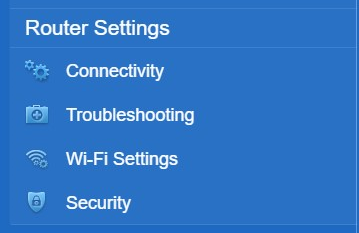
2. Cliquez sur l'Outil Security (Sécurité) sous Router Settings (Paramètres du routeur).
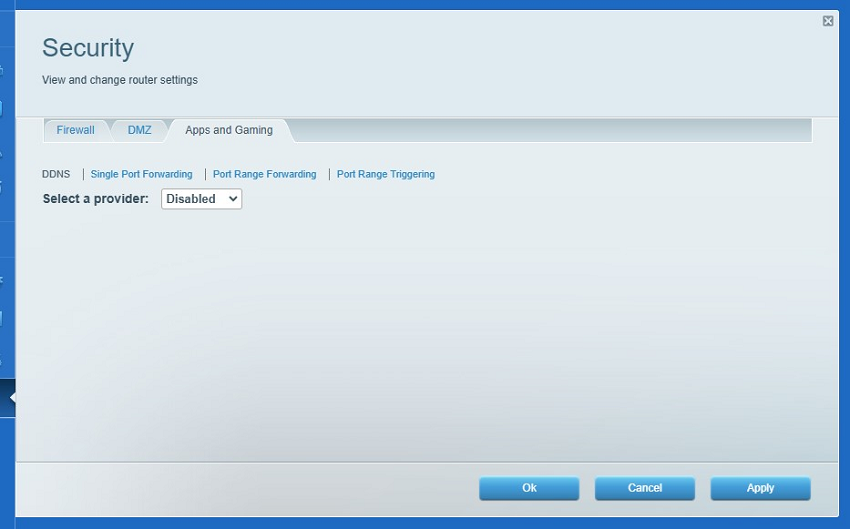
3. Cliquez sur l'onglet Apps and Gaming (Applications et jeux).
4. Cliquez sur Single Port Forwarding > Add a new Single Port Forwarding (Transfert de port unique > Ajouter un nouveau transfert de port unique).
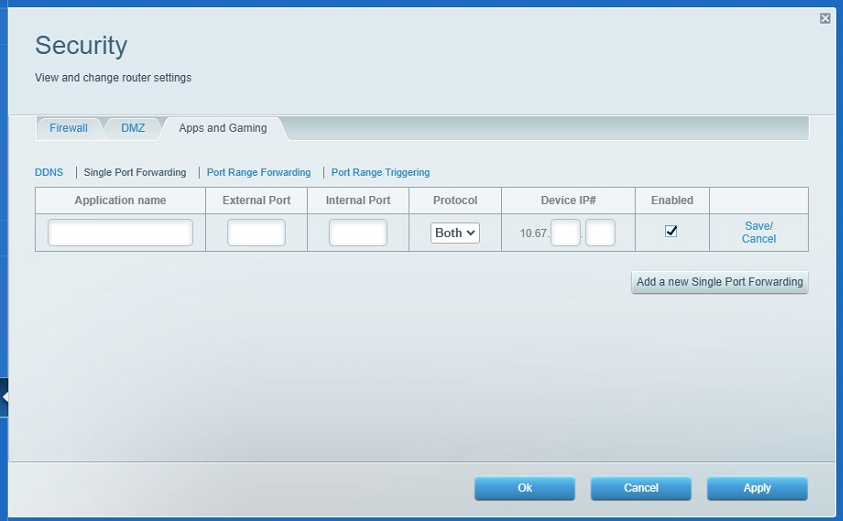
5. Saisissez les informations détaillées de l'appareil ou de l'application pour lequel/laquelle vous voulez effectuer un transfert de port. Saisissez le Application name (Nom de l'Application), External Port (Port Externe), Internal Port (Port Interne), Device IP# (Numéro IP du Périphérique) puis sélectionner le Protocol (Protocole) applicable. Assurez-vous également que la case Enabled (Activé) est bien cochée.
Dans cet exemple, FTP et le port 21 avec le Device IP# (Numéro IP de Périphérique): 192.168.1.27 sont utilisés.
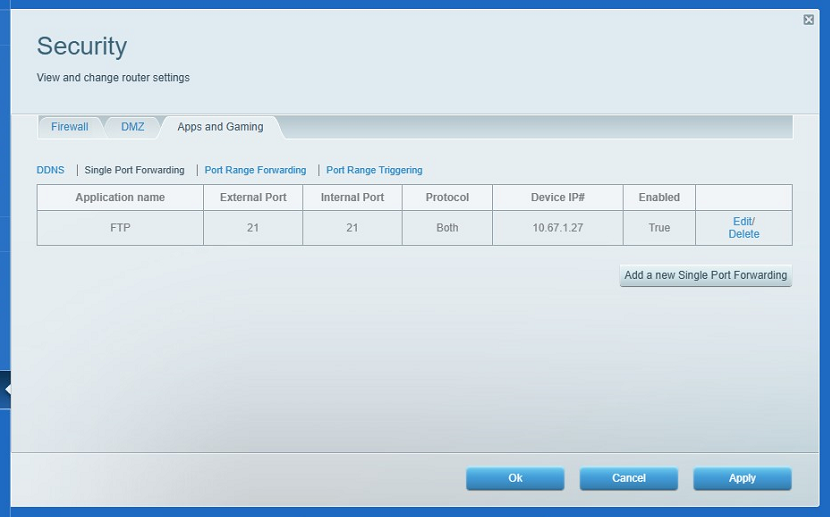
6. Cliquez sur Save (Enregistrer).
7. Cliquez sur Apply (Appliquer). Pour fermer la fenêtre, cliquez sur le bouton Ok.

Ce type vous permet de configurer des services publics dans un groupe, ce qui signifie une plage de ports, par exemple de 20 à 25. Certaines applications peuvent exiger l'ouverture de ports spécifiques afin qu'ils puissent fonctionner correctement. Des exemples de ces applications comprennent les serveurs et certains jeux en ligne. Lorsqu'une requête pour un port donné provient d'Internet, le routeur achemine les données vers l'ordinateur que vous spécifiez.
En raison de problèmes de sécurité, vous pouvez limiter le Transfert de Port aux seuls ports que vous utilisez.
En raison de problèmes de sécurité, vous pouvez limiter le Transfert de Port aux seuls ports que vous utilisez.
1. Connectez-vous à l'interface Web du routeur.
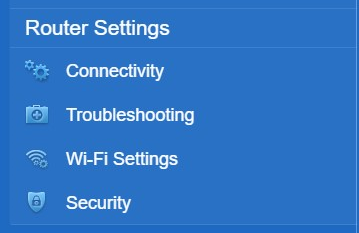
2. Dans la Router Settings section (section Paramètres du Routeur), cliquez sur Outil Security (Sécurité).
2. Dans la Router Settings section (section Paramètres du Routeur), cliquez sur Outil Security (Sécurité).
3. Cliquez sur l'onglet Apps and Gaming (Applications et jeux).
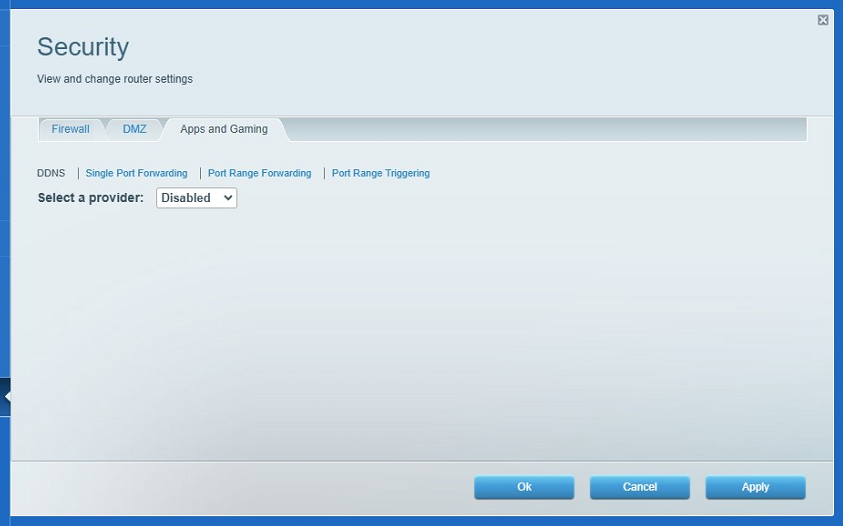
4. Cliquez sur Port Range Forwarding > Add a new Port Range Forwarding (Port Range Forwarding > Ajouter un nouveau Port Range Forwarding).
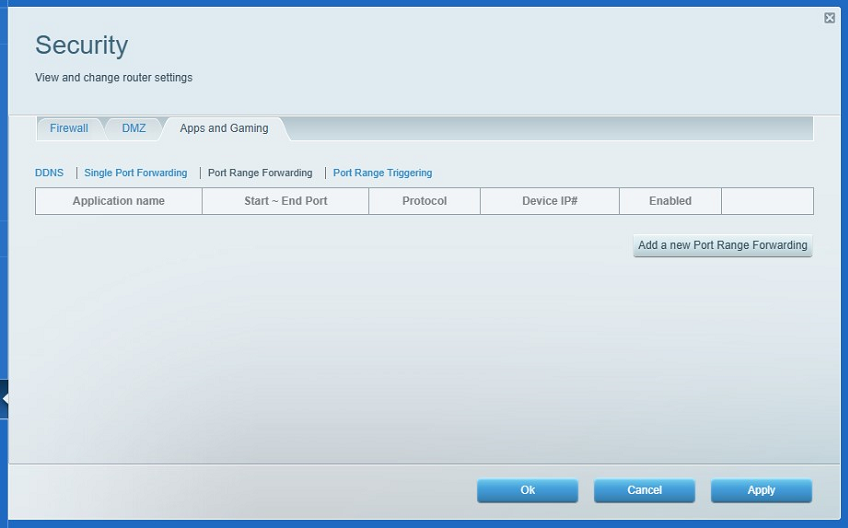
5. Saisissez les informations détaillées de l'appareil ou de l'application pour lequel/laquelle vous voulez effectuer un transfert de port. Saisissez le Application name (Nom de l'Application), External Port (Port Externe), Internal Port (Port Interne), Device IP# (Numéro IP du Périphérique) puis sélectionner le Protocol (Protocole) applicable. Assurez-vous également que la case Enabled (Activé) est bien cochée.
Dans l'un des exemples ci-dessous, le port de départ est 80, le port de fin est 85, tandis que l'adresse IP de l'appareil utilisée est 10.67.1.129.
Dans l'un des exemples ci-dessous, le port de départ est 80, le port de fin est 85, tandis que l'adresse IP de l'appareil utilisée est 10.67.1.129.
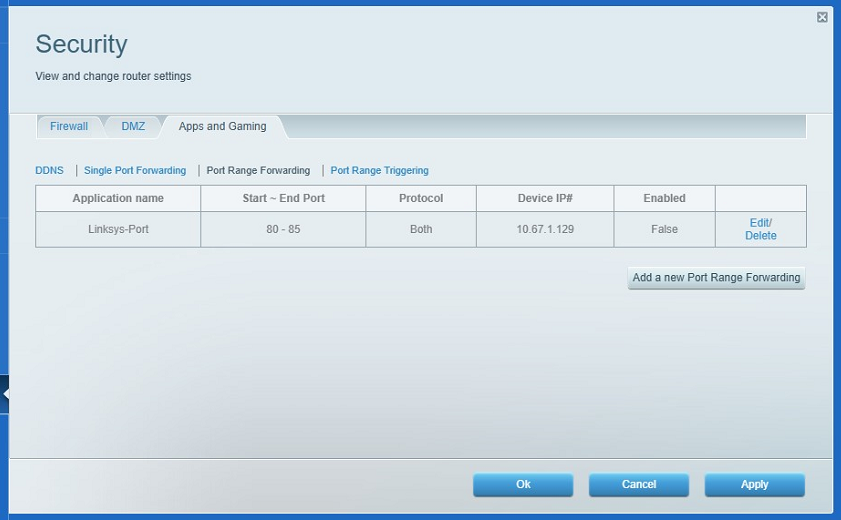
6. Cliquez sur Save (Enregistrer), puis sur Apply (Appliquer). Pour fermer la fenêtre, cliquez sur le bouton Ok.


