


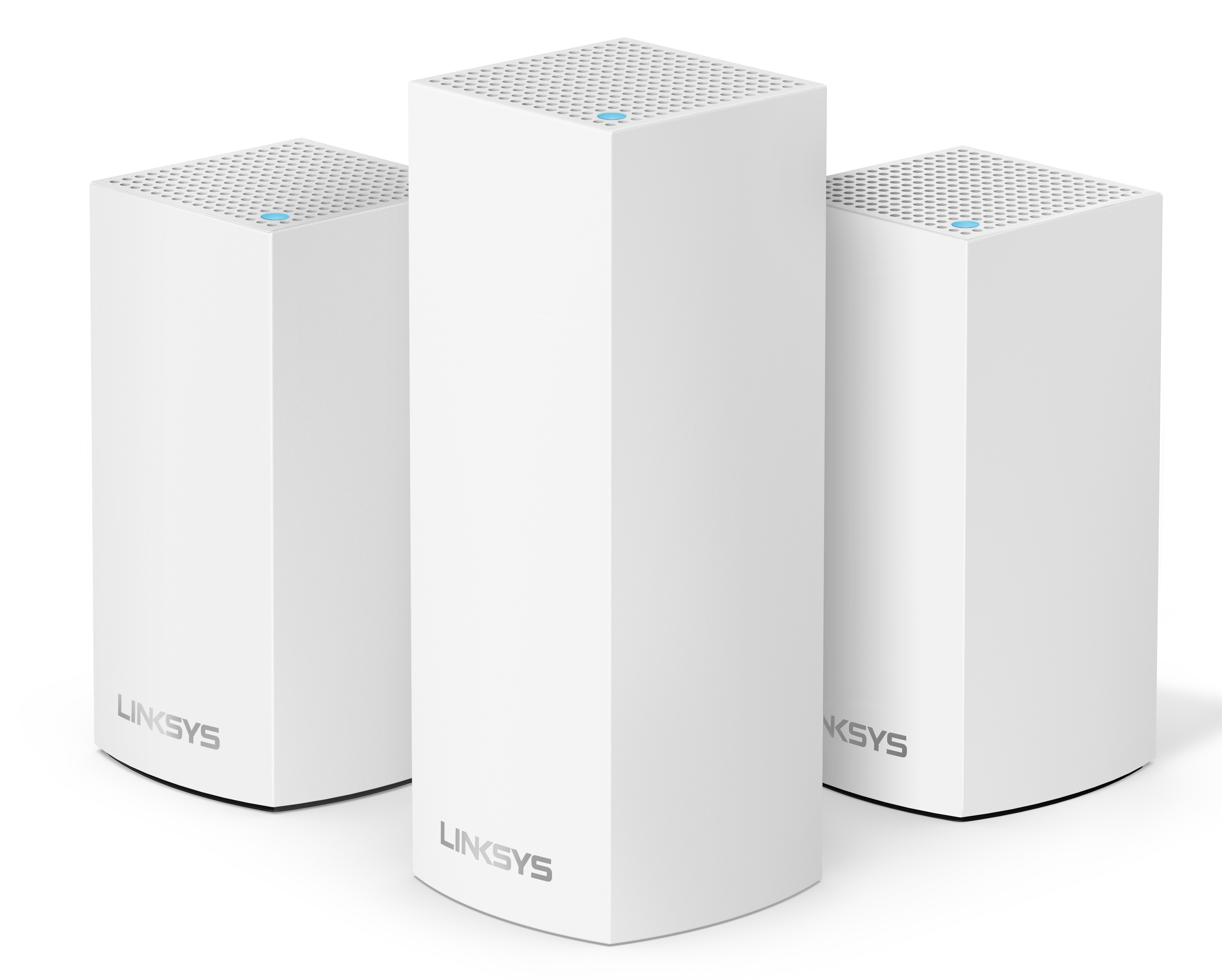
Il Linksys Intelligent Mesh WiFi System è costituito da nodi modulari che funzionano perfettamente insieme per soddisfare le esigenze di qualsiasi casa e fornire un WiFi impeccabile ovunque lo desideri. La famiglia di nodi è disponibile in varie dimensioni che funzionano perfettamente insieme e sono splendidamente progettate per integrarsi in qualsiasi ambiente, semplificando la personalizzazione della migliore soluzione WiFi adatta a te, indipendentemente dalla forma o dalle dimensioni della tua casa. E con prestazioni tri-band superiori e la tecnologia Intelligent Mesh™ che si adatta alle tue esigenze Wi‑Fi, sarai sempre sulla strada più veloce per Internet.
INFORMAZIONI HARDWARE
Di seguito sono le parti del nodo:
- Porte - un'alimentazione, due porte gigabit Ethernet (configurabili come una porta Internet e una porta Ethernet per il primo nodo o nodo principale e due porte Ethernet per i nodi aggiuntivi)
- Luce - luce di stato del pannello superiore
- Pulsante - pulsante di reset
- Switch - interruttore di alimentazione
Di seguito sono riportate le caratteristiche del prodotto Linksys Intelligent Mesh:
- Rete tri-band
- 802.11ac
- AC2200 di nuova generazione
- Sistema intelligent Mesh WiFi
- Roaming continuo
- Flussi spaziali 2x2
- A tutta velocità ovunque
- Soluzione multicanale
- Beamforming
- WiFi Ospite
- Controllo parentale di base
- Controllo della velocità
- Due porte Ethernet gigabit
Di seguito sono riportati i requisiti di configurazione di Linksys Intelligent Mesh:
- Una connessione Internet attiva
- L'ultima versione del browser per computer per configurare e gestire la rete Linksys
CONFIGURAZIONE E INSTALLAZIONE
È possibile configurare il nodo principale seguendo le istruzioni riportate di seguito.
Con l'ultimo firmware, ora è necessario utilizzare HTTPS. Quando accedi utilizzando "http://192.168.1.1", verrà visualizzata una pagina statica che mostra i passi su come procedere per accedere. L'opzione più semplice, tuttavia, è semplicemente reinserire l'indirizzo IP utilizzando HTTPS.
È possibile aggiungere nodi secondari utilizzando i seguenti metodi:
Sì.
Sì. Supporta Internet Protocollo di Sicurezza Internet (IPSec), Protocollo di tunneling punto a punto (PPTP) e Protocollo di tunneling di livello 2 (L2TP).
Riciclare o regalare a un amico. Il sistema mesh sostituisce completamente il vecchio router.
Il numero massimo di nodi che possono essere aggiunti è ancora in fase di test da parte del team di ingegneri di Linksys. Abbiamo testato 12 nodi in un unico sistema.
Sì. Funziona con qualsiasi modem DOCSIS 3.0.
Sì. Se disponi di una porta Ethernet disponibile su uno dei nodi configurati, puoi connettere un dispositivo cablato con un cavo Ethernet.
Sì. Puoi utilizzare una porta Ethernet disponibile su uno qualsiasi dei tuoi nodi per connettere lo switch.
Sì. Puoi accedere alla pagina dell'interfaccia web del router.
Sì. Scegli tra i link di seguito per istruzioni specifiche in base al dispositivo.
Nel caso di un sistema a rete cablata, è possibile utilizzare entrambe le bande a 5 GHz.
No. Se disponi di un router esistente sulla rete, puoi connettere il nodo utilizzando un cavo Ethernet e configurare il nodo in modalità DHCP o Bridge. Puoi anche aggiungere nodi secondari che ripetono il segnale del primo o del nodo principale.
È possibile aggiungere alla casa il numero di nodi che si desidera, poiché ogni casa è unica. Per determinare il numero ottimale di nodi necessari per la vostra abitazione, considerate la disposizione della casa. Questo include la lunghezza, il numero di stanze ed eventuali ostacoli che possono causare interferenze, come muri di mattoni, porte di metallo o grandi elettrodomestici.
L'ideale sarebbe che il nodo collegato al modem si trovasse al centro della casa. Se ciò non fosse possibile nella vostra particolare configurazione, vi consigliamo di farlo quando è possibile. In genere consigliamo uno o due nodi per piano. Si può sempre iniziare da lì e provare vari modi di posizionare il nodo per massimizzare la copertura. Poiché ogni casa è diversa, è sempre possibile aggiungere un nodo dove necessario.
Se la vostra casa è già cablata con una connessione Ethernet, potete sfruttare queste connessioni per aumentare la portata della rete mesh e ridurre il rischio di interferenze Wi‑Fi. Ulteriori informazioni.
AGGIORNAMENTO DEL FIRMWARE
CARATTERISTICHE E FUNZIONI
È possibile accedervi tramite l'interfaccia web.
La funzione Priority (Priorità) consente di scegliere fino a tre dispositivi per l'uso prioritario della connessione a Internet. Questi dispositivi, siano essi cablati o wireless, avranno sempre l'accesso migliore quando si collegheranno a Internet.
La funzione Guest Access (Accesso ospite) consente agli ospiti della casa di utilizzare la connessione Internet senza avere accesso agli altri computer o dispositivi della rete.
La funzione Speed Check (Controllo della velocità) misura le velocità di scarica (da Internet) e di carica (verso Internet) della rete mesh.
Il sistema mesh mostra un nome Wi‑Fi per l'intera rete tri‑band. Tuttavia, con l'ultima versione del firmware, ora puoi assegnare alle bande da 2,4 GHz e 5 GHz nomi Wi‑Fi tramite la pagina di interfaccia web.
Il sistema mesh mostra un nome Ospite Wi‑Fi per l'intera rete tri‑band.
Il Guest name (nome ospite) predefinito è _VelopSetupxxx-guest e la password predefinita è vuota. Si consiglia vivamente di abilitare l'accesso ospiti, modificare il nome della rete WiFi per gli ospiti e aggiungere una password.
Puoi bloccare fino a 10 siti web specifici.
Puoi scegliere fino a tre dispositivi a cui dare la priorità.
Il sistema mesh è un sistema Wi‑Fi Intelligent Mesh, il che significa che i nodi possono connettersi tramite collegamenti cablati o wireless e sceglieranno il percorso migliore per instradare i dati tra un cliente e Internet. Se un nodo perde la connessione a un altro nodo, i nodi rimanenti si autoriparano e ristabiliscono una connessione Internet attraverso altri nodi nella rete.
Il nodo collegato al modem/modem router (gateway) è il nodo principale. Tutti i nodi aggiuntivi che installi nel sistema mesh sono nodi secondari.
Sì, il nodo principale (nodo connesso al modem con una connessione Internet) ha un server DHCP.
Sì, il nodo principale (nodo connesso al modem con una connessione Internet) dispone di un firewall NAT con funzione Ispezione dei pacchetti con stato (SPI).
Sì. Il nodo ha una funzione Wi-Fi MAC Filters (Filtri MAC Wi-Fi) che consente o blocca specifici indirizzi MAC di connettersi al Wi-Fi. Ulteriori informazioni.
No.
Sì. È possibile personalizzare le impostazioni Wi-Fi tramite l'interfaccia web web del router.
La Reserve DHCP (Riserva DHCP) assegna un indirizzo IP permanente a un cliente DHCP specifico. Per riservare un indirizzo IP, segui i passi di seguito:
2. Fare clic su Connectivity (Connettività).
3. Fare clic sulla scheda Local Network (Rete locale).
4. Sotto DHCP Server (Server DHCP), fare clic su DHCP Reservations (Prenotazioni DHCP).
5. Verrà visualizzato l'elenco dei dispositivi connessi alla rete. Selezionare il dispositivo che si desidera aggiungere e fare clic su Add DHCP Reservation (Aggiungi prenotazione DHCP).
6. Fare clic su Save (Salva) e poi su Ok.
La prenotazione di un indirizzo IP può richiedere fino a 1 minuto. Dopo che un indirizzo IP è stato prenotato, puoi toccare Reserved IP (IP riservato) per modificare l'indirizzo IP Wi‑Fi riservato, se necessario.
Se hai configurato un nodo principale e hai aggiunto nodi secondari nel sistema mesh, funzioneranno come una rete continua per fornire Wi‑Fi affidabile, sicuro e super veloce per la casa.
Di seguito sono riportati alcuni dei possibili motivi:
- Il vecchio router è ancora collegato. Per risolvere questo problema, scollegalo.
- Se disponi di un modem router (gateway) e di un sistema mesh, potresti avere due diverse reti private sul Wi-Fi, note anche come doppia traduzione dell'indirizzo di rete o doppio NAT. Puoi disabilitare o mantenere il nome Wi‑Fi sul modem router (gateway), ma potrebbe interferire con il roaming continuo sul sistema mesh. Ti consigliamo di disabilitare il nome WiFi extra o di mettere il modem router (gateway) in modalità Bridge.
La configurazione delle installazioni di sicurezza dei tuoi dispositivi garantisce che la rete sia al sicuro da accessi non autorizzati, intenti dannosi e qualsiasi attacco informatico. Ulteriori informazioni.
SOLUZIONE DEI PROBLEMI
Con l'ultimo firmware, il Linksys WHW03 non utilizza più "admin" come password predefinita. Dovrai crearne uno. Puoi recuperare la password dell'amministratore senza ripristinare il sistema mesh. Ulteriori informazioni.
Puoi riavviare il tuo sistema mesh seguendo queste istruzioni.
Affinché il router Linksys mesh funzioni con un router 5G, l'ISP deve fornire un router 5G con una porta Ethernet per la connessione al nodo principale.
CARATTERISTICHE SPECIALI
La Bridge Mode (modalità Bridge) consente di utilizzare il sistema mesh per estendere la rete esistente. Se si dispone di un router o modem (gateway) esistente e si desidera continuare a utilizzare il router principale, è possibile aggiornare il Wi‑Fi utilizzando il sistema mesh.
In Bridge Mode (modalità Bridge), la rete mesh non avrà la sua rete separata. Tutti i nodi e i dispositivi connessi ai nodi faranno parte della rete esistente. Tutti i dispositivi, siano essi collegati a un nodo o al modem router (gateway), dovrebbero essere in grado di comunicare tra loro.
Se si accede tramite l'interfaccia web del router, andare su Connectivity > Internet Settings > Edit (Connettività > Impostazioni Internet > Modifica). Nella sezione Connection Type (Tipo di connessione), selezionare Bridge Mode (modalità Bridge).
Quando la rete mesh è in modalità Bridge, le seguenti funzioni sono disabilitate:
- Elenco dispositivi
- Filtri MAC Wi-Fi
- Controllo della velocità
- Controlli parentali
- Priorità del dispositivo
- Inoltro delle porte
Sì. Il nodo principale deve rimanere sempre connesso tramite un cavo Ethernet al router esistente.
No. I nodi secondari possono essere collegati in modalità wireless o con un cavo Ethernet.
Se hai bisogno di cambiare nuovamente la modalità in Router Mode (modalità router) (o qualsiasi altra modalità oltre alla modalità Bridge), qualsiasi nodo secondario connesso con un cavo Ethernet potrebbe andare fuori linea.

