


Overzicht van de WiFi-instellingen van de Linksys MX42SH-SG en MX2001SH-SG

Het volgende artikel is bedoeld voor Linksys MX42SH-SG- en MX2001SH-SG-modellen voor StarHub ISP-abonnees.
De Linksys MX42SH-SG en MX2001SH-SG ondersteunen de nieuwste WiFi® 6 (802.11ax)-standaard om streaming en gaming op een hoger niveau te leveren. Het biedt snellere WiFi-prestaties voor online gamen zonder vertraging en gelijktijdige streaming naar elk apparaat.
Dit artikel geeft u een overzicht van de Wi-Fi-instellingen van de Linksys MX42SH-SG en MX2001SH-SG.
De Linksys MX42SH-SG en MX2001SH-SG ondersteunen de nieuwste WiFi® 6 (802.11ax)-standaard om streaming en gaming op een hoger niveau te leveren. Het biedt snellere WiFi-prestaties voor online gamen zonder vertraging en gelijktijdige streaming naar elk apparaat.
Dit artikel geeft u een overzicht van de Wi-Fi-instellingen van de Linksys MX42SH-SG en MX2001SH-SG.
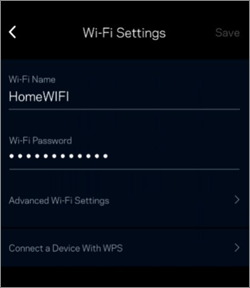
| Hulpmiddelen / instellingen | Beschrijving en afbeelding |
| WiFi-naam / WiFi-wachtwoord | Uw Wi-Fi-naam en Wi-Fi-wachtwoord voor beide radiobanden. Het wordt aanbevolen om voor alle banden dezelfde WiFi-naam te behouden. |
| Advanced Wi-Fi Setting (Geavanceerde WiFi-instelling) |
In dit gedeelte kunt u uw huidige beveiligingsinstellingen bekijken of de Channel Finder (Kanaalzoeker) uitvoeren
 Security Type (Beveiligingstype)
Wi-Fi Mode (Wi-Fi-modus)
Gemengde modus is de enige ondersteunde optie. Channel Finder (Kanaalzoeker) Via deze functie selecteert de router automatisch het beste kanaal om congestie en interferentie met andere WiFi-signalen op te lossen.  Dynamic Frequency Selection (DFS) (Dynamische frequentieselectie (DFS)) Dynamische frequentieselectie (DFS) is standaard ingeschakeld. DFS stelt WiFi in staat om de 5 GHz-frequenties te gebruiken die over het algemeen zijn gereserveerd voor radarsystemen. Het voordeel van het gebruik van DFS-kanalen is minder WiFi-interferentie en betere WiFi-prestaties. Als er geen radarsystemen in de buurt zijn of uw router zich niet in een verzadigd WiFi-gebied bevindt, gebruiken uw buren mogelijk geen router met DFS-ondersteuning. U profiteert hiervan door DFS-kanalen te gebruiken voor hogere 5 GHz-snelheden en betere WiFi-prestaties. Als de router echter detecteert dat een radarsysteem hetzelfde DFS-kanaal gebruikt, schakelt het kanaal automatisch over naar een ander DFS-kanaal of een niet-DFS-kanaal, wat betekent dat 5 GHz-cliënten tijdelijk de verbinding kunnen verbreken, totdat een nieuw kanaal is ingesteld. Als u secundaire nodes in uw netwerk heeft die geen DFS-kanalen ondersteunen, moet u DFS AAN zetten. Anders kunnen uw secundaire nodes geen verbinding maken met het netwerk. Als u cliënten heeft die geen DFS-kanalen ondersteunen, zullen die cliënten in plaats daarvan verbinding maken met uw 2,4 GHz-band. Nadeel Cliënten zullen WiFi-ontkoppelingen ervaren als de router een radarsysteem detecteert, terwijl de router probeert over te schakelen naar een ander kanaal.
Schakel DFS in
De Linksys MX2001SH heeft DFS standaard ingeschakeld met de nieuwste firmware.
|
| WPS |
 Met Wi-Fi Protected Setup™ (WPS) kunt u eenvoudig WPS-ondersteunde apparaten aansluiten op uw WiFi zonder handmatige beveiligingsinstellingen te configureren. Om toegang te krijgen tot deze functie, gaat u naar Wi-Fi Settings > Connect a Device With WPS (WiFi-instellingen > Een apparaat verbinden met WPS) en zet u de schakelaar UIT of AAN om deze in of uit te schakelen. Tik op Connect (Verbinden) om een apparaat toe te voegen. U heeft 2 minuten om op de WPS-knop op uw apparaat te drukken om verbinding te maken met uw WiFi. Als u verbinding wilt maken met een pincode of als uw apparaat om een WPS-pincode van de router vraagt, tikt u op Use a PIN (Pincode gebruiken). WPS wordt geconfigureerd via de Linksys-app. Er is geen externe knop op de node zelf. |

