


Come accedere all'applicazione Linksys – Per StarHub

Il panello di controllo dell'applicazione Linksys è la pagina di inizio del tuo sistema WiFi mesh. Qui puoi vedere lo stato della connessione internet, il numero di dispositivi connessi alla rete e altre funzionalità che ti aiutano a gestire il WiFi di casa. Questo articolo ti mostrerà come accedere al panello di controllo dell'applicazione Linksys.
Requisiti
Requisiti
1. Un dispositivo iOS o Android™ con l'ultima versione dell'applicazione Linksys
Indicazioni
Alcune funzionalità possono variare a seconda del modello.
1. Collega il tuo dispositivo mobile al tuo WiFi mesh e avvia l'applicazione Linksys.
2. Per iOS, tocca su Manage Your Wi-Fi (Gestisci il tuo Wi-Fi).
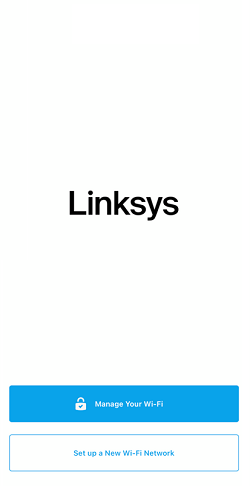
Tocca su Log in (Accedi) per Android.
2. Per iOS, tocca su Manage Your Wi-Fi (Gestisci il tuo Wi-Fi).
Tocca su Log in (Accedi) per Android.

Per accedere localmente, tocca su Router Password (Password del router) e inserisci la tua password. Se non ricordi la password, tocca su Reset password (Ripristina la password) per recuperare la password.
3. Se disponi di più reti esistenti, seleziona una rete per continuare.
4. Dopo aver effettuato l'accesso, verrai indirizzato direttamente al panello di controllo dell'applicazione Linksys. Per vedere altre funzionalità dell'applicazione Linksys, tocca l'icona del menu in alto a sinistra.
Il tuo nome WiFi apparirà in cima all'elenco dei menu. La sezione Devices (Dispositivi) visualizzerà il numero totale di clienti connessi. Verrà visualizzato anche il numero di clienti configurati con la funzione Parental Controls (Controlli parentali).
In modalità bridge, non potrai utilizzare Devices, Parental Controls e Priority (Dispositivi, Controlli parentali e Priorità).

