


Cómo agregar un nodo secundario usando la interfaz web

Este artículo lo guiará para agregar más nodos secundarios para expandir su red WiFi. Solo se admiten los productos Linksys Velop Mesh.
Antes de comenzar:
-
- Necesitará una computadora.
- El router principal debe estar configurado y en línea.
- Router/nodo principal: Esto se refiere al router o nodo Linksys Velop Mesh que está conectado directamente a su módem.
- Nodo secundario: Otro nodo Linksys Velop Mesh utilizado para ampliar su red WiFi.
- Se recomienda encarecidamente utilizar el mismo tipo de malla en todos los nodos de su red (por ejemplo, todos los nodos Cognitive™ Mesh o todos los nodos Intelligent Mesh). Sin embargo, si debe combinar tipos de nodos (cognitivos e inteligentes), es mejor designar un nodo cognitivo como padre. Tenga en cuenta que algunas funciones pueden estar limitadas en una red mixta.
1. Conecte una computadora al nombre WiFi de su red Linksys.
2. Coloque el nodo secundario a 3 metros del router principal y enciéndalo. Durante la configuración, es mejor mantener el nodo secundario cerca del principal; puede reubicarlo después. Si está alimentando varios nodos, comience colocándolos cerca del router principal y luego organícelos según sea necesario más adelante.
3. Asegúrese de que el nuevo nodo secundario esté listo para la configuración.
La luz del dispositivo será azul fija o violeta fija, según el modelo específico que se utilice.


Si la luz indicadora del nodo se vuelve roja, mantenga presionado el botón de reinicio durante aproximadamente 15 segundos y luego espere a que el dispositivo se reinicie.
4. Acceda a la interfaz web del router abriendo un navegador de escritorio e ingresando la URL de su router.
Si recibe algún mensaje de error del navegador de seguridad, siga estos pasos para continuar.
- Para modelos como Linksys MBE7000, MX6200 y LN1100, ingrese www.myrouter.info o simplemente myrouter.info.
- Para los modelos Intelligent Mesh como Linksys MX, serie MR y WHW03, siga estas instrucciones.
- Si conoce la dirección IP del router principal, también puede ingresarla directamente, por ejemplo, "https://192.168.1.1".
5. Ingrese la contraseña del router cuando se le solicite. Si olvidó la contraseña, haga clic en Reset password (Restablecer contraseña) para crear una nueva.
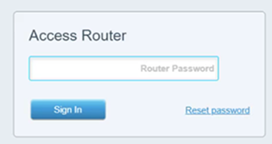
6. Después de acceder al panel, haga clic en el enlace CA en la parte inferior de la pantalla. Si no dispone de un enlace de CA, continúe con el paso 7.

7. Haga clic en Connectivity (Conectividad) y seleccione la pestaña CA Router Setup (Configuración CA del router).

8. Haga clic en Add Wireless Child Nodes (Agregar nodos secundarios inalámbricos). El router comenzará a buscar nodos no configurados.

9. Después de detectar los nodos secundarios, sus luces comenzarán a parpadear. Cuando los nodos se agreguen correctamente a su red, sus luces mostrarán un color blanco sólido o azul sólido, según el modelo. Haga clic en Done Adding Child Nodes (Listo para agregar nodos secundarios) y luego ajuste la ubicación de los nodos secundarios según sea necesario.


El nodo secundario se agregó exitosamente a la red.

