


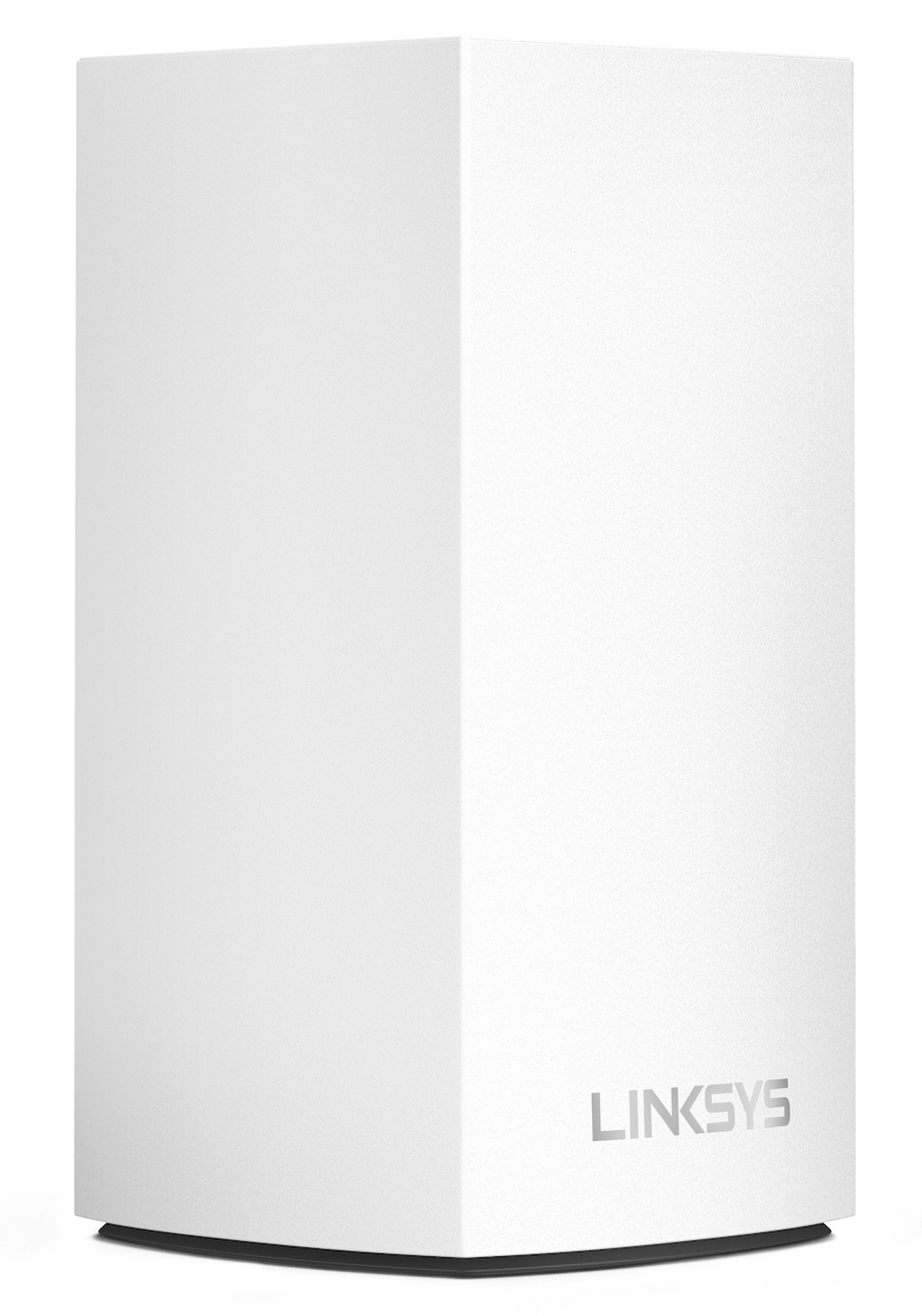
Linksys WHW0101、WHW0102 和 Linksys WHW0103 是雙頻系統,易於搭建,設計適合任何地方,並能與現有的 Mesh網路兼容。 它為你提供無瑕的WiFi,讓你在家中或辦公室都能獲得最佳的網路體驗。
硬體資訊
指示燈表示節點上不同的狀態和活動。 瞭解更多。 瞭解更多。
設置與安裝
節點可以通過 Linksys APP或 網頁介面設置。
增加一個節點可以擴大你的WiFi覆蓋範圍。 請按照這些說明操作。
要設置節點上的點對點協定(PPPoE)連接, 請遵循以下步驟。
是的,它支援 IPv6。.
是的,它支援互聯網協定安全(IPSec)、點對點隧道協定(PPTP)和第二層隧道協定(L2TP)。
該節點取代了路由器在網路中的功能,為你家提供最長達1500平方英尺的全功率WiFi。 節點設置好后,你可以把舊路由器留一邊。
是的,它支援任何DOCSIS 3.0數據機。
是的。 通過乙太網線,你可以將設備連接到一個配置好的節點上的可用乙太網端口。
是的,你可以使用節點上任何可用的乙太網端口來添加交換機。
是的。 瞭解更多。
是的。 瞭解更多。
是的。 瞭解更多。
是的。 Linksys路由器要配合Starlink使用,你需要一個Starlink乙太網適配器,你可以在Starlink商店找到。 把乙太網路的一端接到Starlink乙太網適配器,另一端接到你Linksys路由器的互聯網口。 瞭解更多.。
高級故障排除
儀錶盤是你 Mesh系統的快照。 你可以看到有多少設備連接到你的節點。 你可以通過 Linksys APP或 網頁介面訪問節點的儀錶盤。
設備 部分會提供連接到你網路的設備資訊。
優先 功能允許你為最多三台設備提供互聯網連接優先權。 這些設備——無論是有線還是無線——連接后始終擁有最佳的訪問。 節點會進行速度檢查,以確定如何將WiFi最佳分配到優先設備。 未在清單中的設備將共用你剩餘的網路容量。
家長控制功能允許你管理設備的網路使用方式。
訪客訪問 功能允許你為訪客提供互聯網連接,但不允許他們訪問網路內的其他設備。
速度檢查 功能測量節點的互聯網下載和上傳速度。
Linksys APP有一個簡單的掃描頻道按鈕,自動選擇最佳頻道,以解決擁堵和其他WiFi信號的干擾。 瞭解更多。
在導航功菜單中,當你使用伺服器帳戶登錄時,會出現「我的帳戶」 選項。 而當你通過本地帳戶登錄時,你會看到“註銷”選項。
節點只顯示一個訪客WiFi名稱。
默認的訪客WiFi名稱是_VelopSetupxxx-guest,默認密碼分別是空白。
強烈建議更改預設訪客密碼。
你可以為每個用戶端遮罩最多10個特定網址。
你可以選擇最多三台設備進行優先順序。
這意味著節點可以通過有線或無線鏈路連接,並會選擇最佳路徑在用戶端和互聯網之間路由數據。 如果一個節點失去與另一個節點的連接,剩餘節點會自我修復,並通過網路中的其他節點重新建立互聯網連接。
你安裝的第一個節點稱為父節點(連接到數據機),而你將安裝的額外節點稱為子節點。
是的,父節點(通過互聯網連接連接到數據機)有一個DHCP伺服器。
是的,父節點(通過互聯網連接連接到你的數據機)有一個帶有狀態數據包檢查(SPI)功能的NAT防火牆。
不。
是的。 瞭解更多。
保留DHCP功能允許您為特定的DHCP用戶端分配永久IP位址。 要預訂IP位址,請按照以下步驟作:
1. 登錄Linksys APP。
2. 點擊螢幕左上角的功能表圖示,然後選擇設備。
3. 在「連接設備」 中選擇你的線上設備。
4. 敲擊預備 DHCP。
注意: 保留IP位址可能需要長達1分鐘。 在IP位址被保留後,你可以點擊“保留IP”來更改保留IP位址(如有需要)。
通過節點的Spot Finder功能確定最佳位置。 這項技術會推薦節點的最佳放置位置,以減少延遲、最大化輸送量並改善覆蓋範圍和信號強度。
域名系統(DNS)是一種將域名轉換為IP位址的互聯網服務。 瞭解更多。
在Linksys APP儀錶盤上,點擊功能表圖示>點擊網路管理>點擊每個節點查看局域網IP位址。
如果你已經設置了一個父節點並添加了兩個或更多的子節點,它們將作為一個無縫網路協同工作,為你的家提供可靠、安全且超快速的Wi-Fi。
登錄Linksys APP,點擊功能表圖示,然後選擇網路管理。 你所有連接的節點都列在網路管理頁面上。 你可以點擊節點查看其資訊。 如果某個節點有離線消息,只需點擊並按照說明作即可解決問題。
如果你的舊路由器已經從網路中移除,但仍然開著電,它的WiFi仍然會在廣播。 解決方法是拔掉舊路由器的電源。
注意事項:
- 如果你的節點連接到上游數據機路由器,並且遇到了雙重網路位址轉換(NAT)場景,建議關閉上游數據機路由器的WiFi。 保持開啟可能會對無縫漫遊體驗產生負面影響,因為它技術上不屬於 Mesh網路。
- 如果你的上游連接是非無線雙重NAT設備,建議使用橋接模式選項,尤其是當你有其他設備連接到上游連接,並且需要成為節點 Mesh系統的一部分時。 瞭解更多。
要使用Wi-Fi保護設置™(WPS)PIN連接WiFi,請按照以下步驟作:
1. 登錄Linksys APP。
2. 點擊螢幕左上角的功能表圖示,然後選擇Wi-Fi設置。
3. 通過WPS輕觸連接設備。
4. 點擊「使用PIN碼」連接。
5. 你可以在提供的欄位輸入裝置的 WPS PIN 並點擊連接,或者如果設備要求路由器的 WPS PIN,則使用 WPS 頁面顯示的 PIN。
網路中的每個節點支援每個無線頻段(包括主Wi-Fi和訪客Wi-Fi,它們共用同一物理無線頻段)64個Wi-Fi用戶端。 這意味著,由於每個節點有兩個無線頻段(2.4 GHz和5 GHz),每個節點可以支援128個Wi-Fi用戶端。
配置設備安全設置確保網路免受未經授權訪問、惡意意圖和任何網路攻擊者的侵害。 瞭解更多。
要重置節點,請按住產品底部的重置按鈕6到10秒。 節點頂部的燈會變成紅色並閃爍三次。 在燈熄滅並再次變成亮紅色之前,不要鬆開按鈕。瞭解更多。
配置節點的預設管理員密碼是“admin”。 然而,一旦完成設置過程,就會生成一個隨機的安全密碼。 要瞭解如何恢復管理員密碼,未請按照以下說明作。
你可以通過Linksys APP重啟網路。
為了讓Linksys的 Mesh路由器與5G路由器兼容,你的ISP必須提供一台帶有乙太網口的5G路由器,以便連接到父節點。
是的。 它支援 IPv6 RD 和 6to4 隧道。
橋接模式選項允許你用節點擴展現有網路。 例如,如果你已有現有的路由器或閘道,並且想繼續使用主路由器,你可以通過節點增強WiFi。
另外,在橋接模式下,你的節點不會有獨立的網路。 所有連接到節點的節點和客戶端裝置都會成為你現有網路的一部分。 這樣,無論設備是連接到Velop還是現有閘道/路由器,都在同一網路上,因此可以相互通信。
打開Linksys APP,進入高級設置>互聯網設置。 在連接類型部分,選擇橋接模式。
如果你用的是網頁介面,請點擊連接>互聯網設置>編輯。 在連接類型部分,選擇橋接模式。 點擊 應用,然後選擇確定。
確保你使用的是最新的 Linksys APP。 橋接模式支援於Linksys APP 2.3.0及以上版本。 你的節點也應該運行的是最新版本的固件。
在你的Linksys APP中,你可以進入高級設置>互聯網設置,檢查連接類型是否處於橋接模式。 節點的網頁介面也會在主頁顯示處於橋接模式。
設備清單、速度檢查、家長控制、設備優先順序、端口轉發和WiFi MAC過濾器功能在節點橋接模式下不支援。
是的,父節點必須始終通過乙太網線連接到數據機或現有網路。
不。 轉換完成後,其他子節點都可以保持無線,或者你也可以通過乙太網線將它們連接到現有網路。
注意: 如果你需要將模式切換迴路由器模式(或橋接模式以外的其他模式),任何通過乙太網線連接的子節點都可能離線。
不。 在父節點選擇橋接模式后,所有節點都會進入橋接模式。

