


Overzicht van de webinterface van de Linksys MX6200-router
Dit artikel geeft u een overzicht van het dashboard van de Linksys MX6200-router wanneer u inlogt op de webinterface van de router.
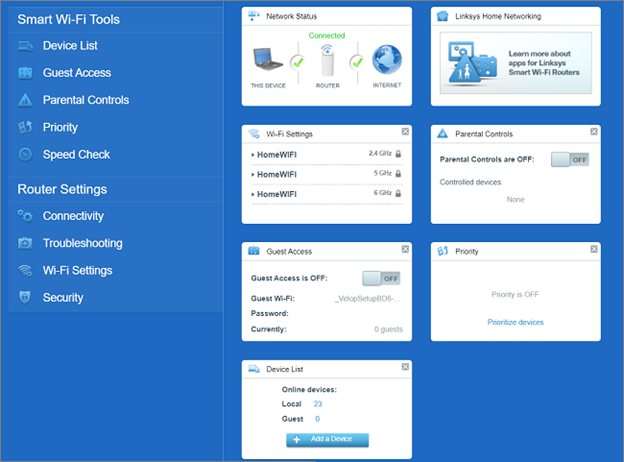
| Hulpmiddel / Instelling | Beschrijving |
| Device List (Apparaten lijst) |
In dit gedeelte kunt u uw apparaten hernoemen en hun pictogrammen wijzigen. Als u Parental Controls (Ouderlijk toezicht) of de Priority (Prioriteit) functie gebruikt, kunt u uw apparaat bepalen door eerst het MAC-adres of IP-adres van uw apparaat op te zoeken en vervolgens de naam dienovereenkomstig te wijzigen in de apparatenlijst.  |
| Guest Access (Gasttoegang) |
Guest Access (Gasttoegang) stelt u in staat om WiFi-instellingen voor uw gasten te configureren en biedt ook WiFi-codering. |
| Parental Controls (Ouderlijk toezicht) |
Parental Controls (Ouderlijk toezicht) worden gebruikt om het gebruik te beheren of de internettoegang op een aangesloten apparaat te blokkeren, of om per apparaat de toegang tot bepaalde websites te blokkeren. Als een apparaat in de lijst onbekend is, kunt u uw apparaat identificeren aan de hand van het MAC-adres of het IP-adres en het een andere naam geven in de Device List (Apparatenlijst).  |
| Priority (Prioriteit) |
De router kan uw apparaten voorrang geven bij internettoegang. U kunt maximaal drie apparaten kiezen – bedraad of draadloos – om vooraan in de rij te komen. De rest van de apparaten in uw netwerk delen de resterende bandbreedte. Misschien wilt u prioriteit toewijzen aan werkapparaten, apparaten die video streamen of apparaten die u gebruikt voor online gamen. Priority (Prioriteit) is standaard uitgeschakeld. Als een apparaat in de lijst onbekend is, kunt u uw apparaat identificeren aan de hand van het MAC-adres of het IP-adres en het een andere naam geven in de Device List (Apparatenlijst).  |
| Speed Check (Snelheidscontrole) |
Speed Check (Snelheidscontrole) meet de download- en uploadsnelheden tussen het internet en uw hoofdnode. Het is een goede manier om te controleren of u daadwerkelijk de service krijgt die uw internetprovider (ISP) belooft. De snelheden kunnen variëren, afhankelijk van verschillende factoren, zoals het aantal apparaten dat met uw wifi is verbonden en wat die apparaten op dat moment doen.
 |
| Connectivity (Connectiviteit) |
Connectivity (Connectiviteit) heeft de volgende tabbladen en bijbehorende instellingen die u kunt configureren:
 Bridge Mode weergave  |
| Troubleshooting (Probleemoplossing) |
In het gedeelte Troubleshooting (Probleemoplossing) kunt u problemen in uw netwerk diagnosticeren en oplossen. Het biedt nuttige informatie over uw aangesloten apparaten en netwerkgegevens. U kunt op deze pagina ook de router opnieuw opstarten. |
| Wi-Fi Settings (WiFi-instellingen) |
Met Wi-Fi Settings (WiFi-instellingen) kunt u de netwerknaam en beveiligingsinstellingen van uw netwerk beheren. Het wordt aanbevolen om de standaardinstellingen voor de opties Security mode (Beveiligingsmodus) en Wi-Fi-modus te gebruiken. 2.4 GHz en 5 GHz  6 GHz  CA Login - Dit gedeelte is toegankelijk via de CA-voetnootlink.  Wi-Fi Protected Setup™ (WPS)-koppeling vindt alleen plaats via de webinterface van de router en de Linksys-app.  Geavanceerde tab  Bridge Mode  |
| Security (Beveiliging) |
Met Security (Beveiliging) kunt u de beveiligingsinstellingen van uw router configureren om uw netwerk te beschermen tegen internetbedreigingen. |

