


Eシリーズ EashMesh接続している子ノードへのアクセス方法

子ノードの設定を変更しないことを強くお勧めします。設定を変更する場合は、親ノードで行う必要があります。以下の理由で子ノードにアクセスできます:
-
ファームウェアバージョンの確認
-
手動ファームウェア更新
-
タイムゾーン設定の確認または更新
以下の手順に従って子ノードにアクセスしてください。
1. 親ノードとして設定したLinksysデュアルバンドWiFiルーターのWebインターフェースにログインします。手順については こちらをクリックしてください。
2. 設定タブをクリックします。
3. Wi-Fi > 基本ワイヤレス設定をクリックします。
4. EasyMesh情報をクリックします。
2. 設定タブをクリックします。
3. Wi-Fi > 基本ワイヤレス設定をクリックします。
4. EasyMesh情報をクリックします。
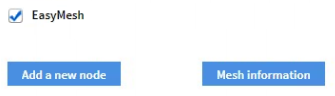
5. アクセスしたい子ノードの名前を調べ、IPアドレスをメモします。設定時に付けた名前を確認してください。
コントローラーは親ノードで、エージェントは子ノードです。コントローラーテーブルには、親ノードにワイヤレス接続されているクライアントと子ノードが表示されます。リビングルームテーブルは子ノードで、接続されているクライアントはエージェントテーブルに表示されます。以下の例では、リビングルームのIPアドレスは10.0.1.179です。
コントローラーは親ノードで、エージェントは子ノードです。コントローラーテーブルには、親ノードにワイヤレス接続されているクライアントと子ノードが表示されます。リビングルームテーブルは子ノードで、接続されているクライアントはエージェントテーブルに表示されます。以下の例では、リビングルームのIPアドレスは10.0.1.179です。
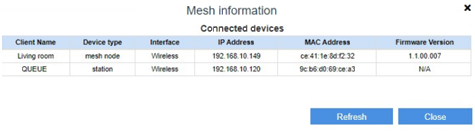
6. ブラウザの別のタブを開き、「http://x.x.x.x/ca」と入力します。これは子ノードのIPアドレスです。例では、IPアドレスはhttp://10.0.1.179/caです。パスワードを求められたら、親ノードの管理者パスワードを入力します。
注意: Linksys E7350およびE8450の場合、ルーターが最新のファームウェアであることを確認し、アドレスバーに「https://x.x.x.x/ca」と入力してください。ブラウザエラーメッセージが表示された場合は、こちら をクリックして続行してください。
注意: Linksys E7350およびE8450の場合、ルーターが最新のファームウェアであることを確認し、アドレスバーに「https://x.x.x.x/ca」と入力してください。ブラウザエラーメッセージが表示された場合は、こちら をクリックして続行してください。
これで子ノードにアクセスできました。子ノードのファームウェアを手動で更新するには、 こちらをクリックしてください。

