


Overzicht van de webbrowser van de Linksys MX5500-router

Dit artikel geeft u een overzicht van de webinterface van de Linksys Atlas Pro 6 Dual-Band Mesh WiFi-router. Meer informatie over het inloggen op het dashboard van de router.

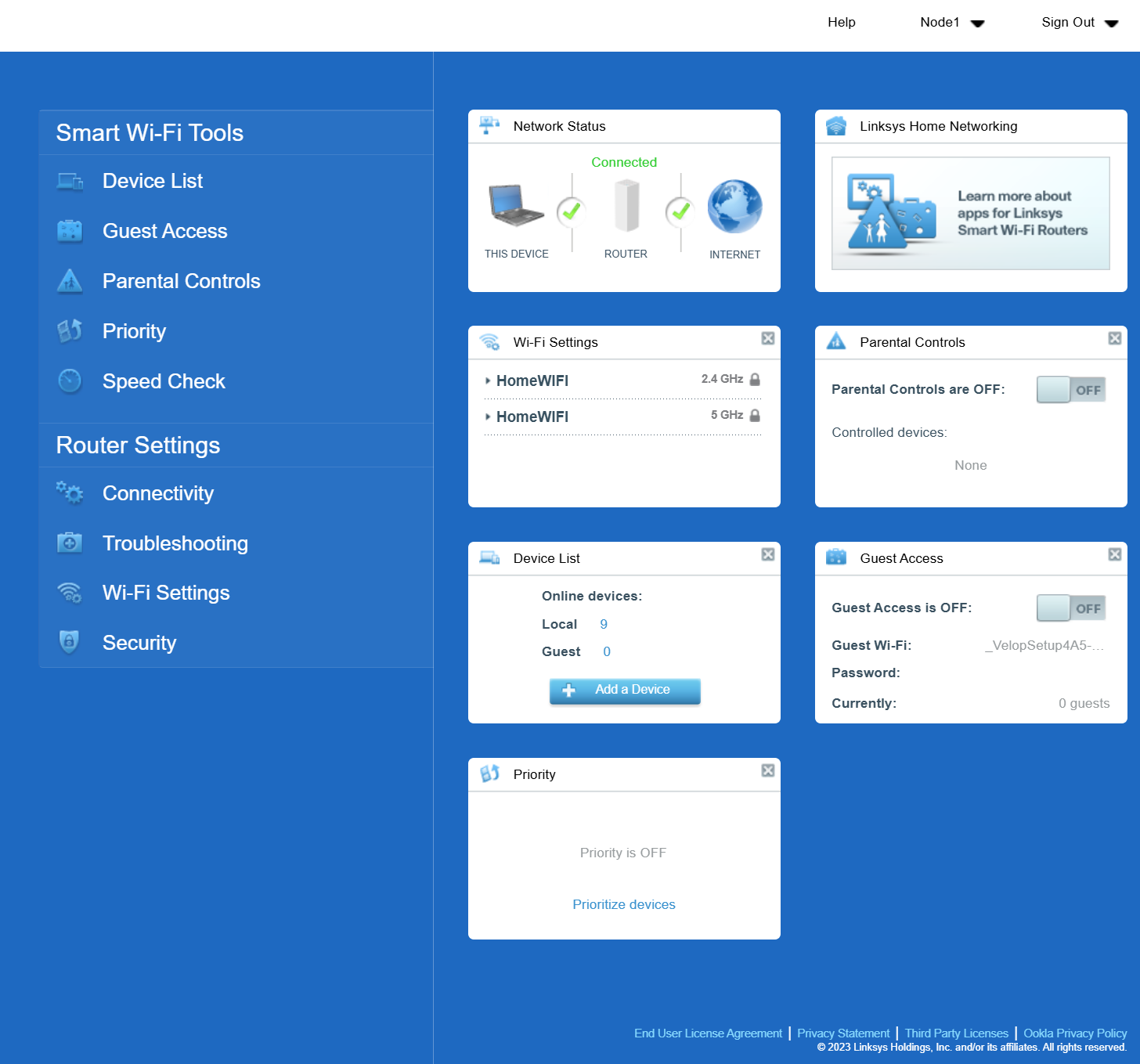
| Hulpmiddel/Instelling | Beschrijving |
| Device List (Apparatenlijst) | De Device List (Apparatenlijst)-pagina toont de lijst met apparaten die verbinding hebben gemaakt met de router.  |
| Guest Access (Gasttoegang) | Op de pagina Guest Access (Gasttoegang) kunt u WiFi-instellingen voor gasten configureren. Gasttoegang maakt gebruik van WPA2™ -WiFi-encryptie.  |
| Parental Controls (Ouderlijk toezicht) | Parental Controls (Ouderlijk toezicht) worden gebruikt om het gebruik te beheren of internettoegang op een aangesloten apparaat of op specifieke sites per apparaat te blokkeren.  |
| Priority (Prioriteit) | De router kan bepaalde apparaten voorrang geven bij de internettoegang. U kunt maximaal drie apparaten – bedraad of draadloos – kiezen die voorrang krijgen in de WiFi-wachtrij. De rest van de apparaten in uw netwerk delen de resterende bandbreedte. Misschien wilt u Priority (Prioriteit) toekennen aan werkapparaten, apparaten waarmee u video’s streamt of apparaten die u gebruikt voor online gaming.  |
| Speed Check (Snelheidscontrole) | De Speed Check (Snelheidscontrole)-functie meet de download (van internet) en upload (naar internet) snelheden van uw WiFi. Het is een goede manier om te achterhalen of je het serviceniveau krijgt dat je internetprovider (ISP) belooft. De snelheden kunnen variëren, afhankelijk van verschillende factoren, zoals het aantal apparaten dat met uw WiFi is verbonden en wat die apparaten op dat moment doen. 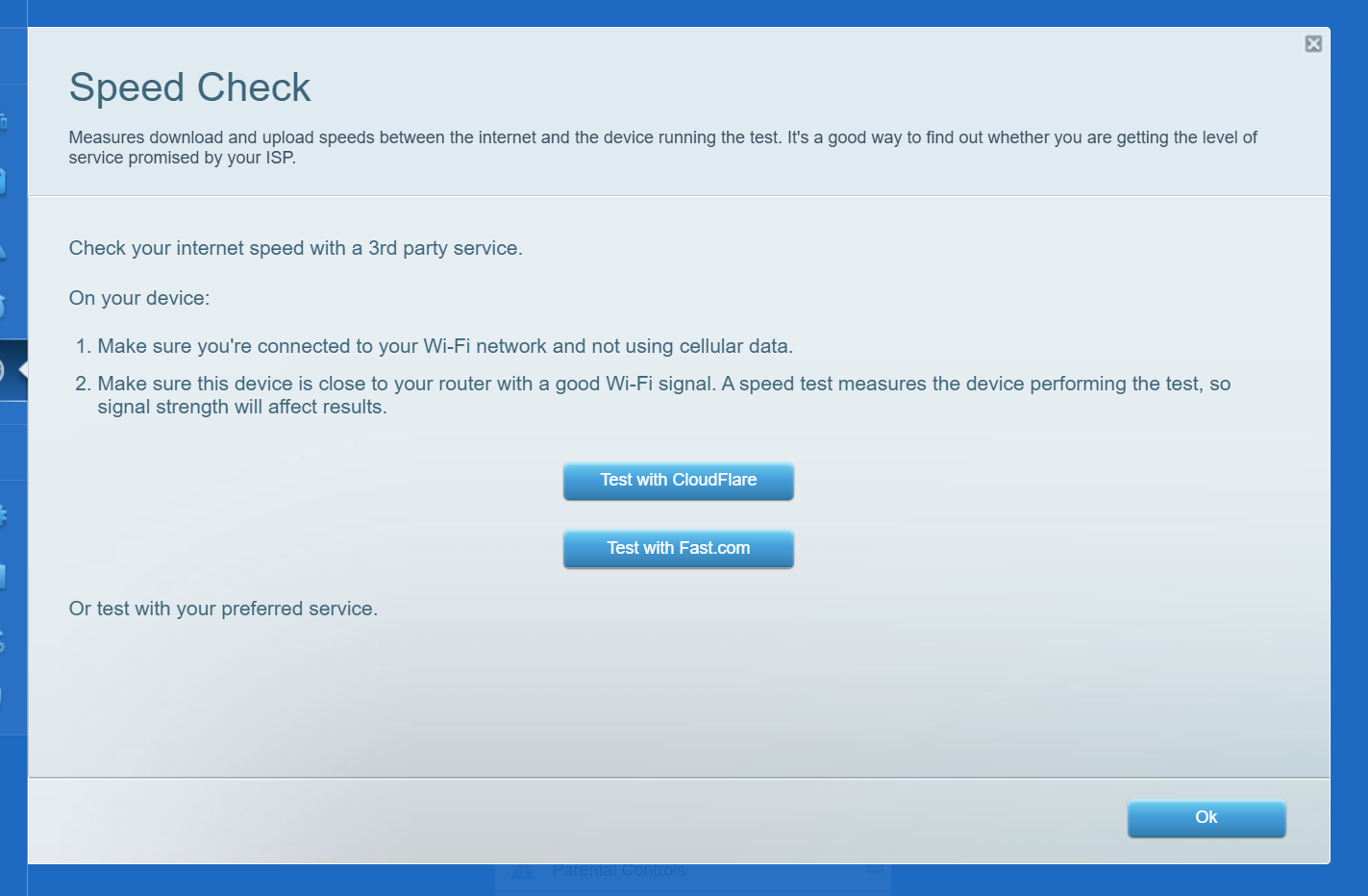 |
| Connectivity (Connectiviteit) | De Connectivity (Connectiviteit)-pagina toont de firmwareversie en het model van de router. 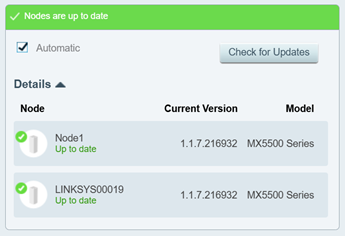 De Connectivity (Connectiviteit)-pagina heeft de volgende tabbladen en bijbehorende instellingen die u kunt selecteren of configureren: 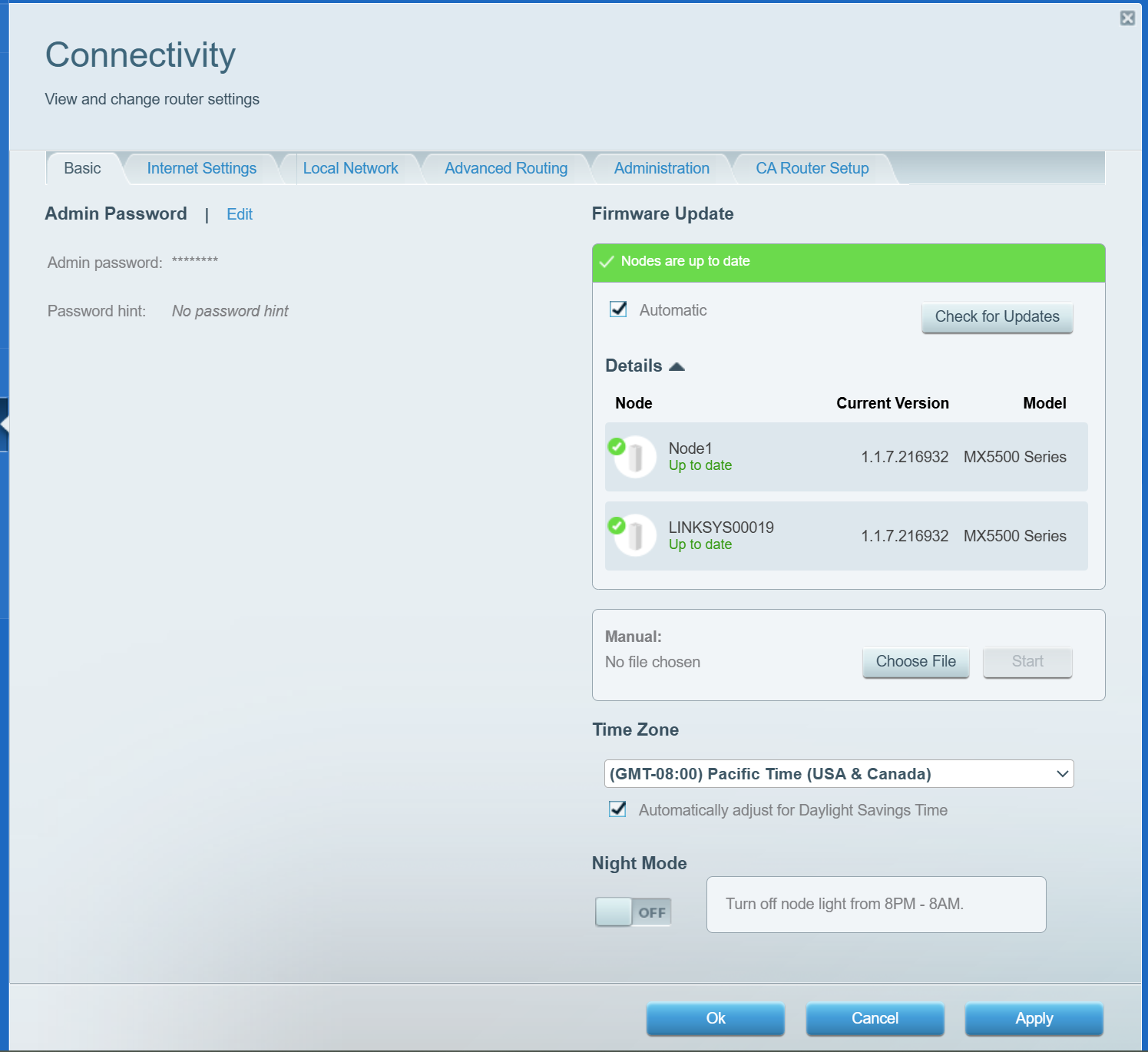
 |
| Troubleshooting (Probleemoplossing) | Met de Troubleshooting (Probleemoplossing)-pagina kunt u problemen diagnosticeren en oplossen die u mogelijk in uw netwerk heeft. Het biedt nuttige informatie over uw verbonden apparaten en netwerkgegevens. Op deze pagina kunt u de router ook opnieuw opstarten. 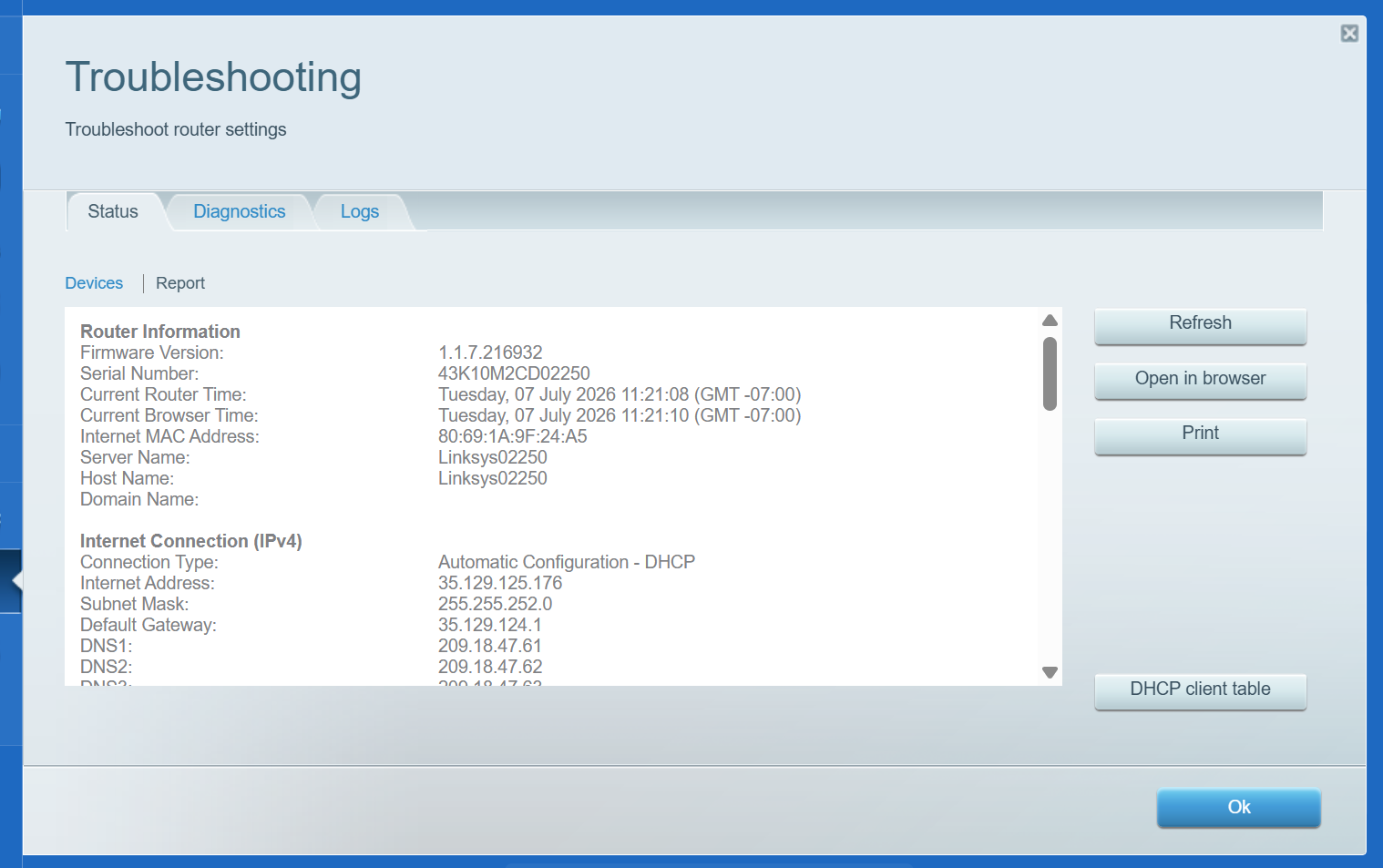 |
| Wi-Fi Settings (WiFi-instellingen) | In dit gedeelte kunt u de instellingen voor uw WiFi beheren en configureren. Het WiFi-wachtwoord is gemaskeerd. 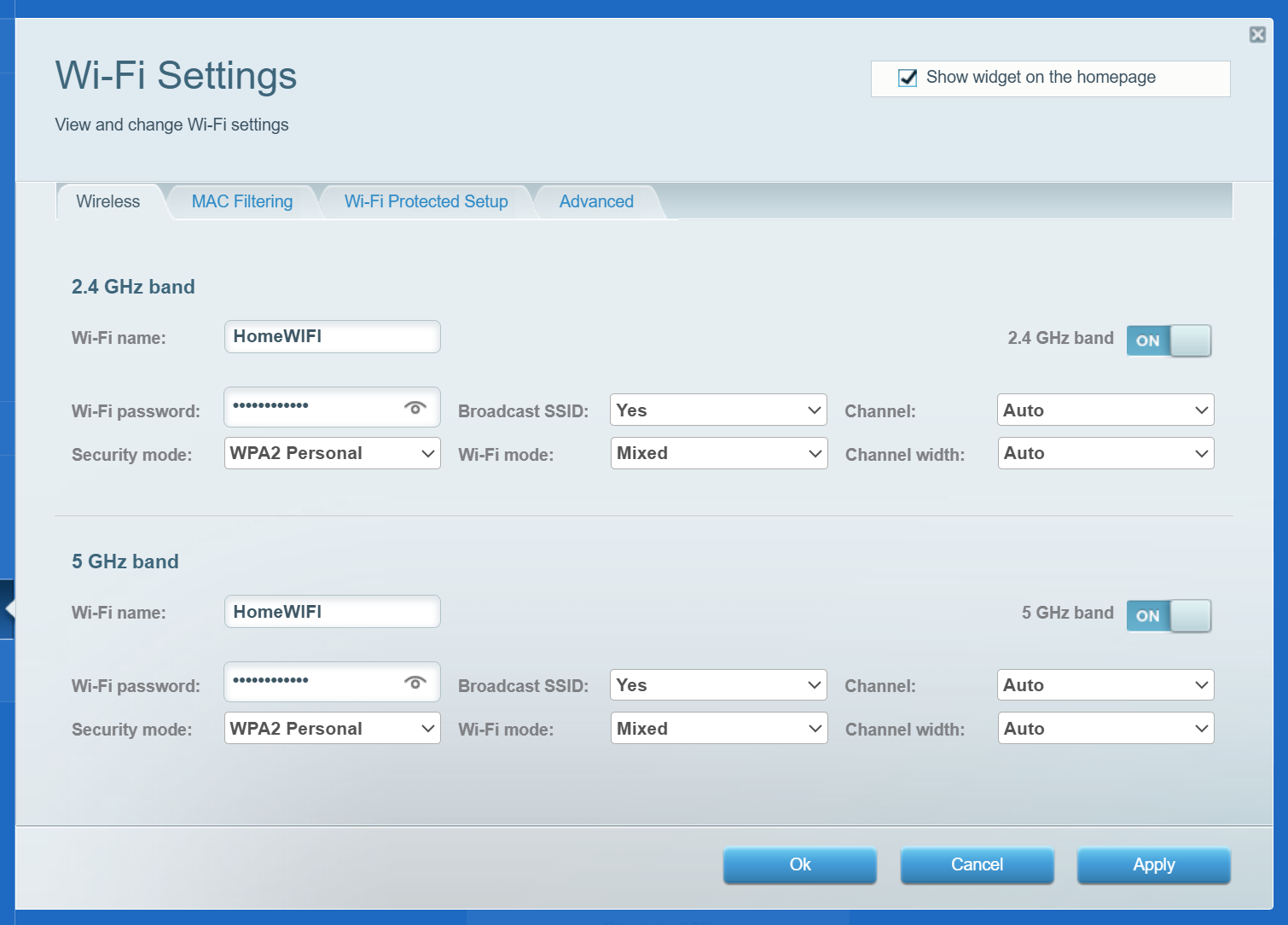 Op het tabblad Wi-Fi Protected Setup™ is Wi-Fi Protected Setup™ standaard uitgeschakeld.  Dynamic Frequency Selection (DFS) (Ondersteuning voor dynamische frequentieselectie (DFS)) is ook standaard uitgeschakeld. Om het in te schakelen, gaat u naar het tabblad Advanced (Geavanceerd), zet u de knop AAN, klikt u op Apply (Toepassen) en vervolgens op Ok. Terwijl de router de wijzigingen toepast, moet u er rekening mee houden dat de WiFi opnieuw wordt opgestart en dat de verbinding tijdelijk wordt verbroken. Meer informatie.  |
| Security (Beveiliging) | Security (Beveiliging)-instellingen beschermen uw WiFi tegen internetbedreigingen. U kunt ook poortdoorsturing en DDNS-instellingen configureren.  |

