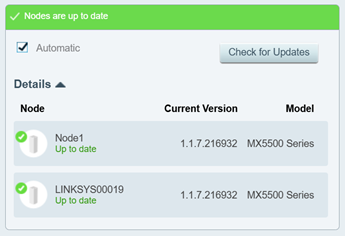
Présentation de l'interface Web du routeur Linksys MX5500

Cet article vous présente l'interface Web du routeur Wi-Fi maillé double bande Linksys Atlas Pro 6. Découvrez comment vous connecter au tableau de bord du routeur.

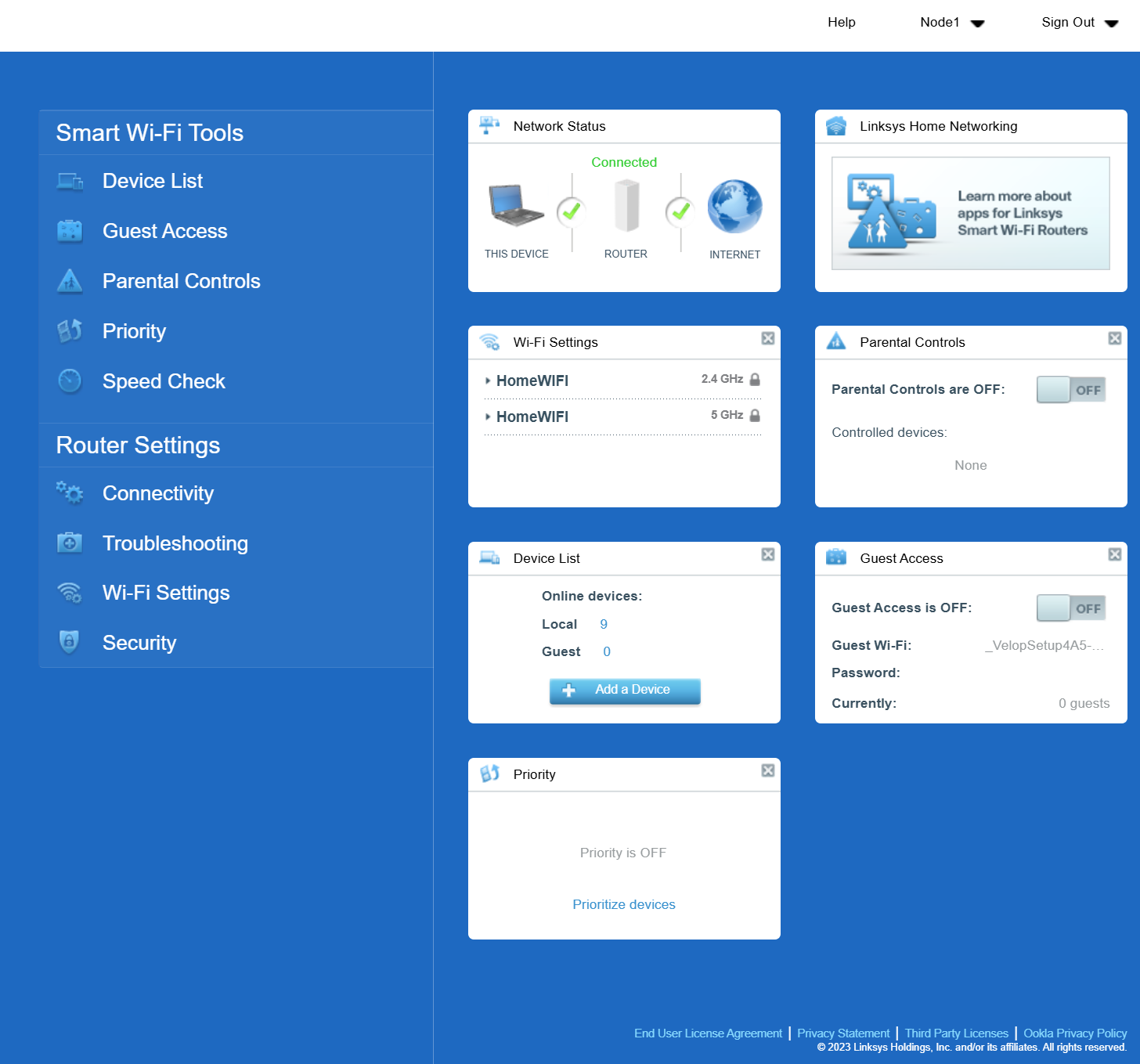
| Outil / Paramètre | Description |
| Device List (Liste des Appareils) |
La page Device List (Liste des appareils) affiche la liste des appareils qui se sont connectés au routeur.  |
| Guest Access (Accès Invité) |
La page Guest Access (Accès Invité) vous permet de configurer les paramètres WiFi pour les invités. L'accès invité utilise le cryptage Wi-Fi WPA2™.  |
| Parental Controls (Contrôle Parental) |
Le Parental Controls (Contrôle Parental) permet de gérer l'utilisation ou de bloquer l'accès à Internet sur un appareil connecté ou de sites spécifiques par appareil.  |
| Priority (Priorité) |
Le routeur peut donner la priorité à vos appareils pour l'accès à Internet. Vous pouvez choisir jusqu'à trois appareils - filaires ou sans fil - pour passer devant la ligne WiFi. Les autres appareils de votre réseau partageront la bande passante restante. Vous souhaiterez peut-être attribuer une priorité aux appareils professionnels, aux appareils qui diffusent de la vidéo ou aux appareils que vous utilisez pour les jeux en ligne.  |
| Speed Check (Contrôle de vitesse) |
La fonction Speed Check (Contrôle de vitesse) mesure les vitesses de téléchargement (depuis Internet) et de téléchargement (vers Internet) de votre WiFi. C'est un bon moyen de savoir si vous bénéficiez du niveau de service fourni par votre fournisseur d'accès Internet (FAI) Les vitesses peuvent varier en fonction de plusieurs facteurs, notamment le nombre d'appareils connectés à votre Wi-Fi et ce que font ces appareils. 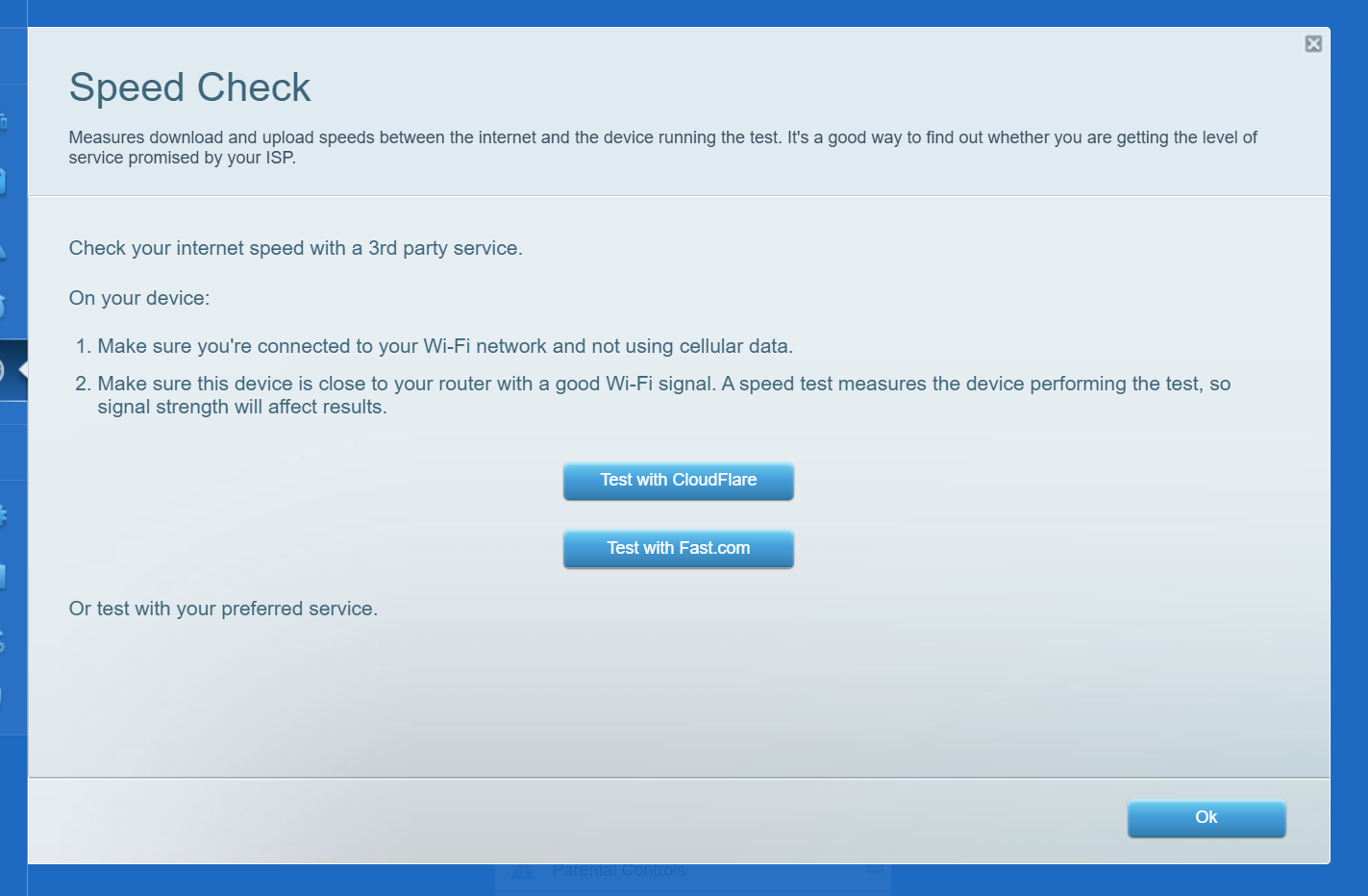 |
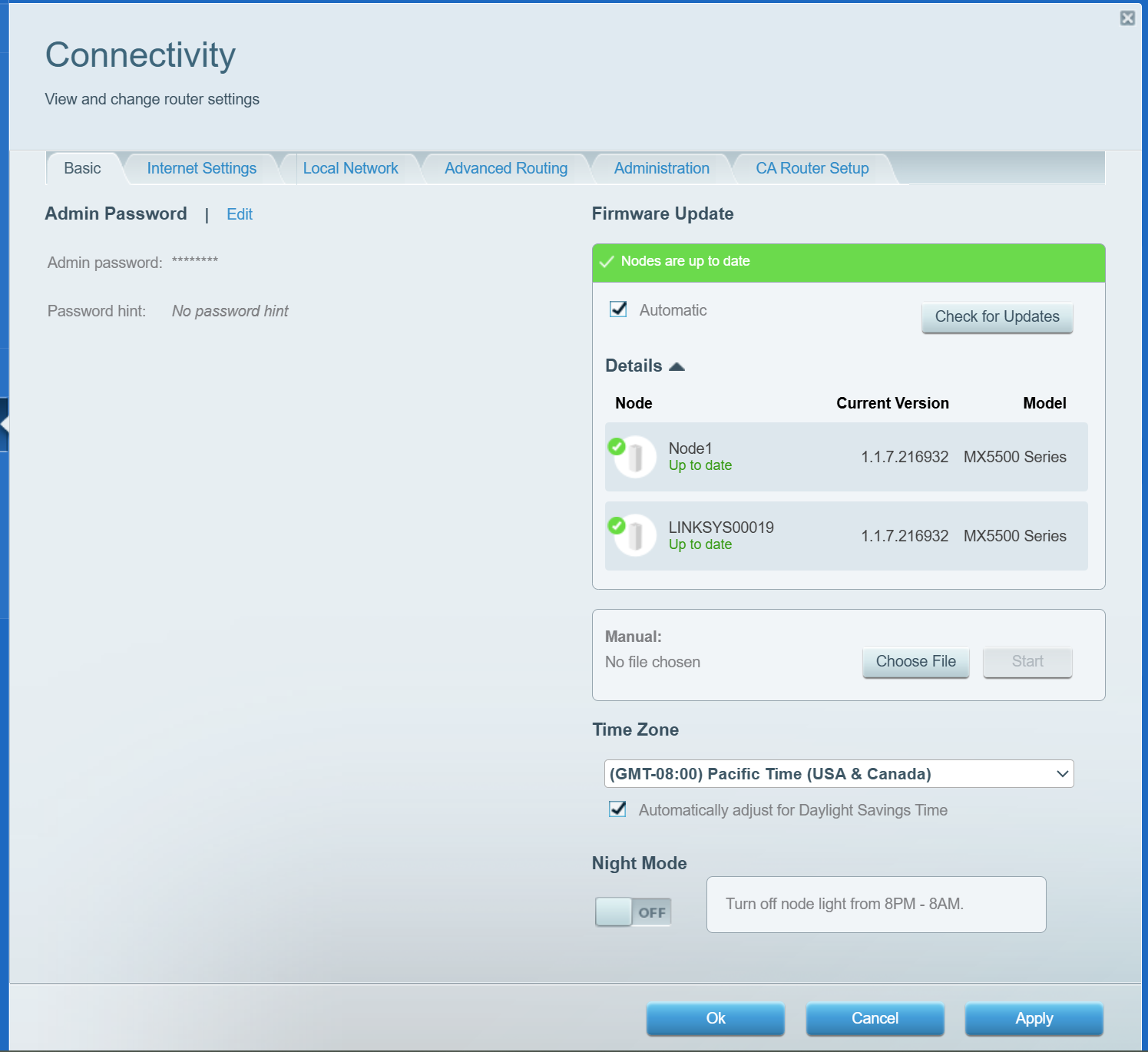
| Connectivity (Connectivité) |
 |
| Troubleshooting (Dépannage) |
La page Troubleshooting (Dépannage) vous permet de diagnostiquer et de résoudre les problèmes que vous pourriez rencontrer sur votre réseau. Il fournit des informations utiles sur vos appareils connectés et les détails du réseau. Vous pouvez également redémarrer le routeur sur cette page. 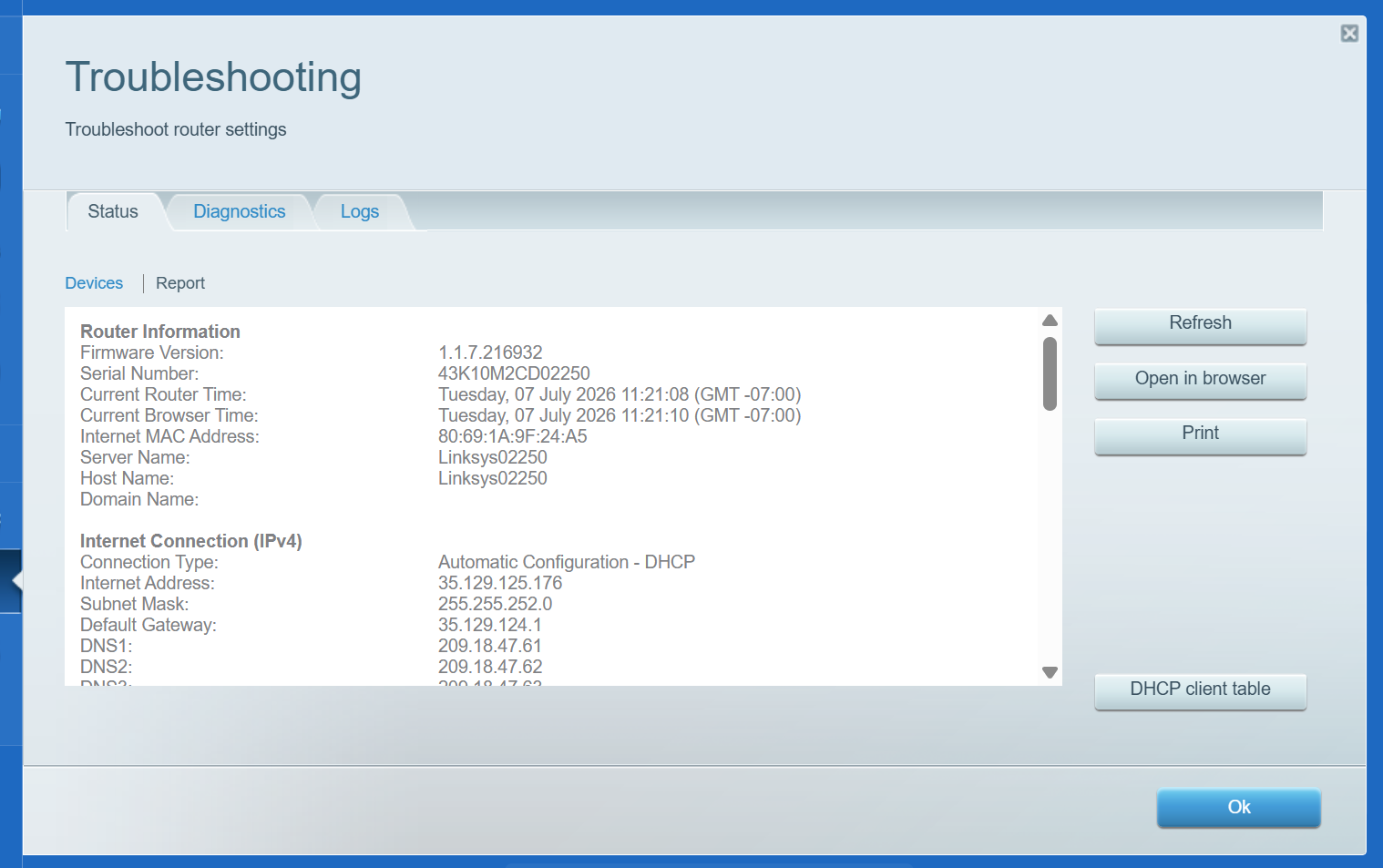 |
| Wi-Fi Settings (Paramètres Wi-Fi) |
Cette section vous permet de gérer et de configurer les paramètres de votre WiFi. 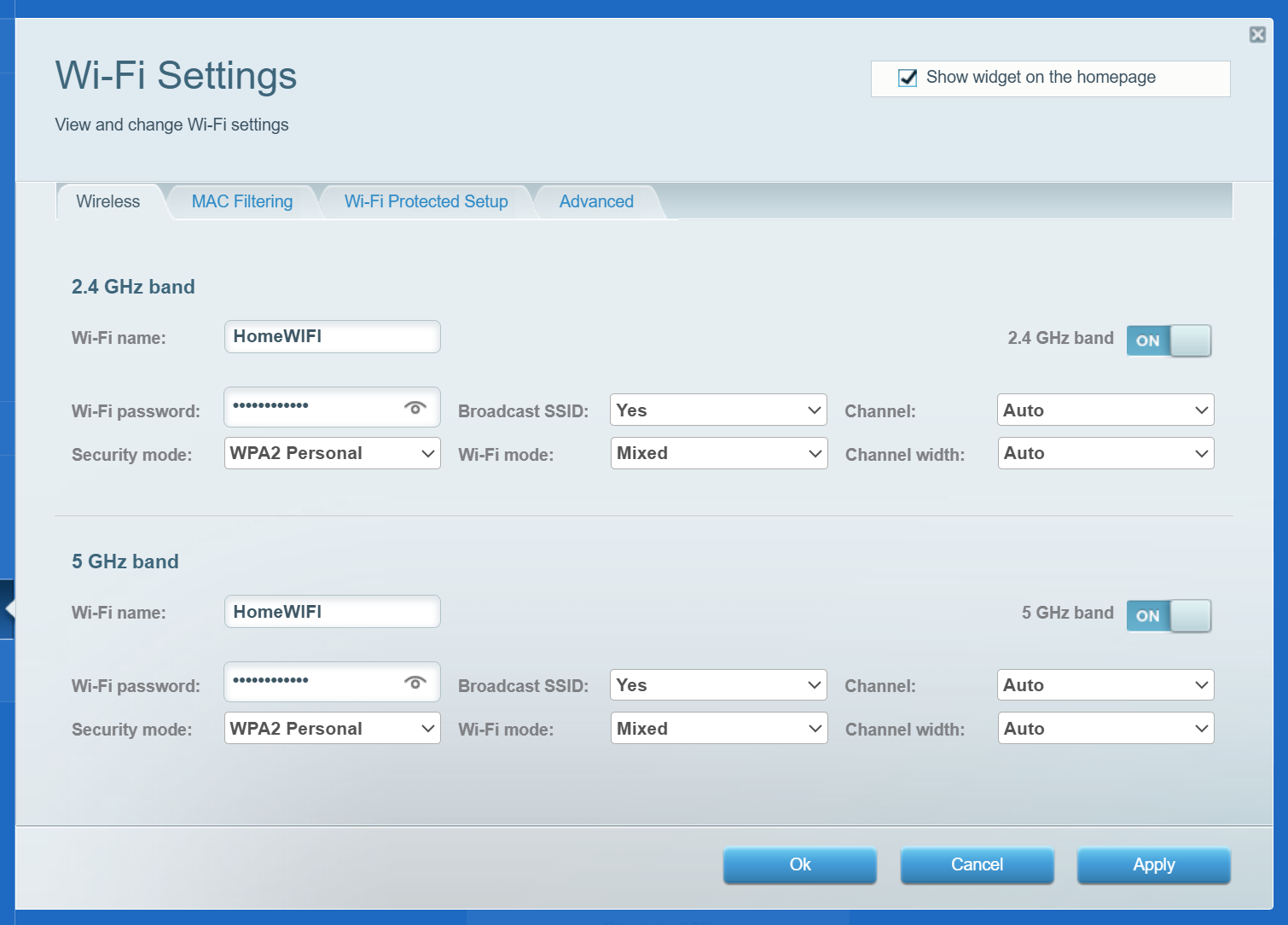 Dans l'onglet Wi-Fi Protected Setup, Wi-Fi Protected Setup™ est désactivé par défaut.  La Sélection de Fréquence Dynamique (DFS) est également désactivée par défaut. Pour l'activer, allez dans l'onglet Advanced (Avancé), activez le bouton, cliquez sur Apply (Appliquer) puis sur OK. Pendant que le routeur applique les modifications, notez que le WiFi va redémarrer et que vous serez momentanément déconnecté. En savoir plus.  |
| Security (Sécurité) |
Les paramètres de sécurité protègent votre WiFi contre les menaces Internet. Vous pouvez également configurer la redirection de port et les paramètres DDNS.  |