


Descrizione generale dell'interfaccia web del router Linksys MX5500

Questo articolo offre una descrizione generale dell'interfaccia web del router WiFi a doppia banda con tecnologia mesh Linksys Atlas Pro 6. Scopri come accedere al pannello di controllo del router.

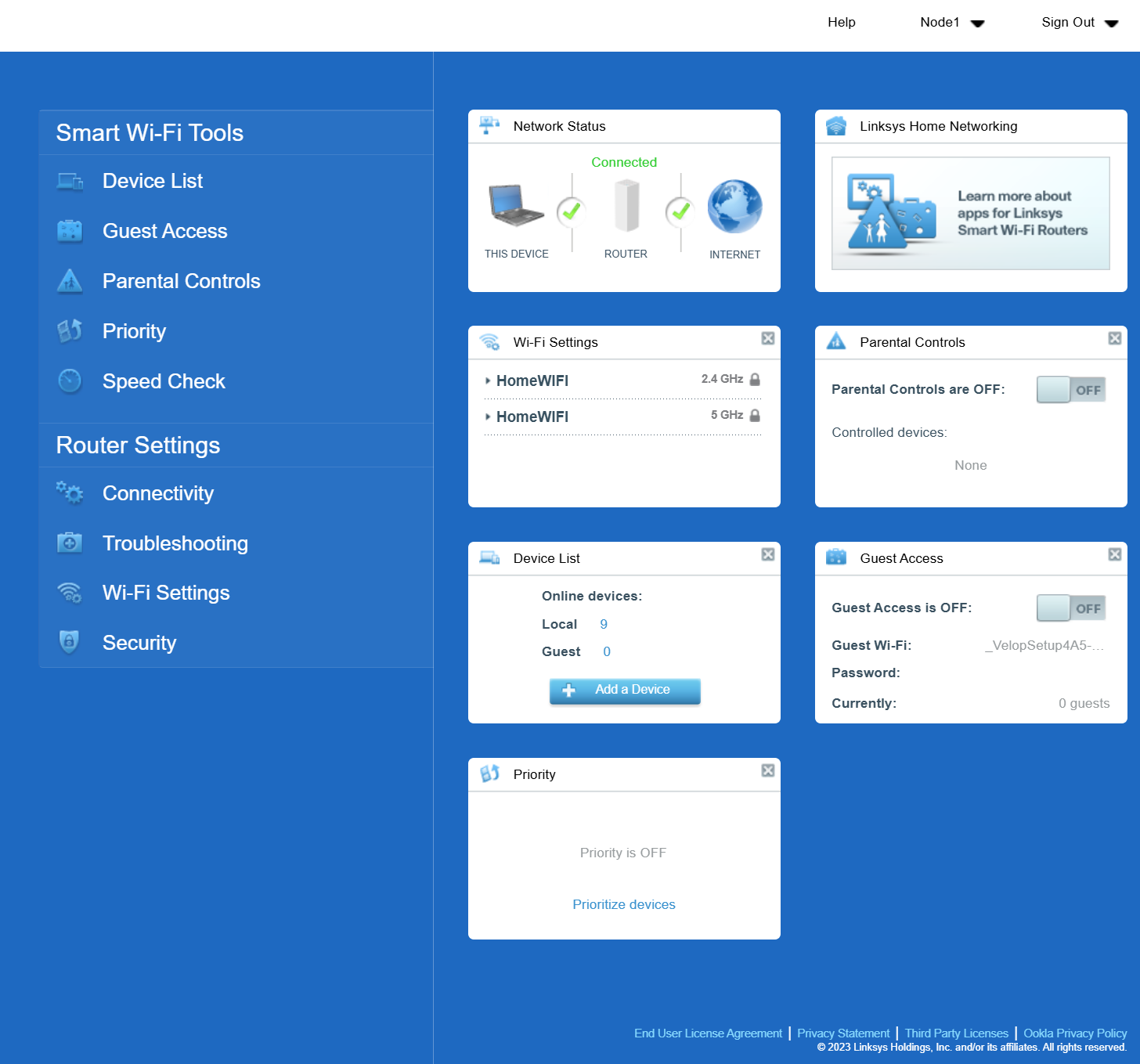
| Strumento / Impostazioni | Descrizione |
| Device List (Elenco dei dispositivi) |
La pagina Device List (Elenco dei dispositivi) visualizza l'elenco dei dispositivi che si sono collegati al router.  |
| Guest Access (Acceso ospite) |
La pagina Guest Access (Accesso ospite) ti consente di configurare le impostazioni WiFi per gli ospiti. L'accesso degli utenti utilizza la crittografia WiFi WPA2™.  |
| Parental Controls (Controllo parentale) |
I Parental Control (Controllo parentale) viene utilizzato per gestire l'utilizzo o bloccare l'accesso a Internet su un dispositivo connesso o su siti specifici per dispositivo.  |
| Priority (Priorità) |
Il router può dare la priorità ai tuoi dispositivi per l'accesso a Internet. Puoi scegliere fino a tre dispositivi – cablati o wireless – da spostare in testa alla linea WiFi. Il resto dei dispositivi sulla rete condividerà la larghezza di banda rimanente. Potresti voler assegnare la priorità ai dispositivi di lavoro, ai dispositivi per lo streaming di video o ai dispositivi che utilizzi per i giochi online.  |
| Speed Check (Controllo della velocità) |
La funzione Speed Check (Controllo della velocità) misura la velocità di scarica (da Internet) e di carica (su Internet) del tuo WiFi. È un buon modo per verificare se stai ricevendo il livello di servizio offerto dal tuo fornitore di servizi internet (ISP). Le velocità possono variare in base a diversi fattori, inclusi quanti dispositivi sono collegati al tuo Wi-Fi e cosa stanno facendo quei dispositivi. 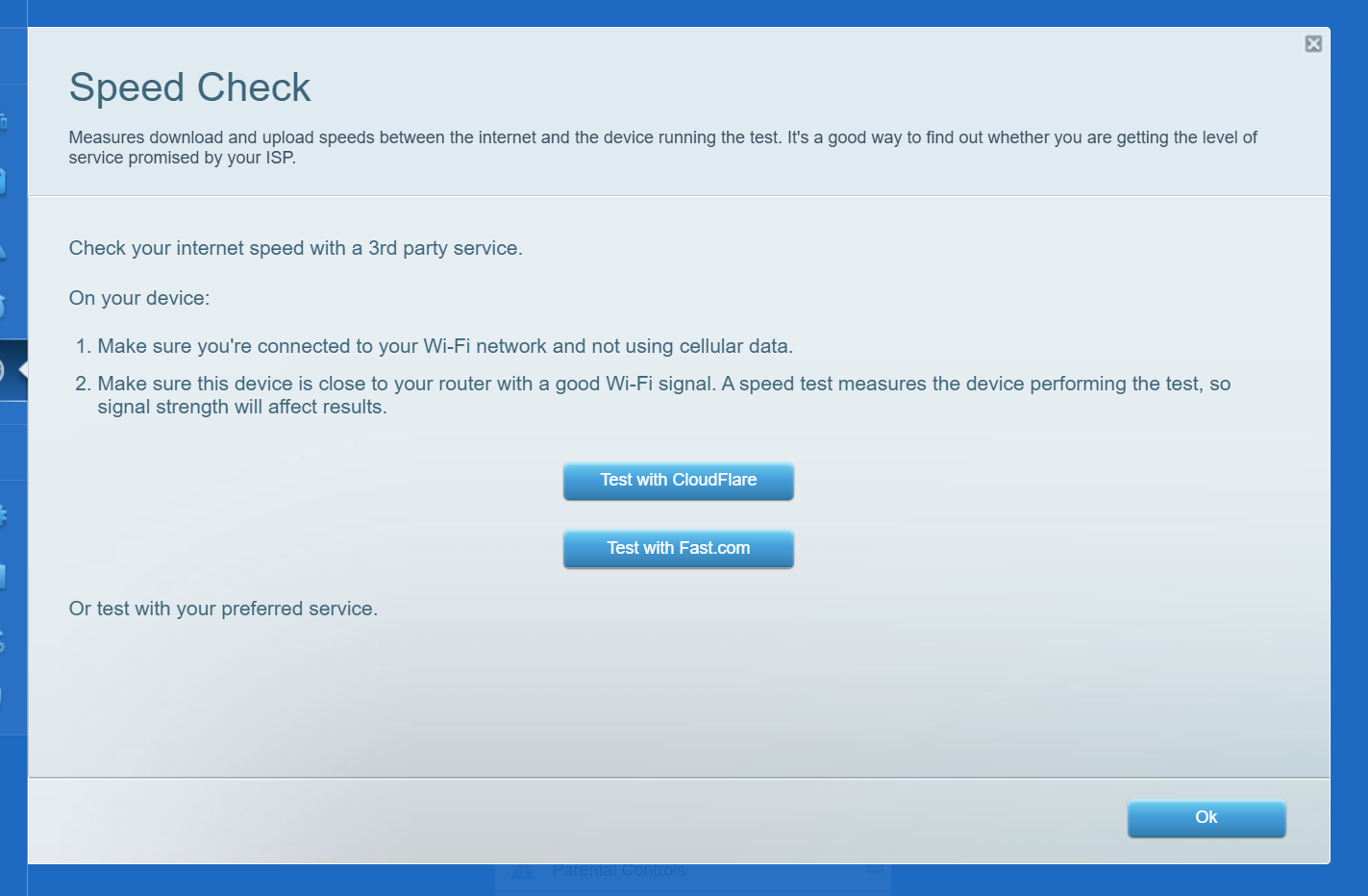 |
| Connectivity (Connetività) |
La pagina Connectivity (Connettività) mostra la versione del firmware e il modello del router. 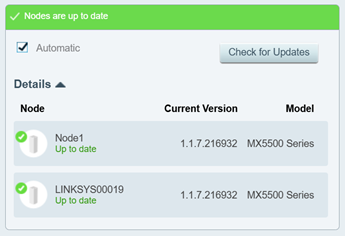 La pagina Connectivity (Connettività) contiene le seguenti schede e le installazioni corrispondenti che è possibile selezionare o configurare: 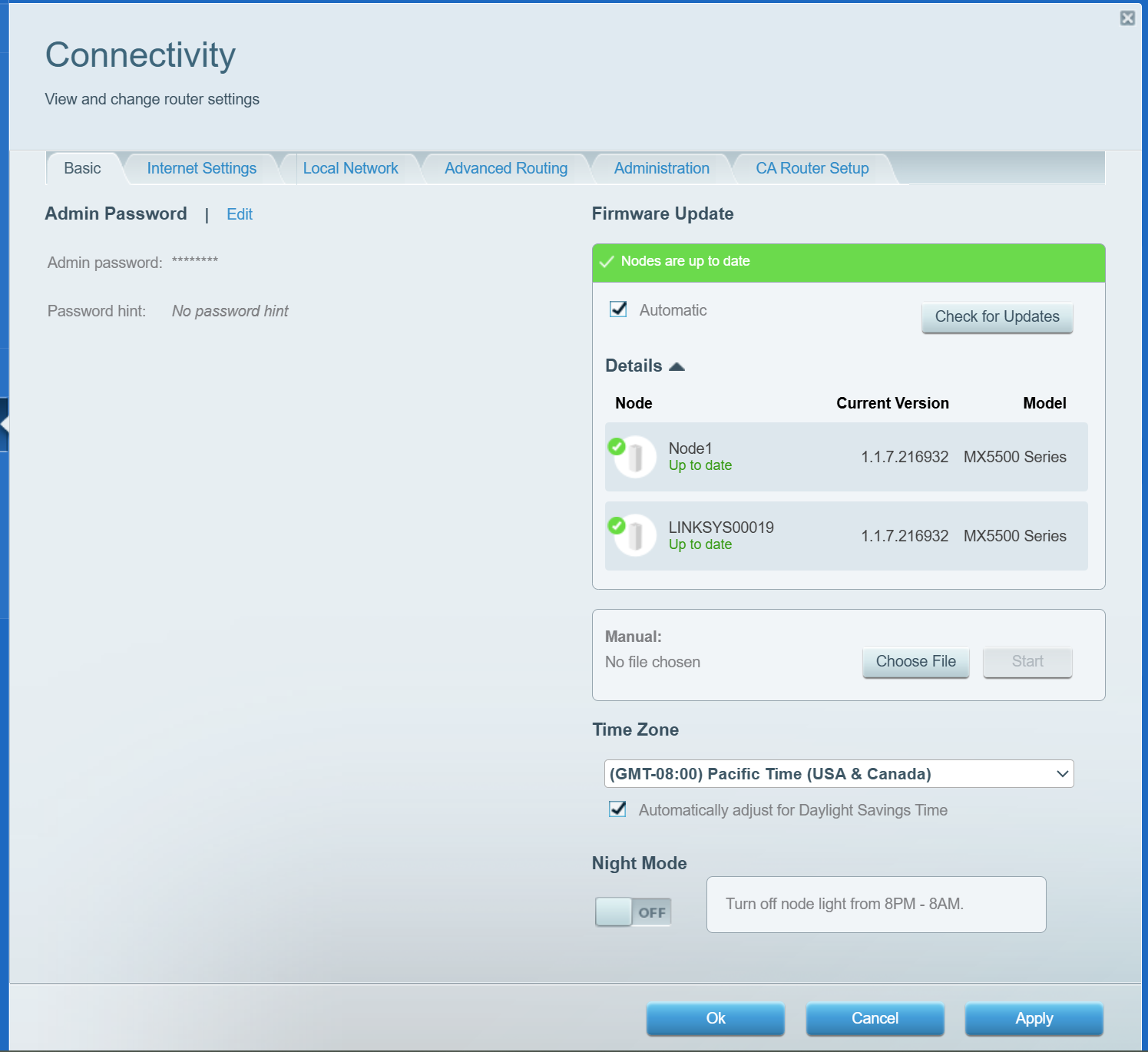
 |
| Troubleshooting (Soluzione dei problemi) |
La pagina Troubleshooting (Soluzione dei problemi) ti consente di diagnosticare e risolvere i problemi che potresti riscontrare nella tua rete. Fornisce informazioni utili sui dispositivi collegati e dettagli sulla rete. Puoi anche riavviare il router da questa pagina. 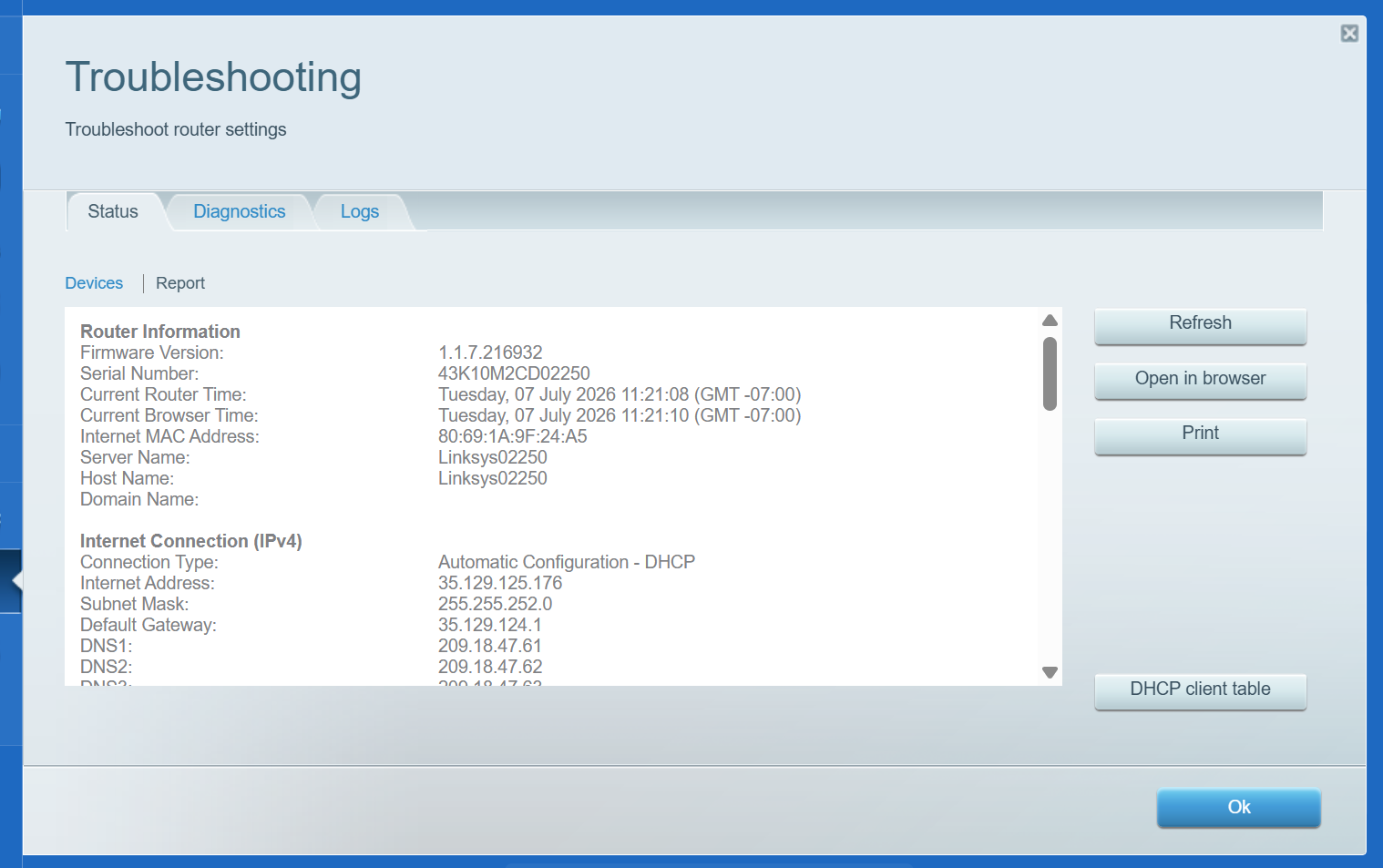 |
| Wi-Fi Settings (Impostazioni Wi-Fi) |
Questa sezione ti consente di gestire e configurare le impostazioni del tuo Wi-Fi. La password Wi-Fi è mascherata. 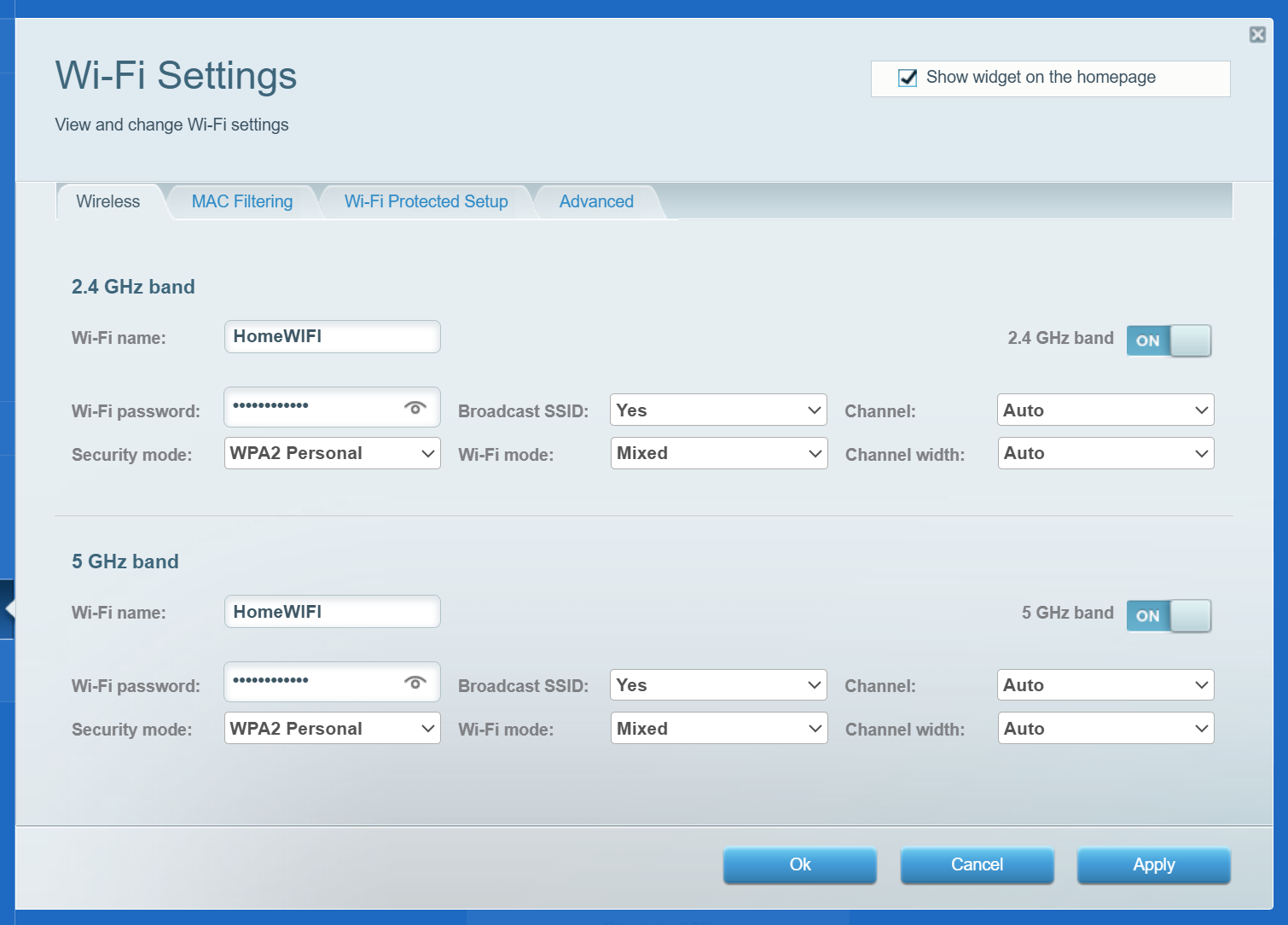 Nella scheda Wi-Fi Protected Setup, Wi-Fi Protected Setup™ è disabilitato per impostazione predefinita.  La Dynamic Frequency Selection (DFS) (Selezione dinamica della frequenza) (DFS) è disabilitata per impostazione predefinita. Per attivarlo, vai alla scheda Advanced (Avanzate), attiva il pulsante, fare clic su Apply (Applica) e poi fare clic su Ok. Mentre il router applica le modifiche, nota che il WiFi si riavvierà e verrai disconnesso momentaneamente. Ulteriori informazioni.  |
| Security (Sicurezza) |
Le Security settings (Impostazioni di sicurezza) mantengono il tuo Wi-Fi al sicuro dalle minacce di Internet. È inoltre possibile configurare il port forwarding (inoltro porta) e le impostazioni DDNS (DDNS settings).  |

