


使用智能设置向导设置LinksysSmartWiFi路由器
Linksys Smart WiFi路由器内置的智能设置向导,即使没有网络连接或默认设置,也能通过网页浏览器进行安装。本指南涵盖了所有Linksys Smart WiFi型号的安装流程。
在你开始之前:
- 设置时需要电脑或移动设备上的网页浏览器。
注意: 通过Linksys应用设置已不再支持。 - 你必须完成设置向导才能将路由器连接到互联网。
- 把底部标签上的默认WiFi凭证写下来。
启动智能设置向导
1. 断开旧路由器与调制解调器连接,然后重启调制解调器。
2. 将调制解调器连接到新Linksys路由器的互联网端口,然后开机。
3. 等待路由器顶部 LED 指示灯常亮。
注意: 一旦开始设置向导,路由器就会完全上线。
4. 请将电脑或移动设备连接到路由器的默认 WiFi 网络,连接信息可在路由器底部的标签上找到。您也可以使用网线将电脑连接到路由器背面的任意 LAN 端口。
5. 打开网页浏览器并导航到192.168.1.1或myrouter.local。
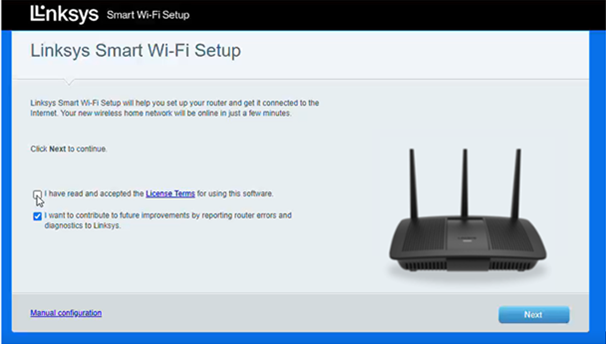
6. 勾选协议框并点击下一步。
高级用户: 要绕过设置向导,请点击手动配置链接在底部。
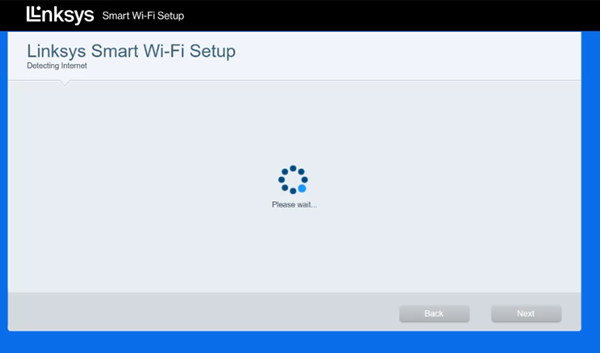
7. 路由器会自动检测你的网络连接。检测到后,点击下一步。
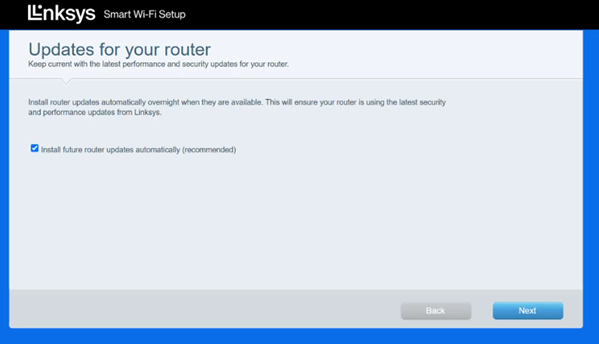
8. 自定义你的WiFi名称(SSID)和密码,然后点击下一步。
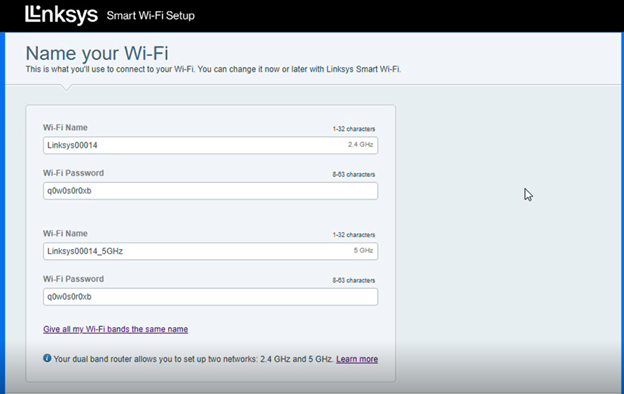
注意: 要让2.4 GHz和5 GHz频段使用相同的WiFi名称,请点击链接给我的Wi-Fi频段起不同的名字。
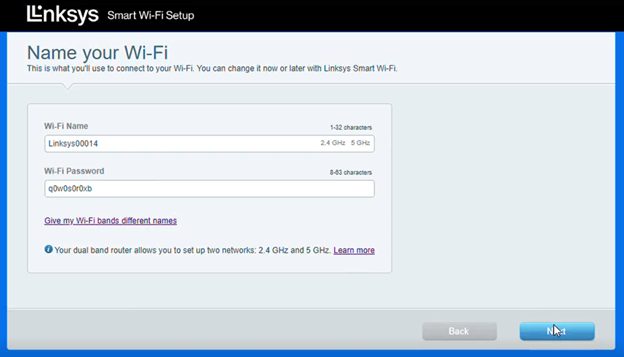
9. 在提示继续设置时,重新连接您的电脑或移动设备至新的WiFi网络。
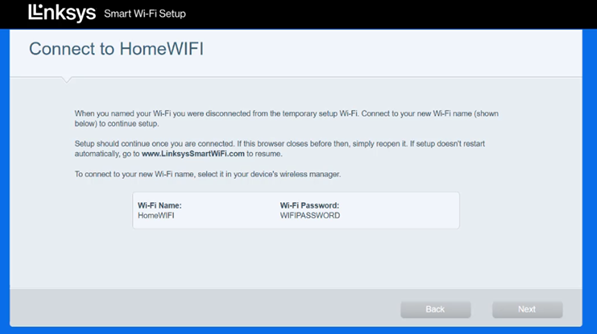
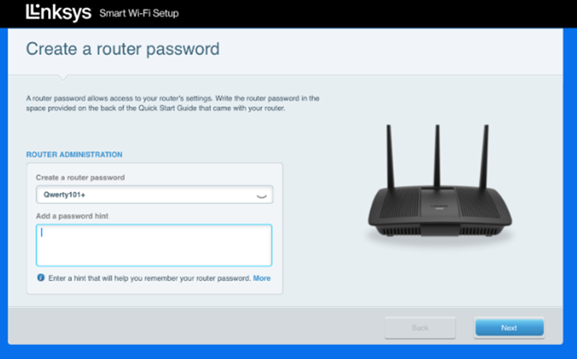
10. 创建一个路由器管理员密码并添加密码提示,然后点击下一步。
11. 写下你新的WiFi和路由器管理员信息以备将来参考,然后点击下一步。
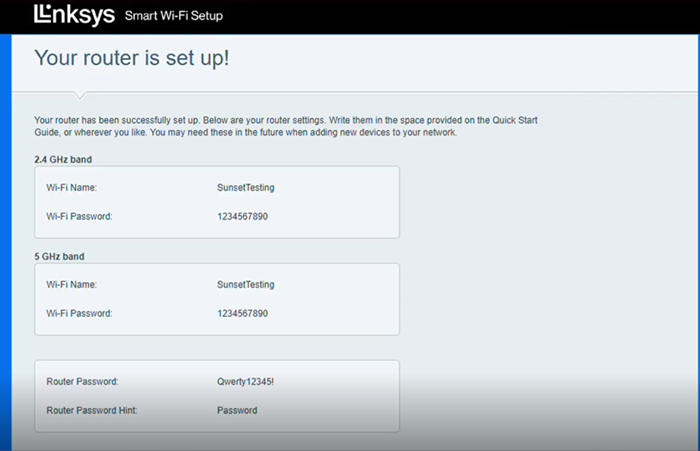
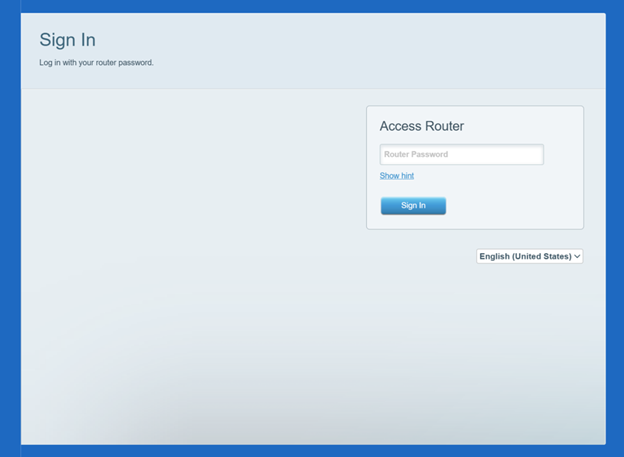
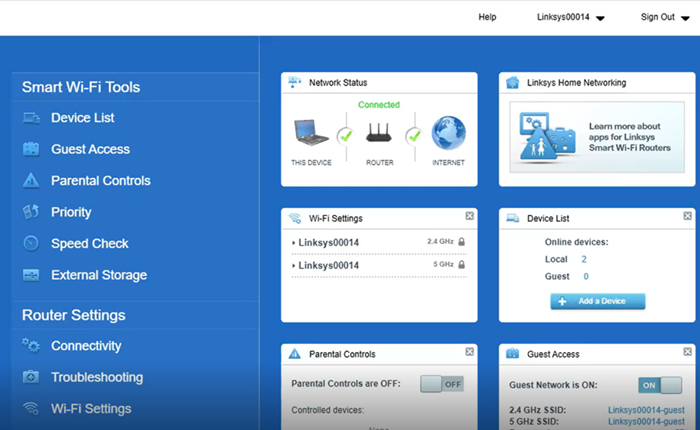
12. 输入你刚创建的新路由器密码以访问路由器仪表盘。
了解更多:
如何关闭路由器或网关的WiFi。

