De Linksys Smart Wi-Fi-router instellen met behulp van de slimme installatiewizard
De ingebouwde slimme installatiewizard van de Linksys Smart WiFi-router maakt installatie via een webbrowser mogelijk, zelfs zonder internetverbinding of met de standaardinstellingen. Deze handleiding beschrijft de procedure voor alle Linksys Smart WiFi-modellen.
Voordat u begint:
Voordat u begint:
- Voor de installatie is een webbrowser op een computer of mobiel apparaat vereist.
OPMERKING: Installatie via de Linksys-app wordt niet langer ondersteund. - U moet de installatiewizard doorlopen om de router met het internet te verbinden.
- Noteer de standaard WiFi-inloggegevens die op het label aan de onderkant staan vermeld.
Start de slimme installatiewizard
1. Koppel uw oude router los van de modem en start de modem vervolgens opnieuw op.
1. Koppel uw oude router los van de modem en start de modem vervolgens opnieuw op.
2. Sluit uw modem aan op de internetpoort van de nieuwe Linksys-router en schakel de router vervolgens in.
3. Wacht tot het lampje bovenop de router stabiel brandt.
OPMERKING: De router is volledig online zodra u de installatiewizard start.
4. Verbind een computer of mobiel apparaat met het standaard WiFi-netwerk van de router met behulp van de inloggegevens op het label aan de onderkant. U kunt ook een computer via een ethernetkabel aansluiten op een willekeurige LAN-poort aan de achterkant.
5. Open een webbrowser en ga naar 192.168.1.1 of myrouter.local.
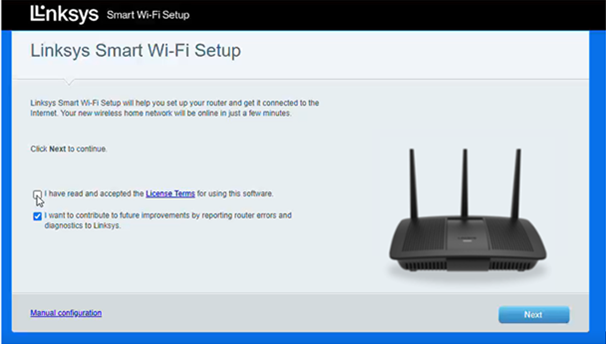
6. Vink het vakje voor de gebruiksvoorwaarden aan en klik op Next (Volgende).
Gevorderde gebruikers: Om de installatiewizard over te slaan, klikt u onderaan op de link Manual configuration (Handmatige configuratie).
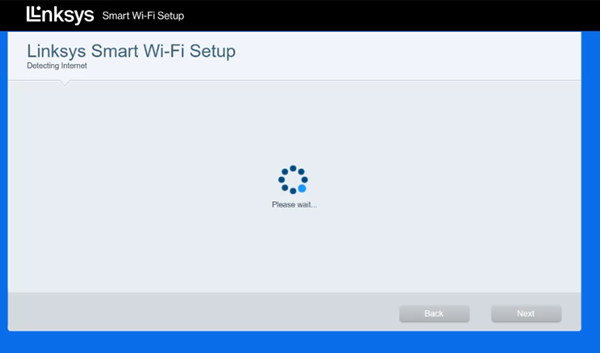
7. De router detecteert automatisch uw internetverbinding. Zodra deze is gedetecteerd, klikt u op Next (Volgende).
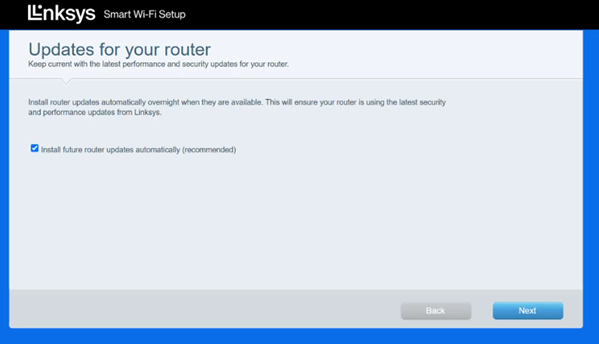
8. Pas de naam (SSID) en het wachtwoord van uw WiFi aan en klik vervolgens op Next (Volgende).
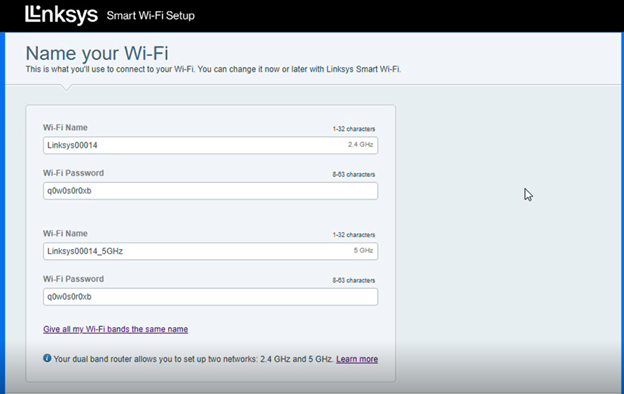
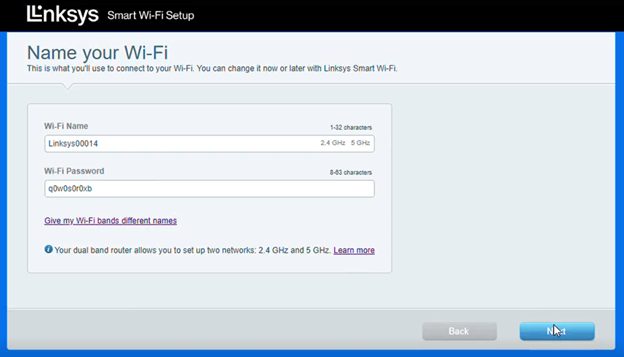
OPMERKING: Om zowel de 2,4 GHz- als de 5 GHz-band dezelfde WiFi-naam te geven, klikt u op de link Give my Wi-Fi bands different names (Mijn WiFi-banden verschillende namen geven).
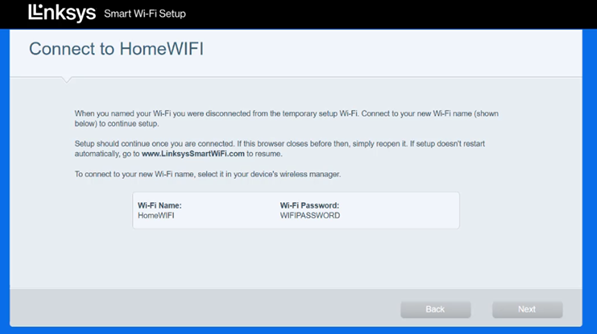
9. Verbind uw computer of mobiele apparaat opnieuw met uw nieuwe WiFi-netwerk wanneer u hierom wordt gevraagd om de installatie voort te zetten.
10. Maak een beheerderswachtwoord voor de router aan en voeg een wachtwoordhint toe. Klik vervolgens op Next (Volgende).
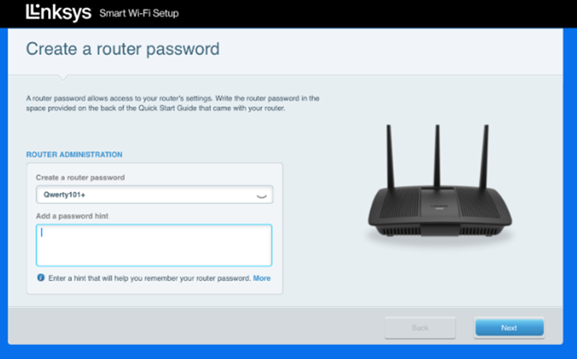
11. Noteer uw nieuwe WiFi- en routerbeheerdersgegevens voor toekomstig gebruik en klik vervolgens op Next (Volgende).
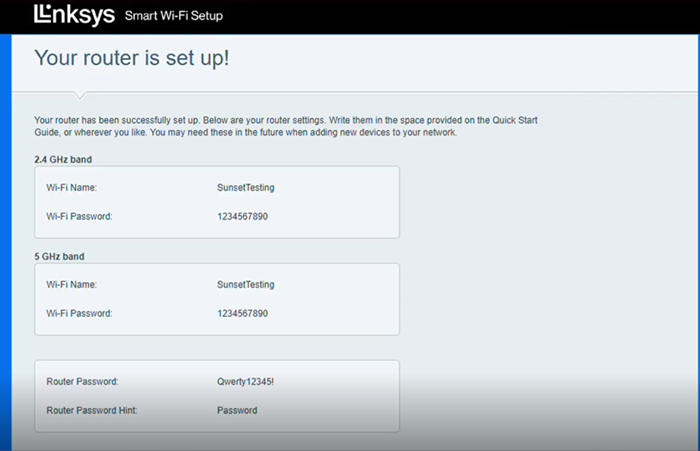
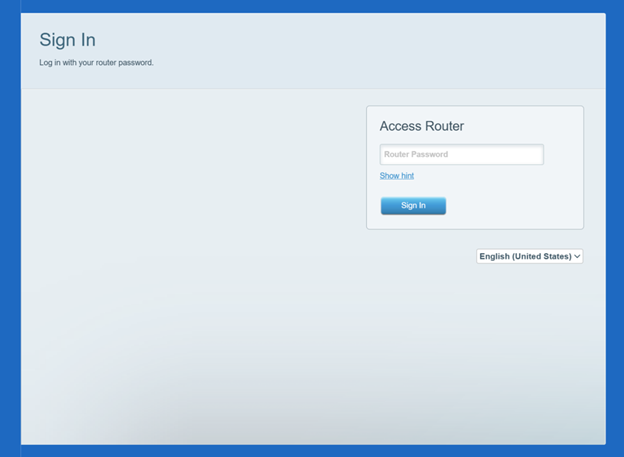
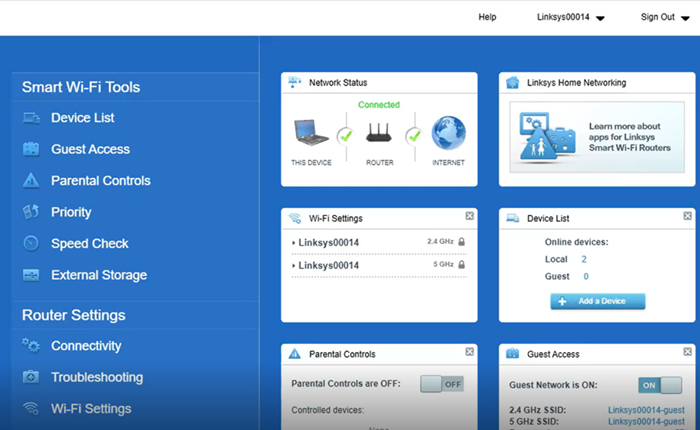
12. Voer het nieuwe routerwachtwoord in dat u zojuist heeft aangemaakt om toegang te krijgen tot het routerdashboard.