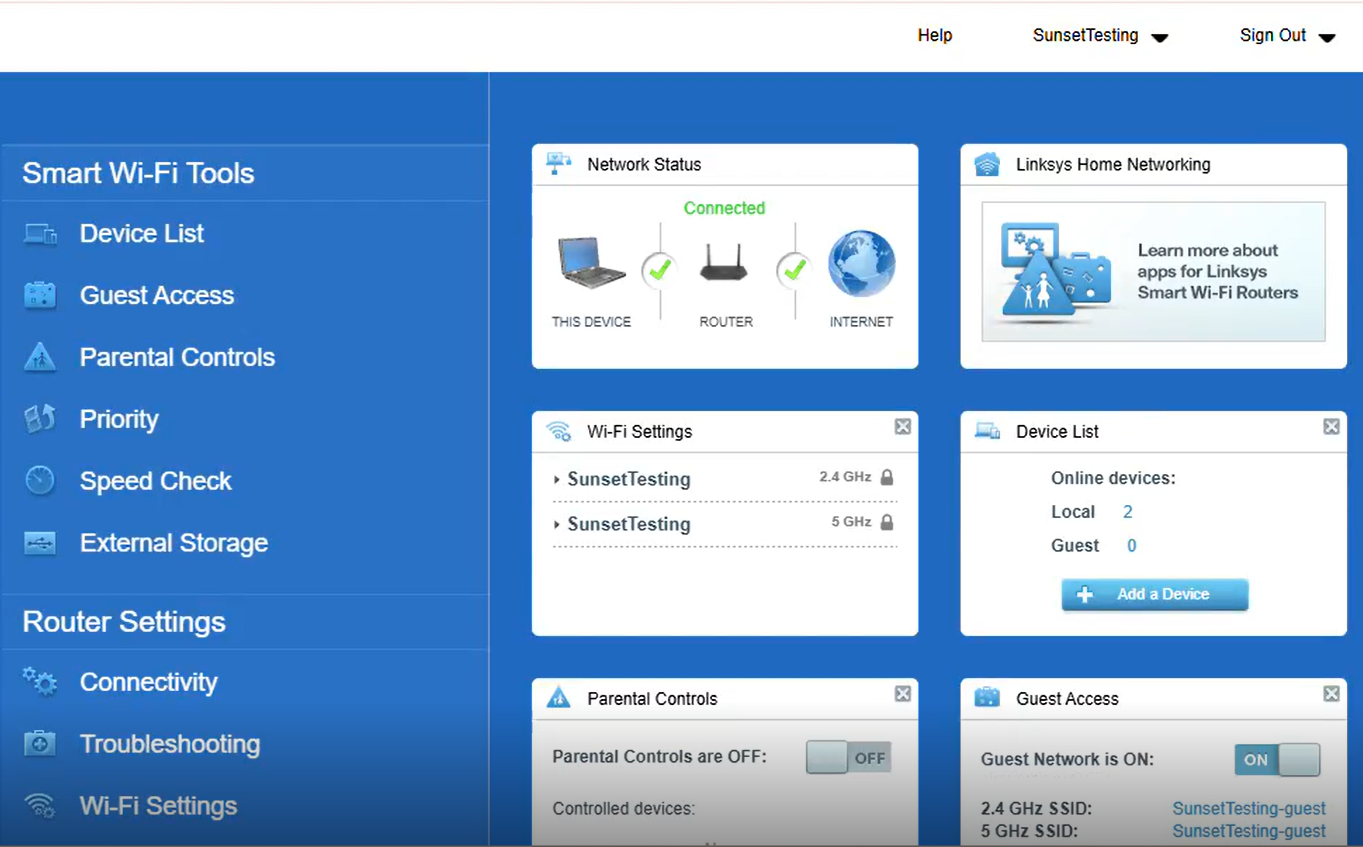
Configuration d'un routeur Linksys de la série EA via l'assistant de configuration intelligente
La mise en service de votre nouveau routeur Linksys est rapide et simple grâce à l'assistant de configuration intelligent intégré. Cet utilitaire intégré se charge automatiquement de la détection du réseau, vous guide tout au long de la configuration de la sécurité et optimise vos paramètres de connexion.
Avant de commencer:
- Un navigateur de bureau, accessible depuis un ordinateur de bureau ou un appareil mobile, est nécessaire.
REMARQUE: La configuration via l'application mobile Linksys n'est plus prise en charge.
- Vous devez suivre cette procédure de configuration dans son intégralité avant que votre routeur puisse accéder à Internet.
- Veillez à repérer le nom du réseau Wi-Fi par défaut (SSID) et le mot de passe indiqués sur l'autocollant situé au bas de votre routeur. Vous aurez besoin de ces identifiants temporaires pour connecter votre ordinateur ou votre téléphone au routeur pendant l'installation.
1. Débranchez l'ancien routeur de votre modem, puis redémarrez votre modem.
2. Connectez votre modem au port Internet jaune du routeur Linksys, puis mettez le routeur sous tension.
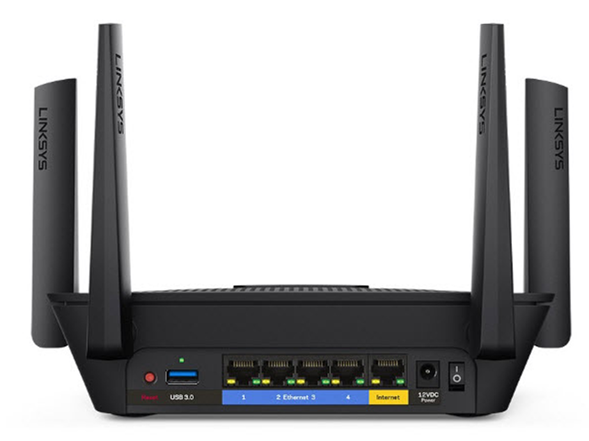
3. Attendez que le voyant du logo LINKSYS situé sur le dessus du routeur reste allumé en continu. Le routeur se connectera à Internet dès que vous lancerez l'assistant de configuration.
4. Connectez un ordinateur au routeur sans fil en utilisant les paramètres Wi-Fi par défaut indiqués sur l'étiquette située sous l'appareil. Vous pouvez également connecter un ordinateur à n'importe quel port LAN situé à l'arrière du routeur à l'aide d'un câble Ethernet.
5. Lancez votre navigateur Web et saisissez l'adresse IP par défaut du routeur, «https://192.168.1.1», ou tapez «myrouter.local» dans la barre d'adresse du navigateur.
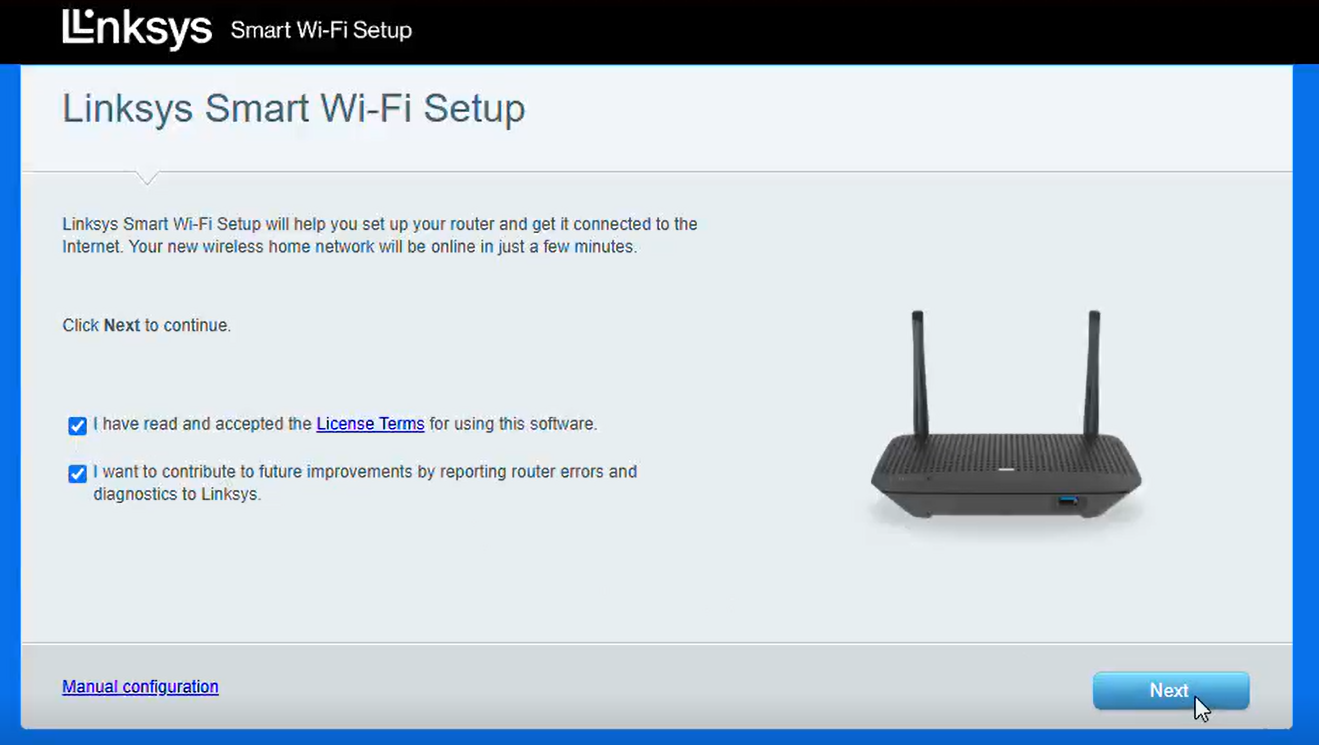
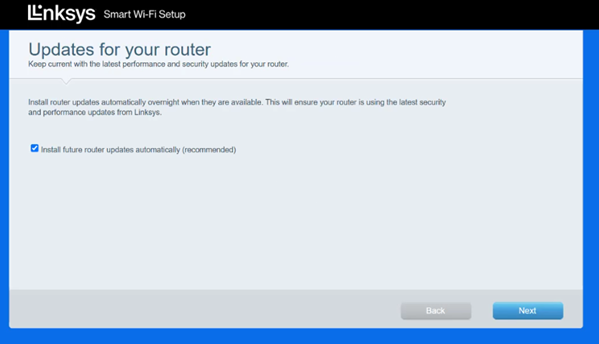
6. Cochez la case et cliquez sur Next (Suivant).
Pour les utilisateurs avancés : si vous souhaitez ignorer l'assistant de configuration, cliquez sur le lien Manual configuration (Configuration manuelle).
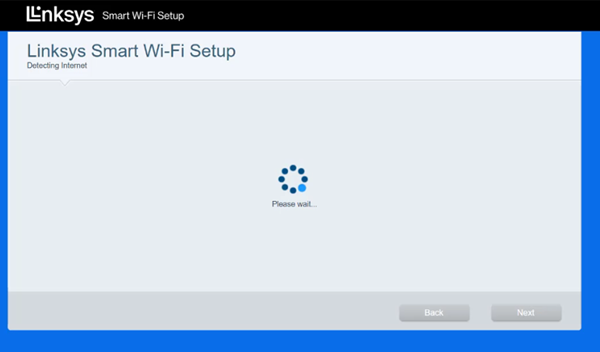
7. Le routeur détectera automatiquement votre connexion Internet. Une fois celle-ci détectée, cliquez sur Next (Suivant).
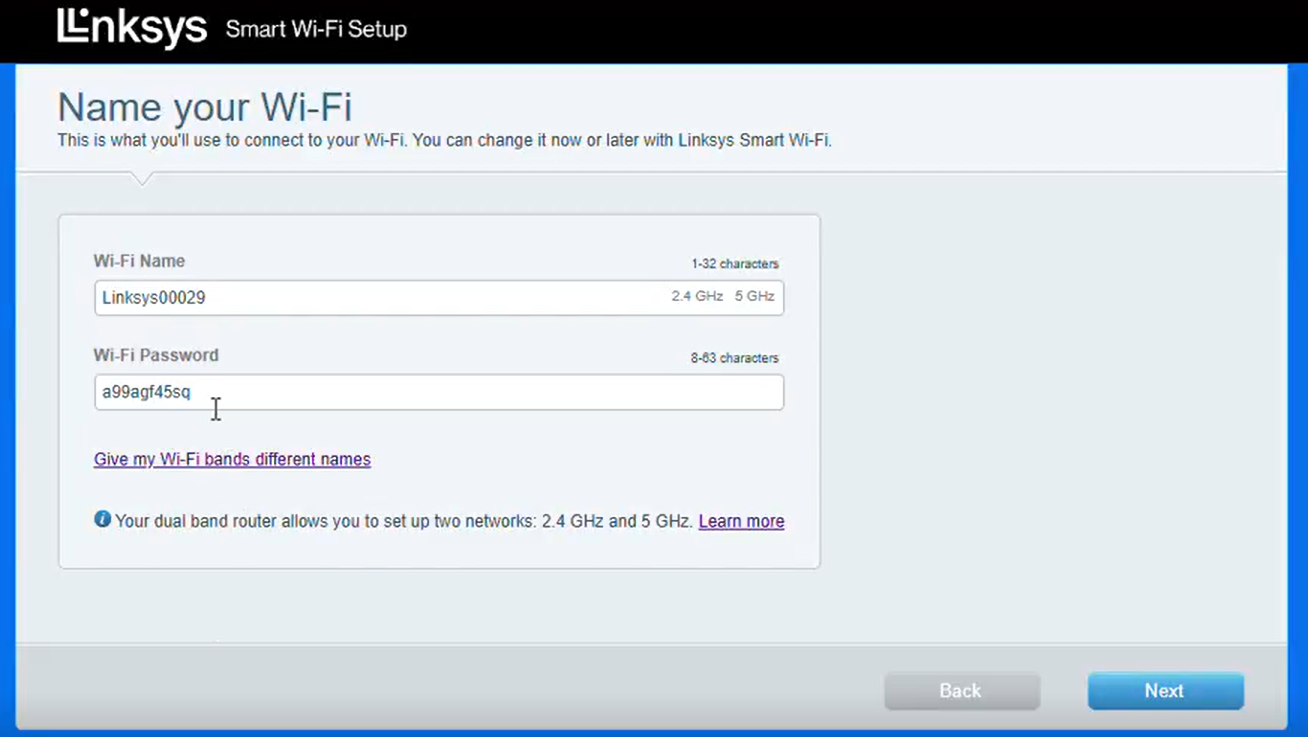
8. Personnalisez le nom de votre réseau Wi-Fi, puis cliquez sur Next (Suivant).
Notez le nom et le mot de passe de votre nouveau réseau Wi-Fi afin de pouvoir reprendre la configuration ultérieurement. Le mot de passe est sensible à la casse.
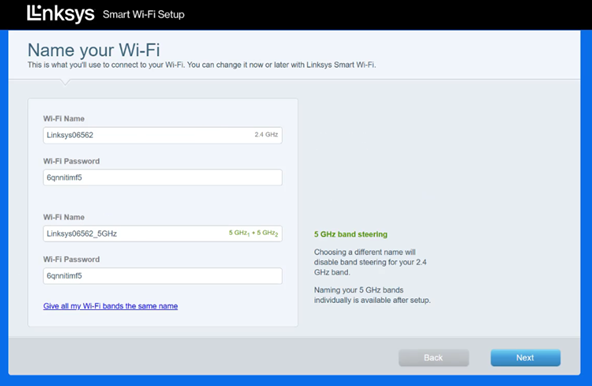
Pour les utilisateurs avancés: Pour attribuer un nom unique à chaque bande radio, cliquez sur Give all my WiFi bands the same name (Donner le même nom à toutes mes bandes Wi-Fi).
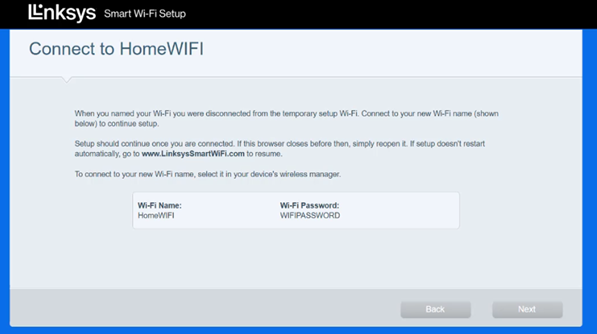
9. Reconnectez-vous à votre nouveau réseau Wi-Fi lorsque vous y êtes invité pour poursuivre la configuration.
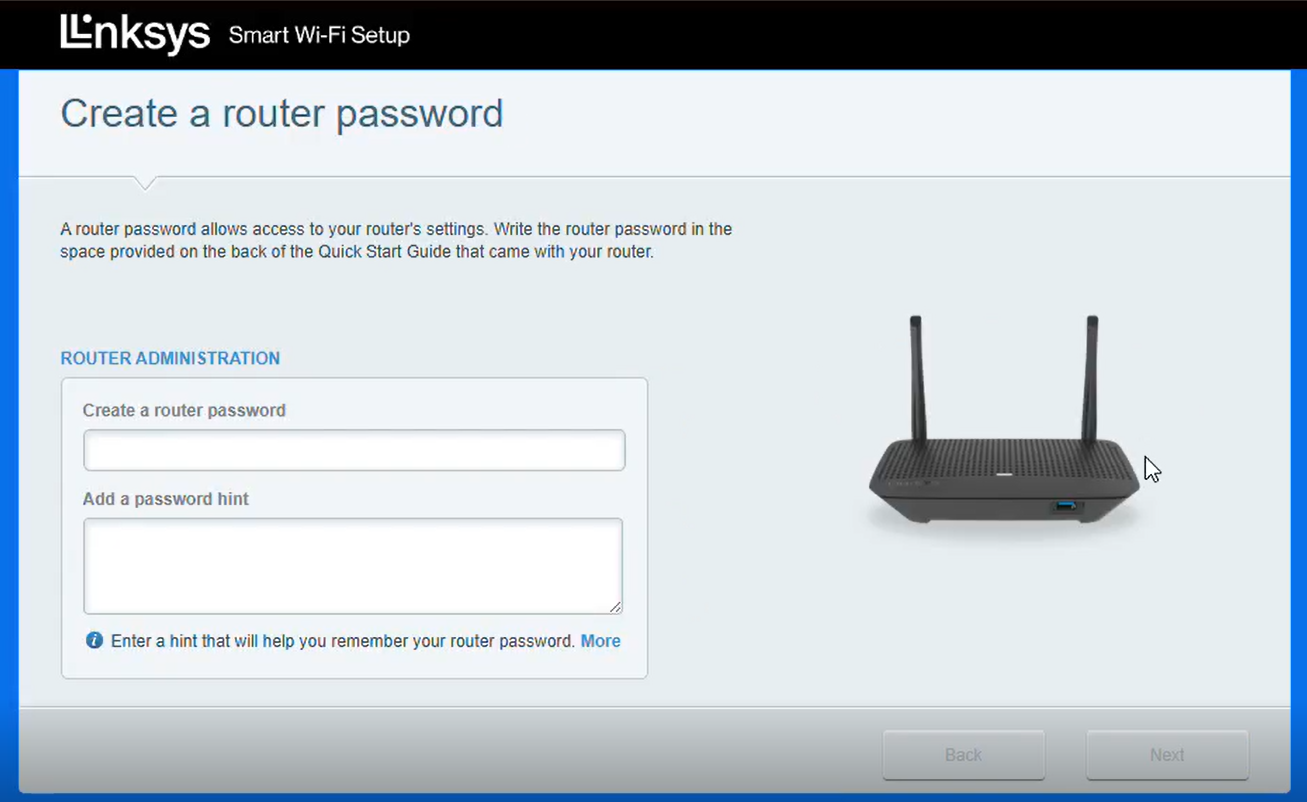
10. Créez un mot de passe administrateur pour le routeur, ajoutez un indice, puis cliquez sur Next (Suivant). Le mot de passe est sensible à la casse.
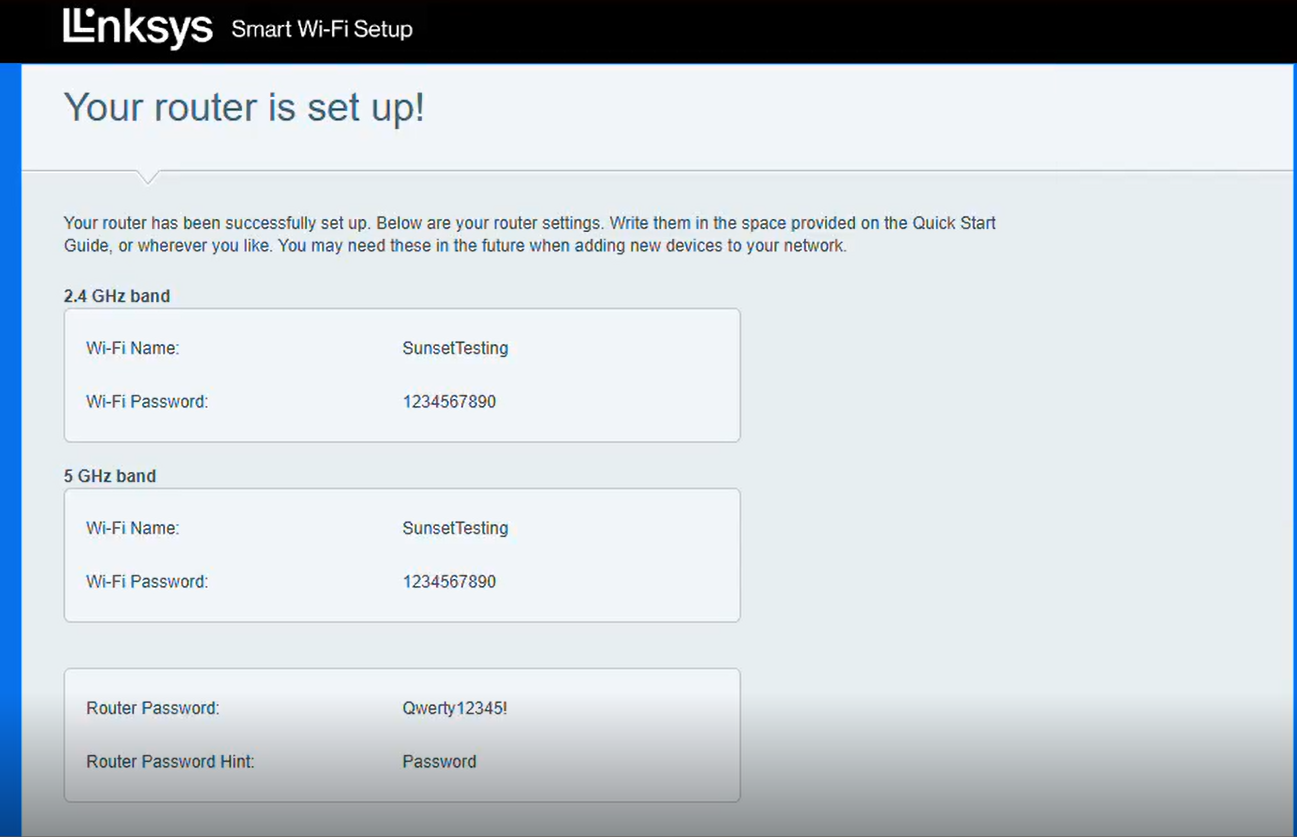
11. Notez les nouveaux paramètres de votre routeur pour pouvoir vous y référer ultérieurement, puis cliquez sur Next (Suivant).
12. Saisissez le mot de passe du routeur que vous avez créé lors de la configuration pour accéder au tableau de bord du routeur.
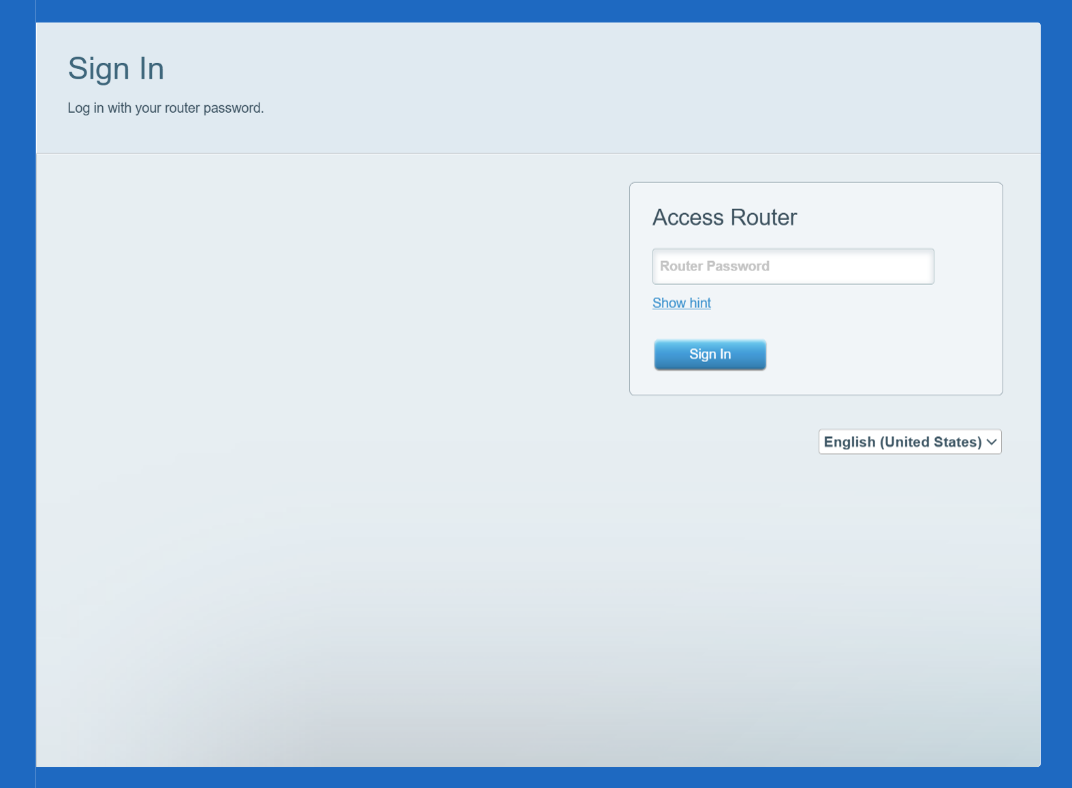
Vous allez maintenant être redirigé vers le tableau de bord du routeur.