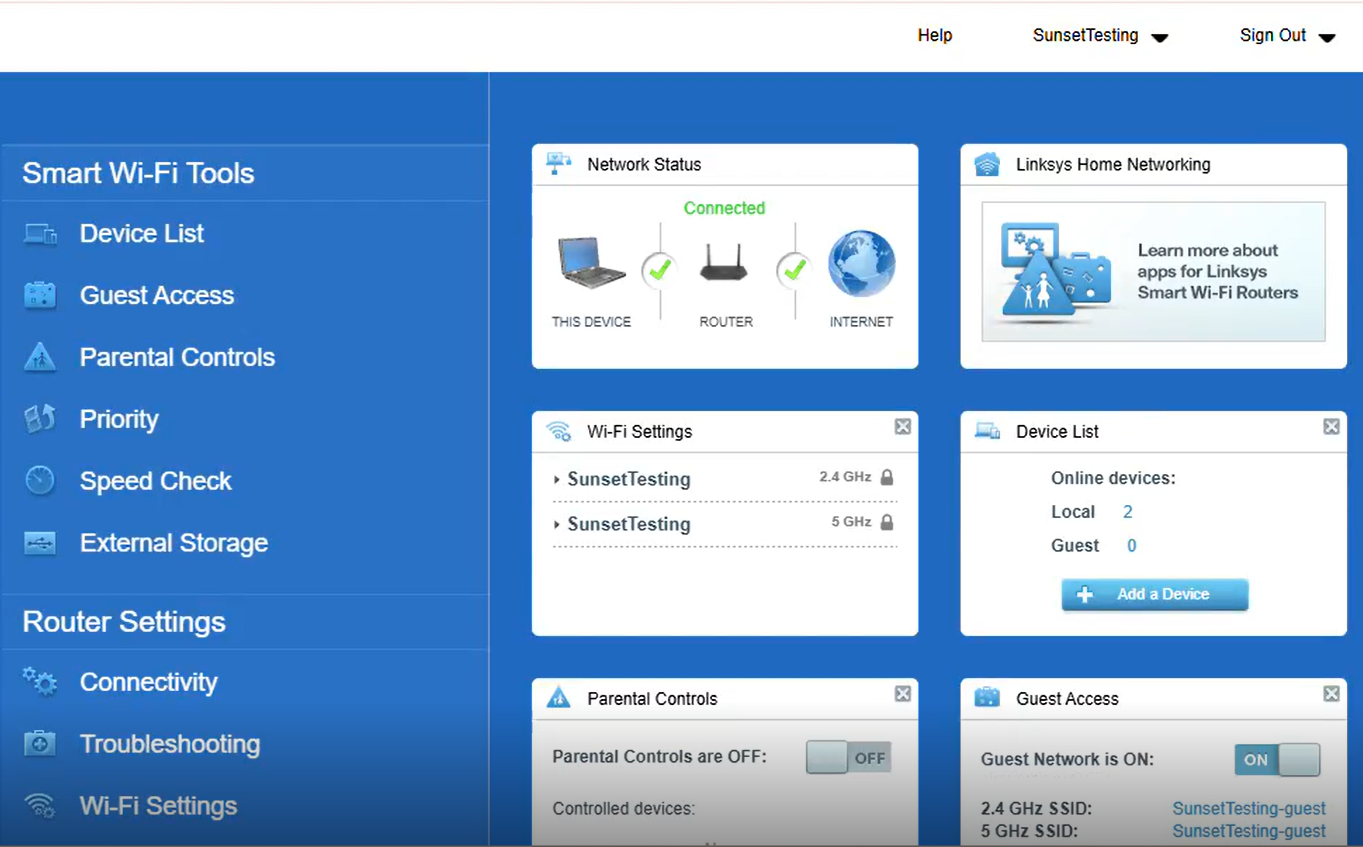
Ihren neuen Linksys-Router einzurichten und in Betrieb zu nehmen ist dank des integrierten Smart Setup-Assistenten schnell und unkompliziert. Dieses integrierte Tool erkennt automatisch das Netzwerk, führt Sie durch die Einrichtung der Sicherheit und optimiert Ihre Verbindungseinstellungen.
Bevor Sie beginnen:
- Sie müssen diese Einrichtungssequenz vollständig abschließen, bevor Ihr Router auf das Internet zugreifen kann.
- Stellen Sie sicher, dass Sie den standardmäßigen WLAN-Netzwerknamen (SSID) und das Passwort finden, die auf dem Aufkleber an der Unterseite Ihres Routers aufgedruckt sind. Sie benötigen diese temporären Anmeldeinformationen, um Ihren Computer oder Ihr Handy während der Installation mit dem Router zu verbinden.
1. Trennen Sie den alten Router vom Modem und starten Sie dann Ihr Modem neu.
2. Verbinden Sie Ihr Modem mit dem gelben Internet-Anschluss am Linksys-Router und schalten Sie dann den Router EIN.
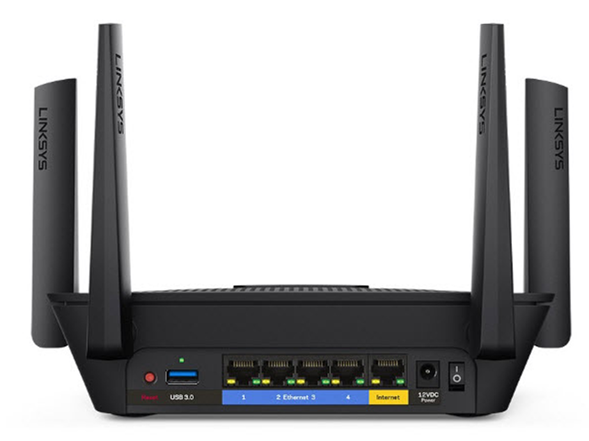
3. Warten Sie, bis die LINKSYS-Logo-LED auf der Oberseite des Routers dauerhaft leuchtet. Der Router wird online gehen, sobald Sie den Setup-Assistenten starten.
4. Verbinden Sie einen Computer drahtlos mit dem Router, indem Sie die standardmäßigen WLAN-Einstellungen verwenden, die sich auf dem unteren Aufkleber befinden. Alternativ können Sie einen Computer über ein Ethernet-Kabel mit einem beliebigen LAN-Port auf der Rückseite des Routers verbinden.
5. Starten Sie Ihren Webbrowser und geben Sie die Standard-IP-Adresse des Routers "https://192.168.1.1" ein, oder geben Sie "myrouter.local" in die Adresszeile des Browsers ein.
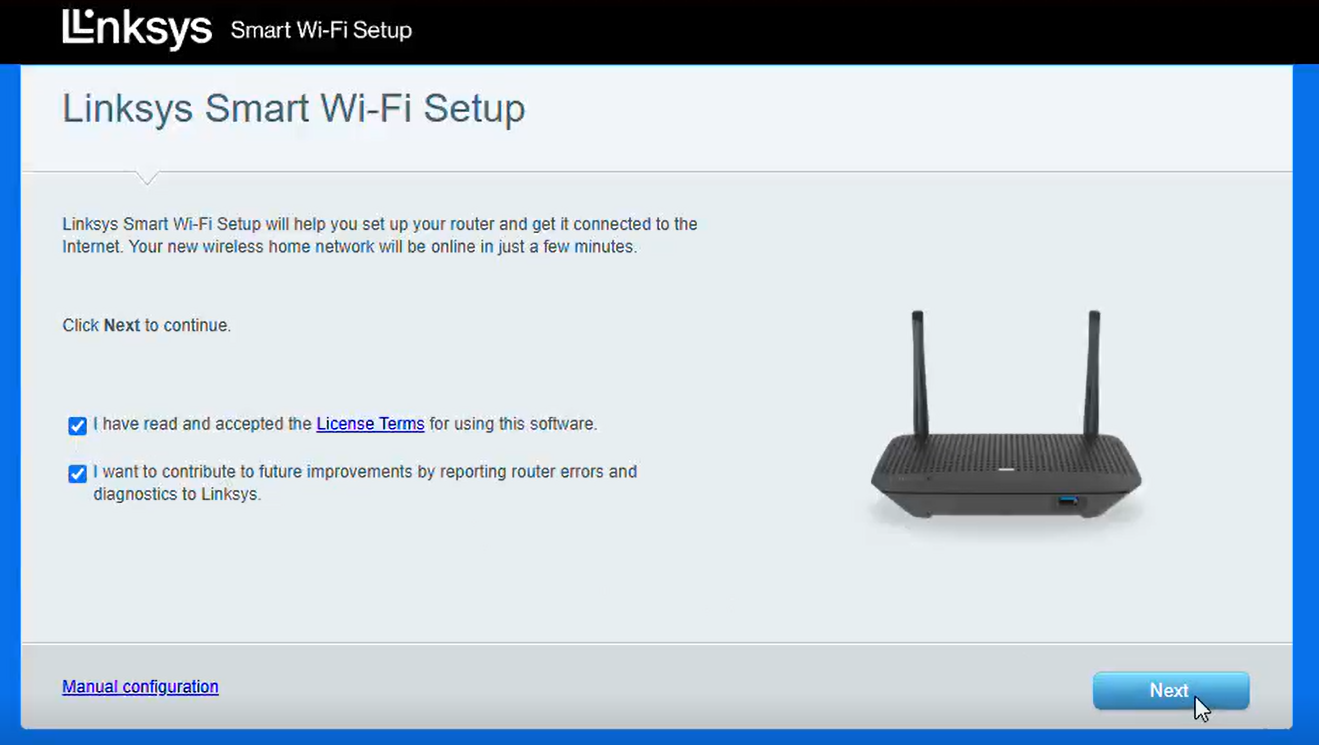
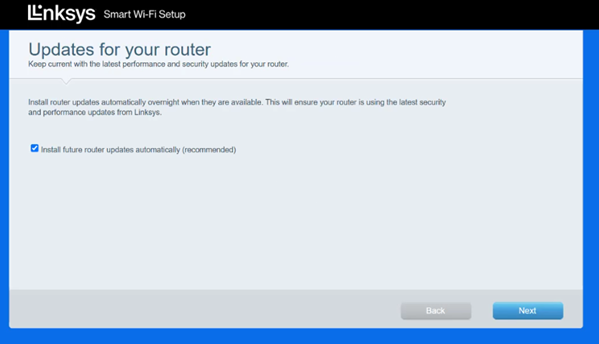
6. Aktivieren Sie das Kontrollkästchen und klicken Sie auf Next (Weiter).
Für fortgeschrittene Benutzer: Wenn Sie den Setup-Assistenten überspringen möchten, klicken Sie auf den Link Manual configuration (Manuelle Konfiguration).
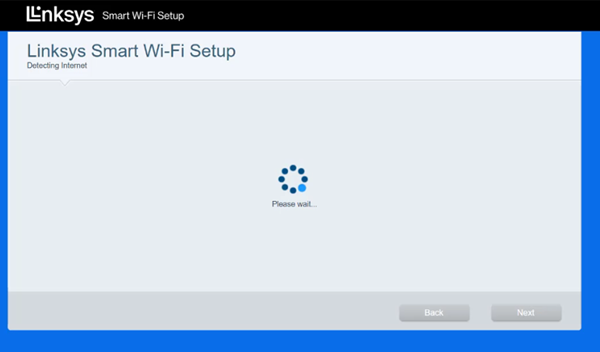
7. Der Router erkennt automatisch Ihre Internetverbindung. Sobald diese erkannt wurde, klicken Sie auf Next (Weiter).
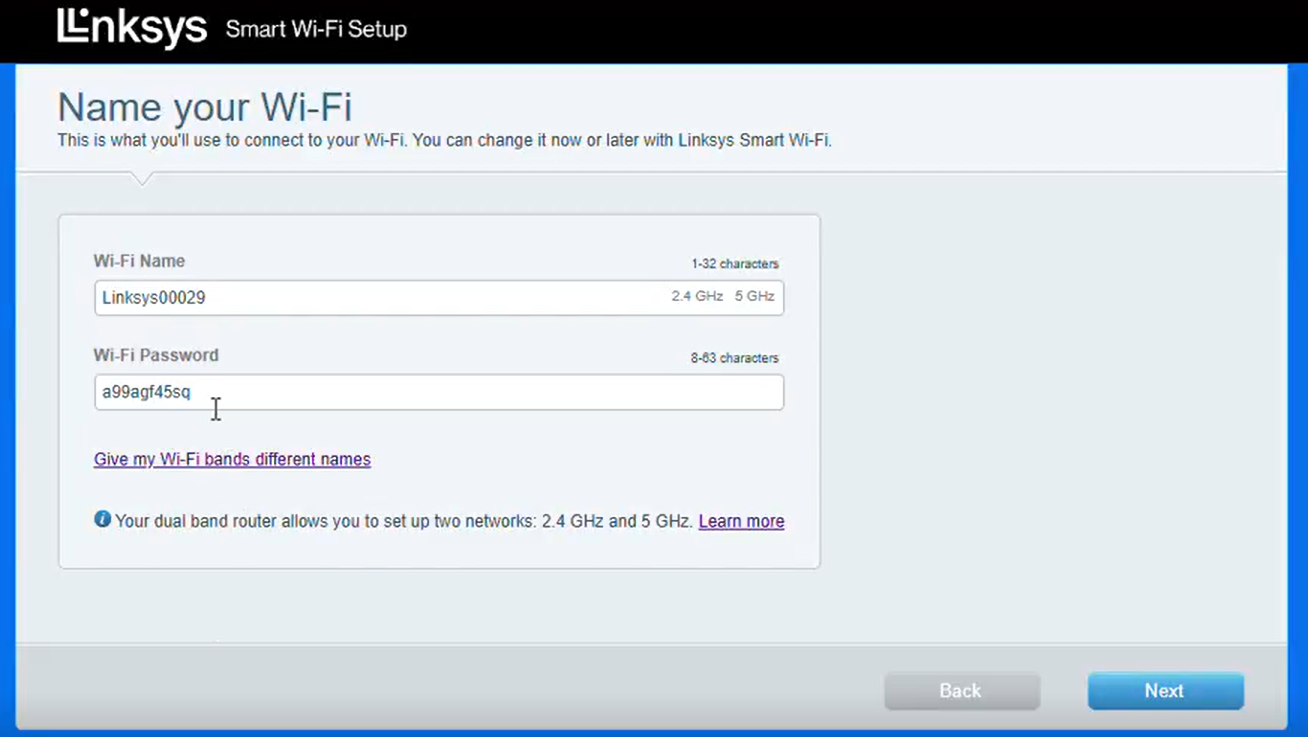
8. Passen Sie Ihren WLAN-Namen an und klicken Sie dann auf Next (Weiter).
Notieren Sie sich Ihren neuen WLAN-Namen und Ihr Passwort, um die Einrichtung später fortzusetzen. Bei dem Passwort wird zwischen Groß- und Kleinschreibung unterschieden.
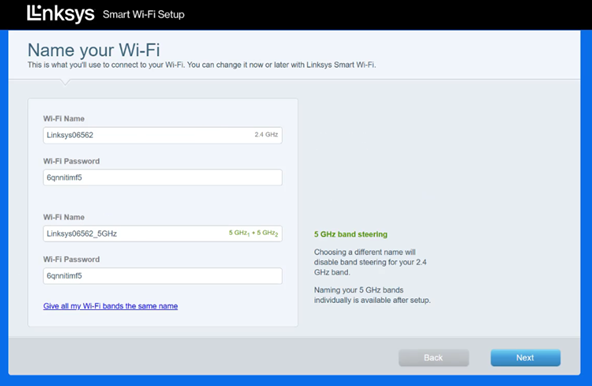
Für fortgeschrittene Benutzer: Um jedem Funkband einen eindeutigen Namen zu geben, klicken Sie auf Give my Wi-Fi bands different names (Meinen WLAN-Bändern unterschiedliche Namen geben).
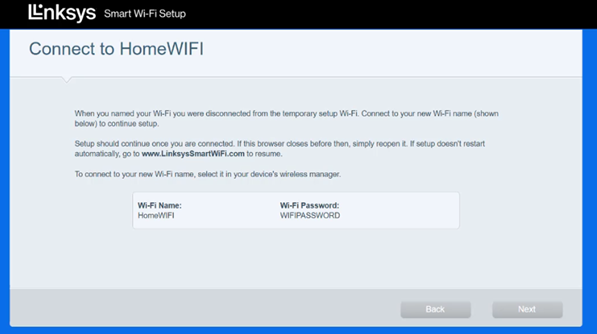
9. Stellen Sie die Verbindung zu Ihrem neuen WLAN wieder her, wenn Sie dazu aufgefordert werden, um die Einrichtung fortzusetzen.
10. Erstellen Sie ein Router-Admin-Passwort, fügen Sie einen Hinweis hinzu und klicken Sie dann auf Next (Weiter). Bei dem Passwort wird zwischen Groß- und Kleinschreibung unterschieden.
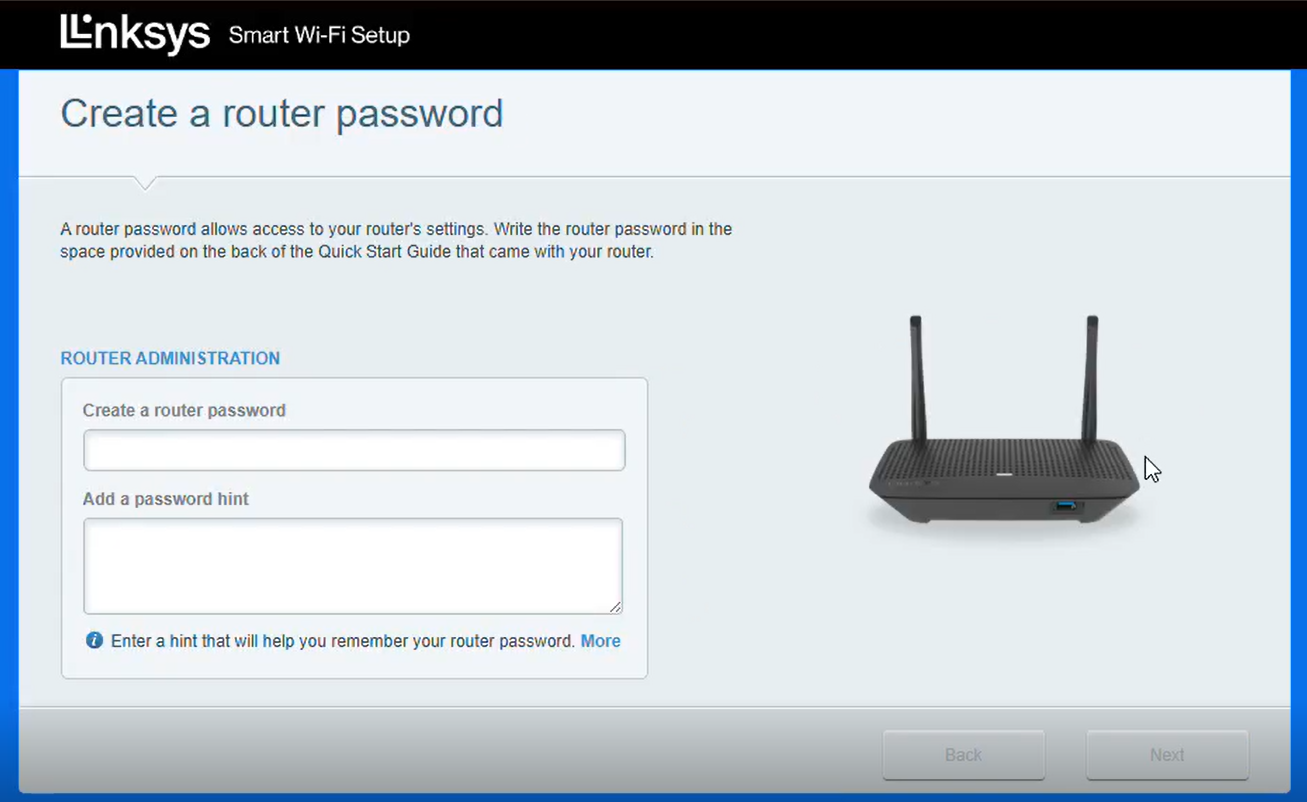
11. Notieren Sie sich Ihre neuen Router-Einstellungen für zukünftige Referenz und klicken Sie dann auf Next (Weiter).
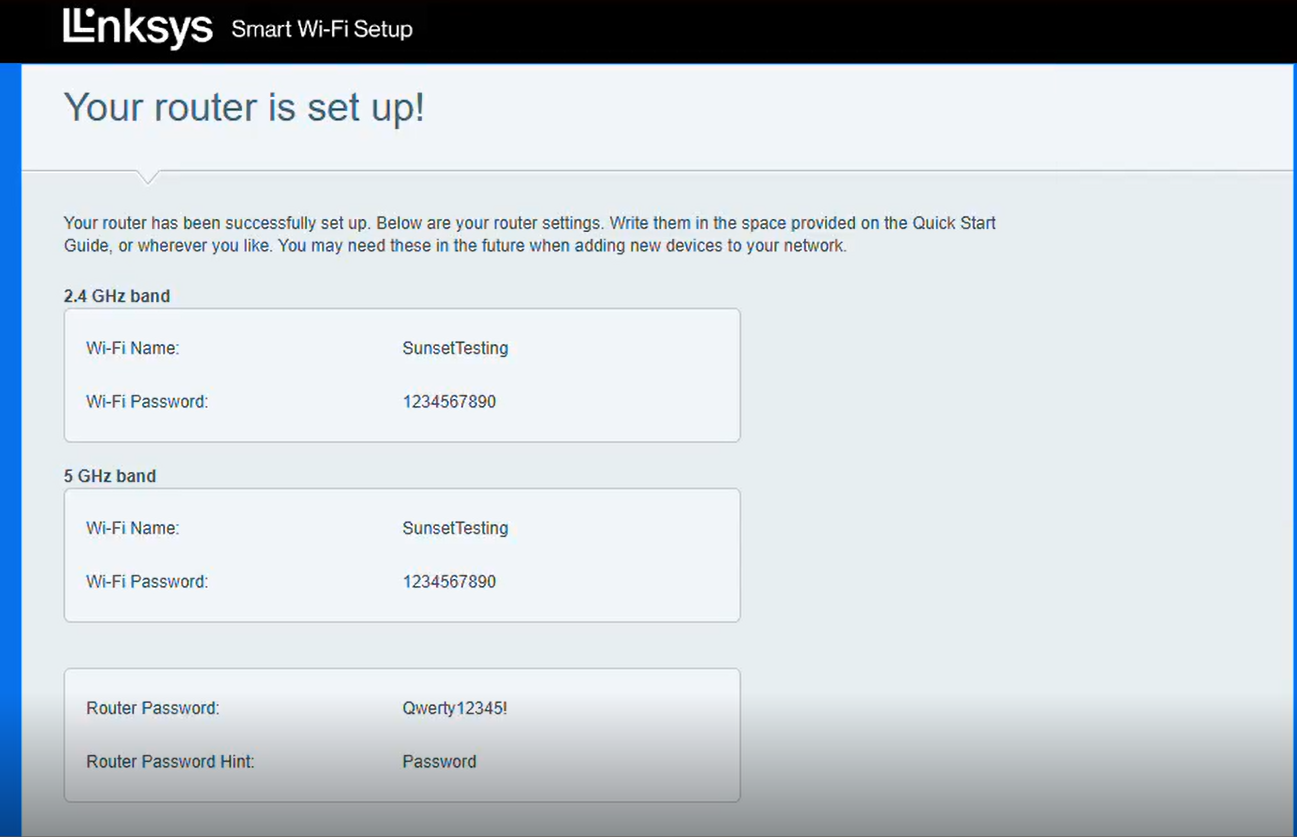
12. Sie werden nun zum Dashboard des Routers weitergeleitet.