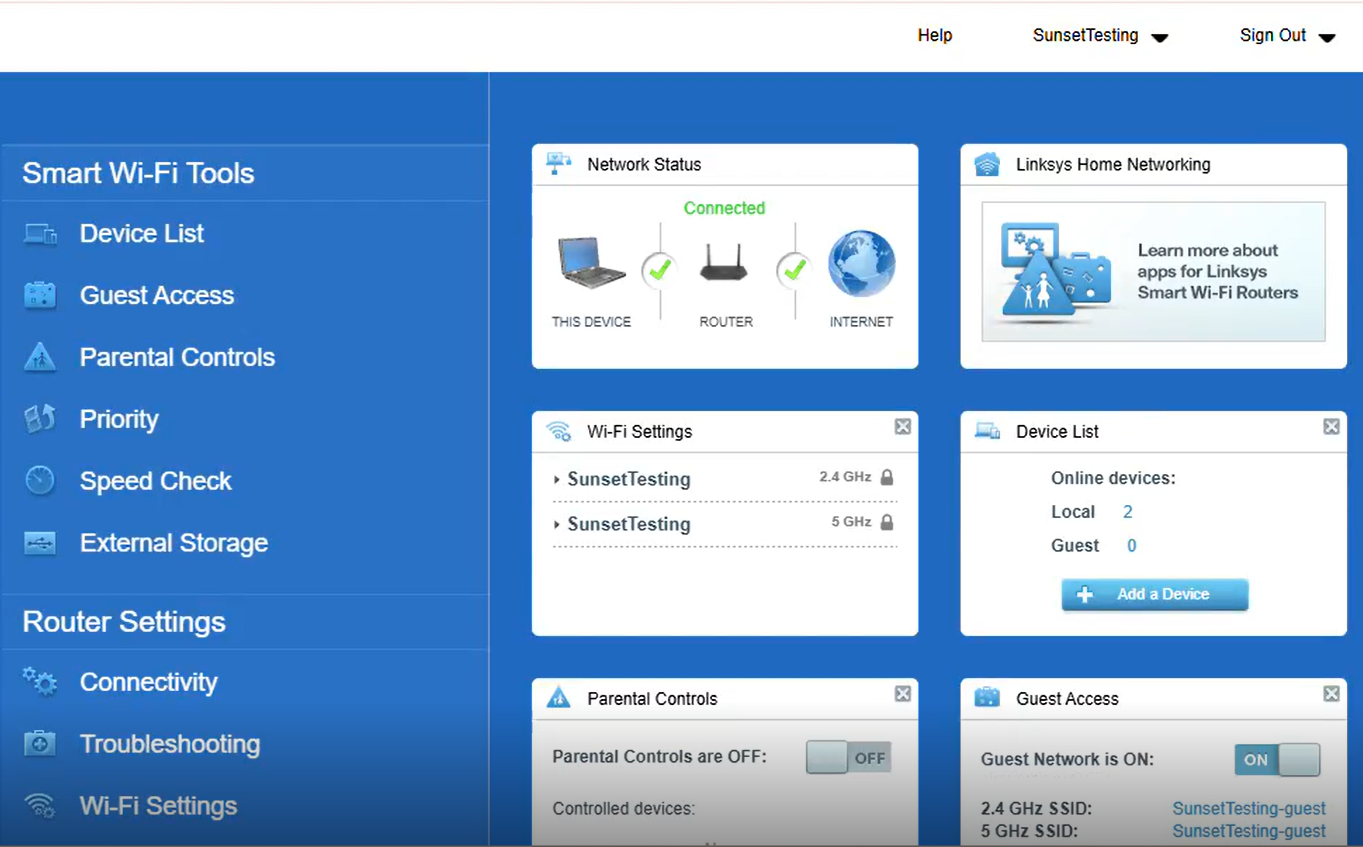
Poner en funcionamiento su nuevo router Linksys es rápido y sencillo gracias al asistente de configuración inteligente incorporado. Esta utilidad integrada maneja automáticamente la detección de la red, lo guía a través de la configuración de la seguridad y optimiza sus ajustes de conexión.
Antes de comenzar:
- Es necesario disponer de un navegador web en una computadora o dispositivo móvil.
NOTA: La configuración mediante la aplicación móvil de Linksys ya no es posible.
- Debe completar toda esta secuencia de configuración antes de que su router pueda acceder a internet.
- Asegúrese de localizar el nombre de la red WiFi (SSID) y la contraseña predeterminados impresos en la etiqueta en la parte inferior de su router. Necesitará estas credenciales temporales para conectar su computadora o teléfono al router durante la instalación.
1. Desconecte el router antiguo del módem y luego reinicie el módem.
2. Conecte el módem al puerto Internet amarillo del router Linksys y luego encienda el router.
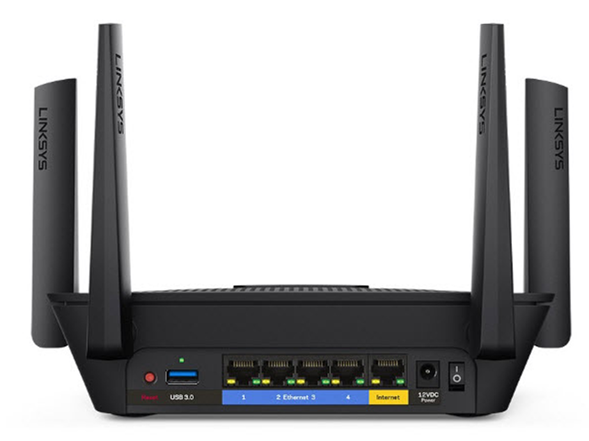
3. Espere hasta que el LED del logotipo LINKSYS en la parte superior del router se vuelva fijo. El router se conectará en línea una vez que inicie el asistente de configuración.
4. Conecte una computadora al router de forma inalámbrica usando la configuración WiFi predeterminada que se encuentra en la etiqueta inferior. Alternativamente, puede conectar una computadora a cualquier puerto LAN en la parte posterior del router usando un cable Ethernet.
5. Abra su navegador web e ingrese la dirección IP predeterminada del router, "https://192.168.1.1", o escriba "myrouter.local" en la barra de direcciones del navegador.
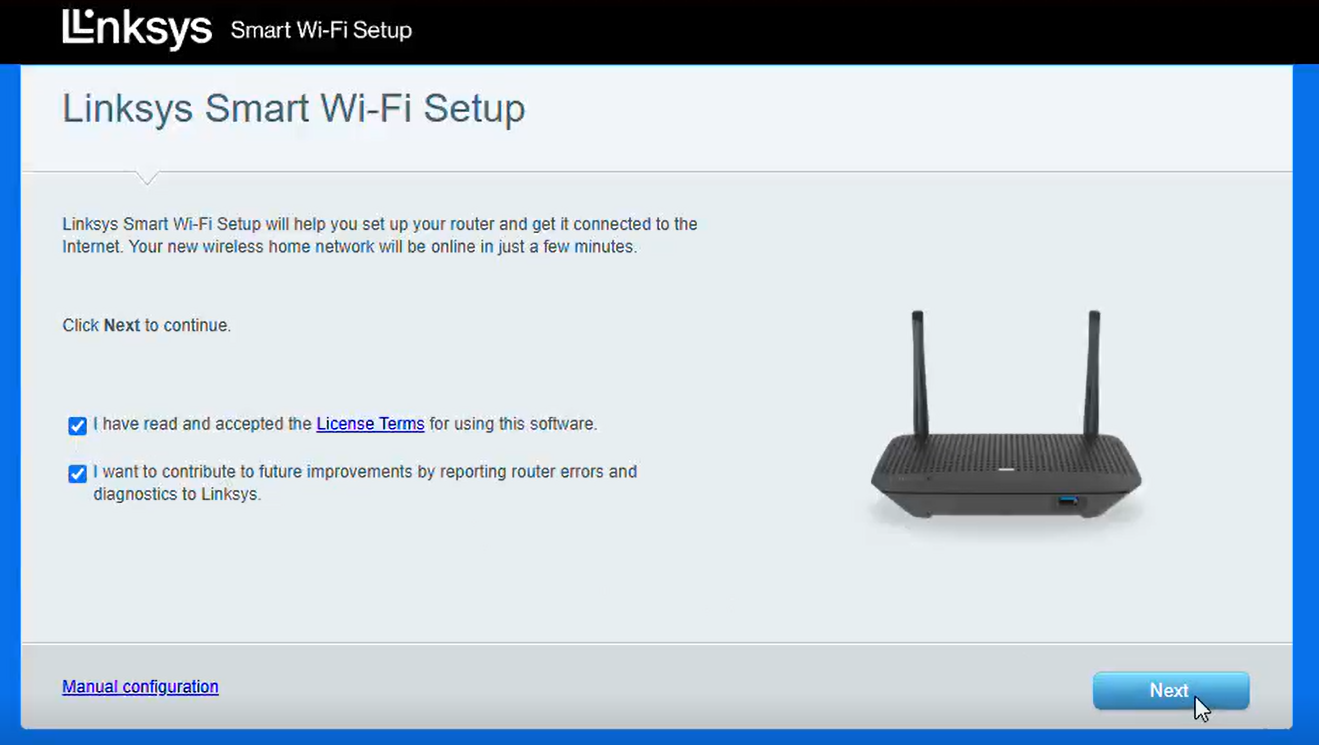
6. Marque la casilla y haga clic en Next (Siguiente).
Para usuarios avanzados: Si necesita omitir el asistente de configuración, haga clic en el enlace Manual configuration (Configuración manual).
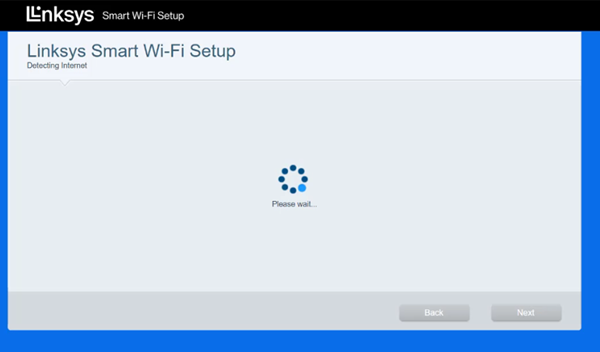
7. El router detectará automáticamente su conexión a internet. Una vez que se detecte, haga clic en Next (Siguiente).
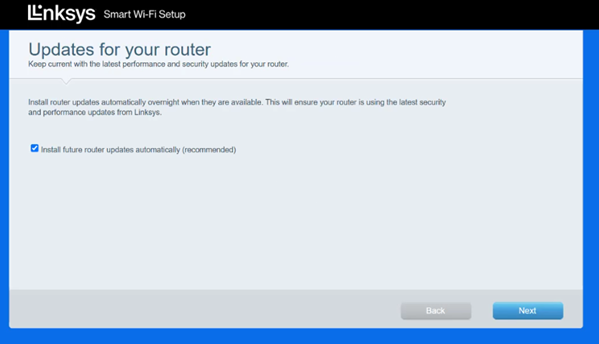
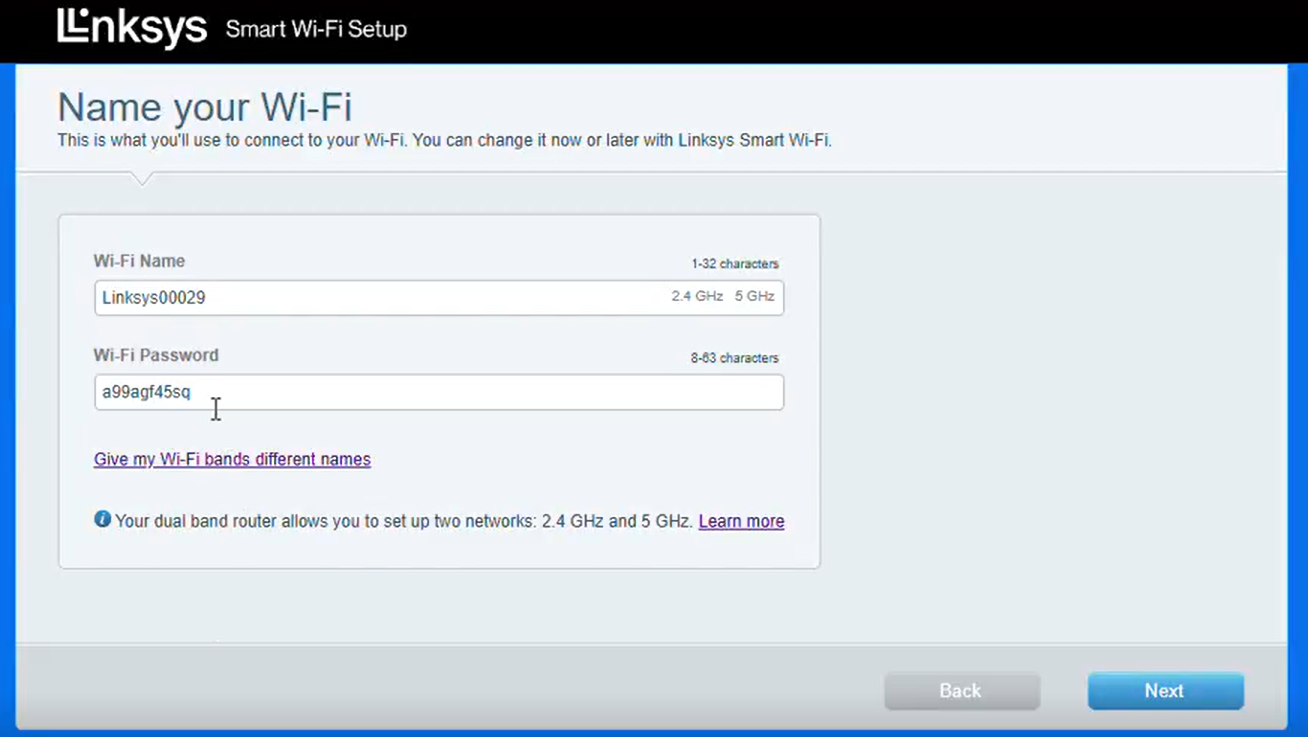
8. Personalice su nombre de WiFi y luego haga clic en Next (Siguiente).
Anote su nuevo nombre y contraseña de WiFi para reanudar la configuración más tarde. La contraseña distingue entre mayúsculas y minúsculas.
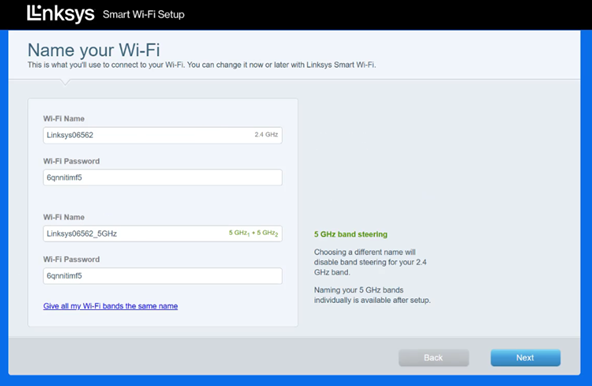
Para usuarios avanzados: Para darle a cada banda de radio un nombre único, haga clic en Give my Wi-Fi bands different names (Dar a mis bandas WiFi nombres distintos).
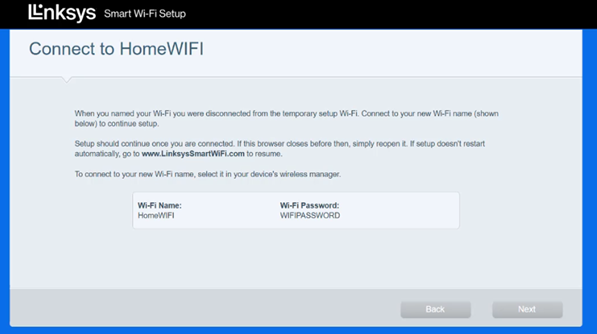
9. Vuelva a conectarse a su nuevo WiFi cuando se le solicite para continuar con la configuración.
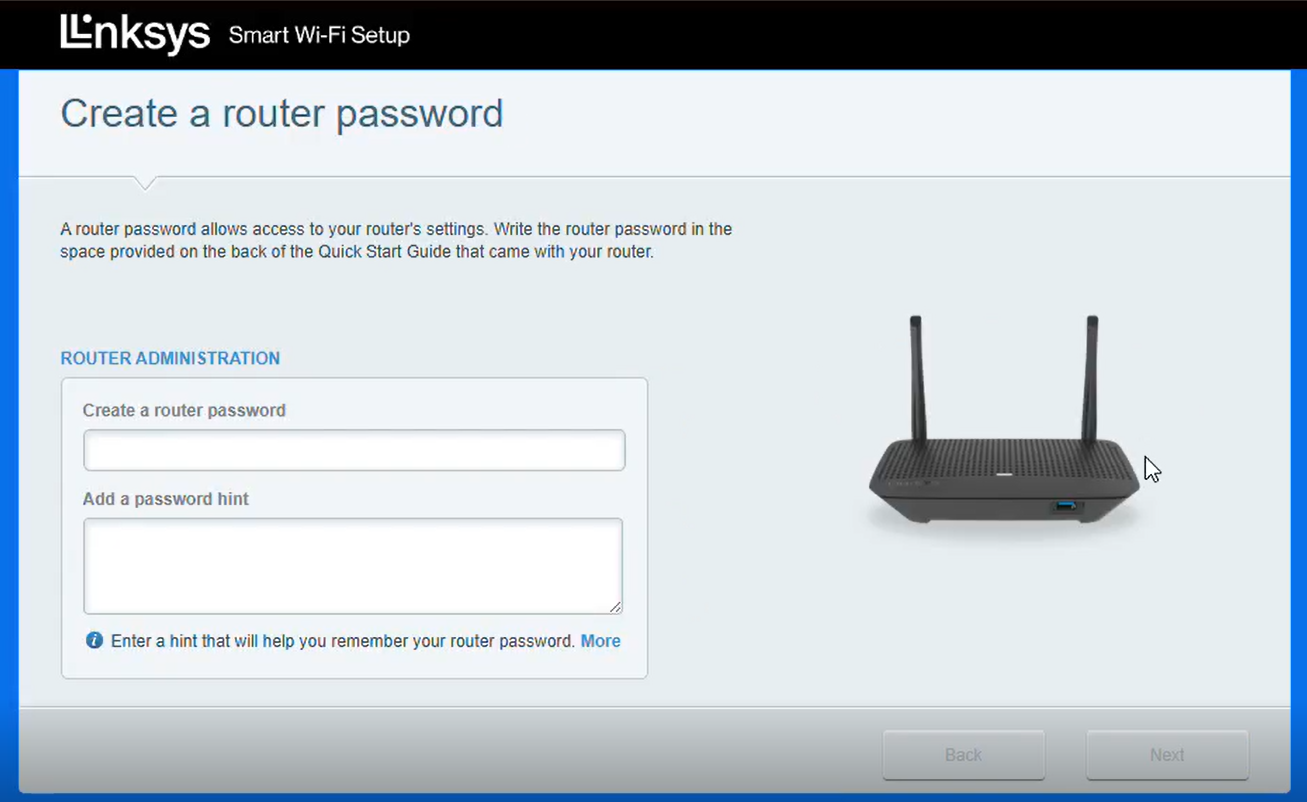
10. Cree una contraseña de administrador del router, agregue una pista y luego haga clic en Next (Siguiente). La contraseña distingue entre mayúsculas y minúsculas.
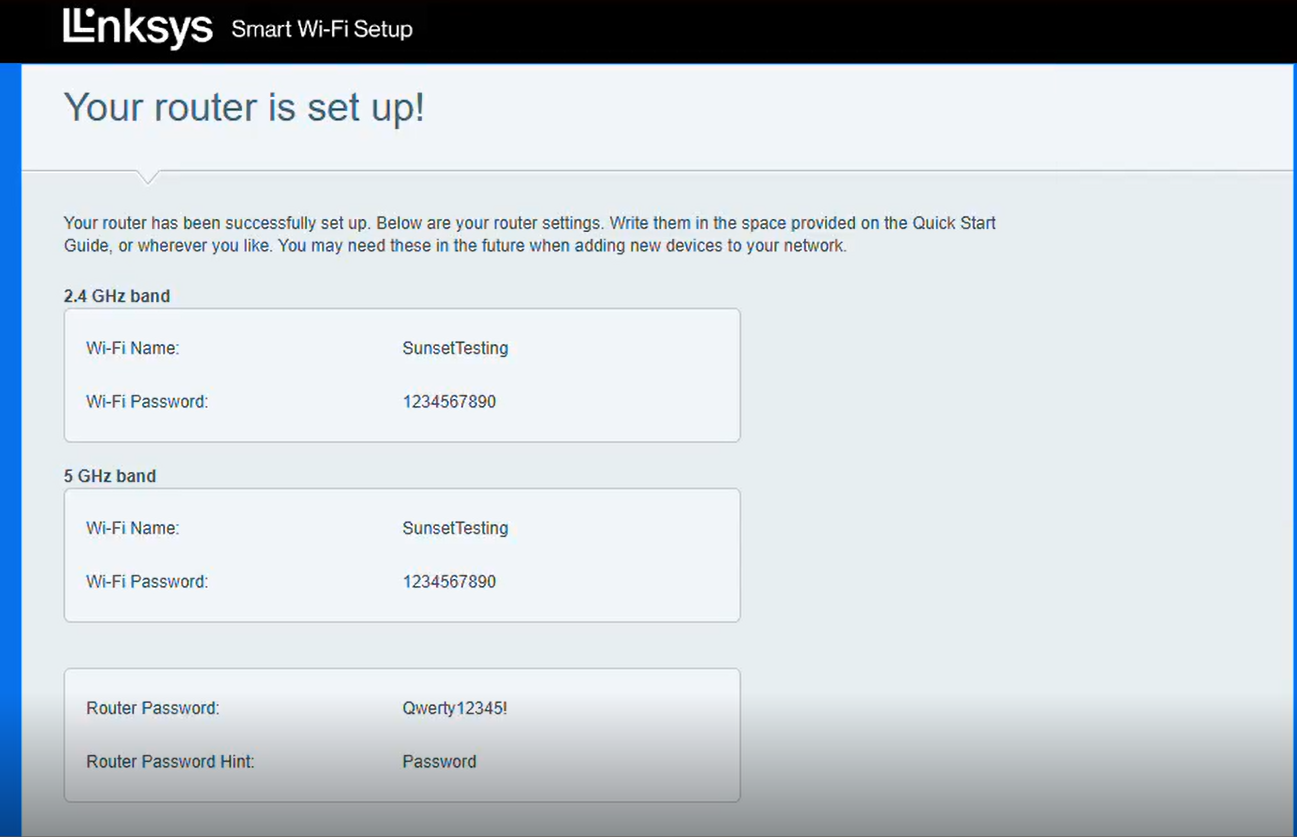
11. Anote la nueva configuración de su router para referencia futura y luego haga clic en Next (Siguiente).
12. Ahora será redirigido al panel de control del router.