In diesem Artikel erhalten Sie einen Überblick über die Status -Seite Ihres Linksys RE7350 Max-Stream™ WiFi 6 Range Extender und Linksys RE7310 Max-Stream™ WiFi 6 Range Extender.
Um diese Funktion verwenden zu können, greifen Sie auf die Web-Schnittstelle Ihres Range Extenders zu. Um Anweisungen zu erhalten, klicken Sie hier.
In der folgenden Tabelle sind die Einstellungen angegeben, die bei der Status -Seite konfiguriert werden können:
| Funktion |
Beschreibung |
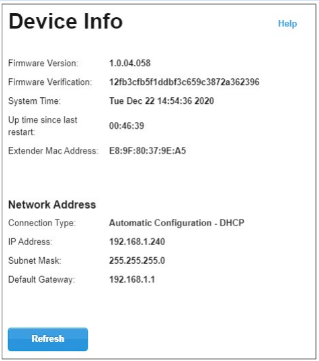
Device Info
(Geräte Information)
|
Diese Funktion ist sowohl im Access Point- als auch im Range Extender-Modus verfügbar.
- Firmware Version - Die aktuellste Firmware, die auf Ihrem Range Extender installiert ist.
- Firmware Verification (Firmware-Verifizierung) - Die MD5-Prüfsumme der Firmware wird angezeigt.
- System Time (System Uhrzeit) - Die aktuelle Uhrzeit auf dem Range Extender, die durch das NTP-Protokoll eingestellt wird.
- Up time since last restart (Betriebszeit seit dem letzten Neustart) - Die abgelaufene Zeit seit dem letzten Neustart.
- Extender Mac Address (Mac-Adresse des Extenders) - Die MAC-Adresse des Ethernet-Ports des Range Extenders.
- Network Address (Netzwerk Adresse) - Das ist die Netzwerk IP-Adresse des Range Extenders.
|
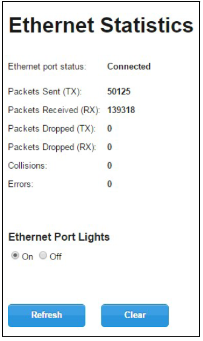
Ethernet Statistics
(Ethernet Statistiken)
|
Wenn Sie einen Client an den Ethernet-Port des Range Extenders angeschlossen haben oder den Wired Range Extender-Modus verwenden, können Sie auf dieser Seite die Ethernet-Statistiken aufrufen.
Access Point Modus
Range Extender Modus
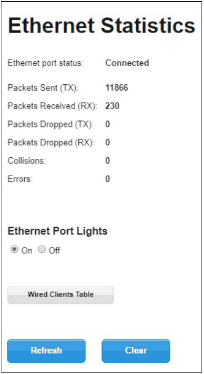
- Ethernet port status (Status des Ethernet-Ports) - Hier wird angezeigt, ob ein Gerät mit dem Ethernet-Port des Range Extenders verbunden ist.
- Packets Sent (TX) (Gesendete Pakete (TX)) - Die Anzahl von Paketen, die vom Range Extender an das kabelgebundene Gerät übertragen wurden.
- Packets Received (RX) (Empfangene Pakete (RX)) - Die Anzahl von Paketen, die der Range Extender vom kabelgebundenen Gerät empfangen hat.
- Packets Dropped (TX) (Verlorene Pakete (TX)) - Die Anzahl von Paketen, die bei der Übertragung vom Range Extender zum kabelgebundenen Gerät verloren gegangen sind.
- Packets Dropped (RX) (Verlorene Pakete (RX)) - Die Anzahl von Paketen, die bei der Übertragung vom kabelgebundenen Gerät zum Range Extender verloren gegangen sind.
- Collisions (Zusammenstöße) - Die Anzahl der Zusammenstöße, die auf dem Ethernet-Port aufgetreten sind.
- Errors (Fehler) - Die Anzahl der protokollierten Fehler für den Ethernet-Port.
- Ethernet Port Lights (Ethernet-Port-LEDs) - Schaltet die LEDs des Ethernet-Ports ein oder aus.
- Wired Clients Table (Tabelle der kabelgebundenen Clients) - Zeigt die MAC-Adressen und IP-Adressen der Geräte an, die über ein Ethernet-Kabel mit dem Range Extender verbunden sind.
- Clear (Löschen) - Klicken Sie darauf, um die Zähler zurückzusetzen.
|
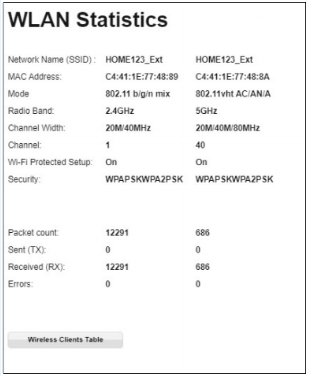
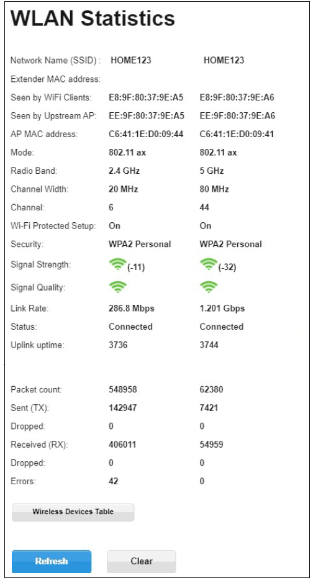
WLAN Statistics
(WLAN Statistiken)
|
Diese Funktion ist sowohl im Access Point- als auch im Range Extender-Modus verfügbar. Mit diesem Tool können Sie Ihre WLAN-Statistiken überprüfen.
Access Point Modus
Range Extender Modus
HINWEIS: Sie können auf Wireless Devices Table (Tabelle der Drahtlosen Geräte) klicken, um die mit dem Range Extender verbundenen Clients anzuzeigen, oder auf refresh (Aktualisieren) klicken. Hier können Sie auch die Clients umbenennen. |
4910