


Mise à jour manuelle du micrologiciel d'un routeur Linksys

Les mises à jour du firmware (micrologiciel) sont des corrections de bogues et améliorations des fonctionnalités du routeur. Garder le micrologiciel de votre périphérique Linksys mise à jour va corriger les problèmes que vous avez rencontrés lors de son utilisation. Une mise à jour du micrologiciel téléchargé à partir du site de Support Linksys peut également contenir des améliorations de fonctionnalités de l'appareil qui ne sont pas disponibles sur les versions précédentes.
Avant de commencer:
- Connectez votre ordinateur à votre réseau Linksys via Wi-Fi ou Ethernet.
- Si le micrologiciel que vous avez téléchargé est un fichier .zip, vous devez le décompresser avant de procéder à la mise à niveau.
- Le nom du fichier peut varier en fonction du fichier micrologiciel de votre appareil.
- Pendant le processus de mise à jour du micrologiciel, n'éteignez pas votre routeur et ne fermez pas la fenêtre du navigateur.
1. Téléchargez la dernière version du micrologiciel de votre routeur et enregistrez-la sur votre ordinateur.
2. Ouvrez un navigateur Web, saisissez « myrouter.local » ou « https://192.168.1.1 » dans la barre d'adresse, puis appuyez sur [ENTRÉE].
2. Ouvrez un navigateur Web, saisissez « myrouter.local » ou « https://192.168.1.1 » dans la barre d'adresse, puis appuyez sur [ENTRÉE].


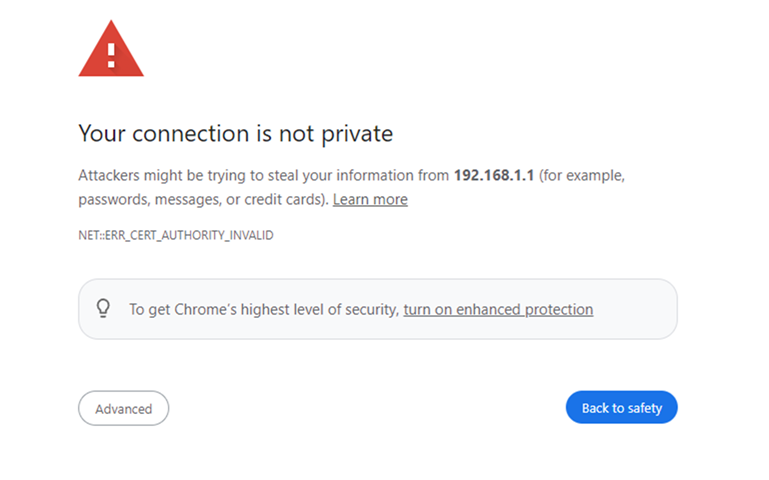
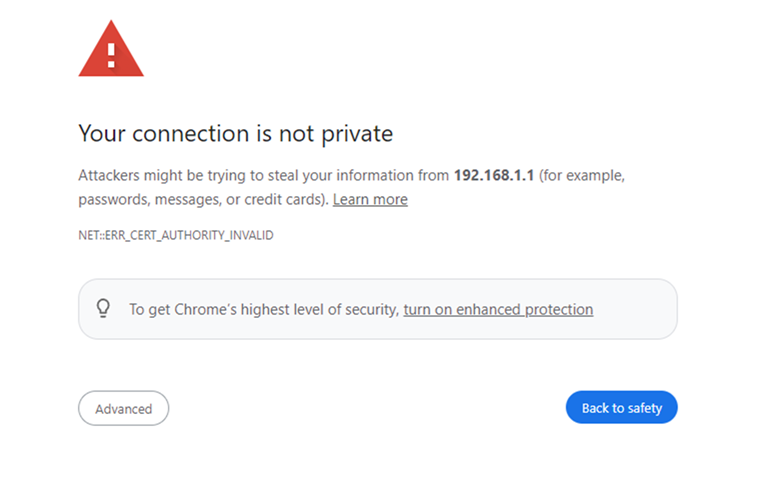
3. Si le message suivant s'affiche, suivez ces instructions pour continuer.
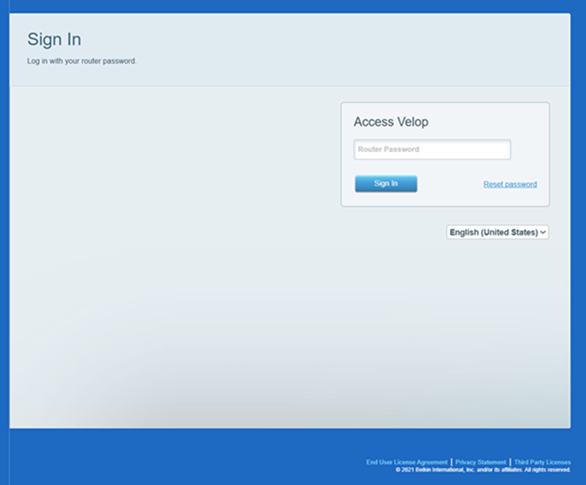
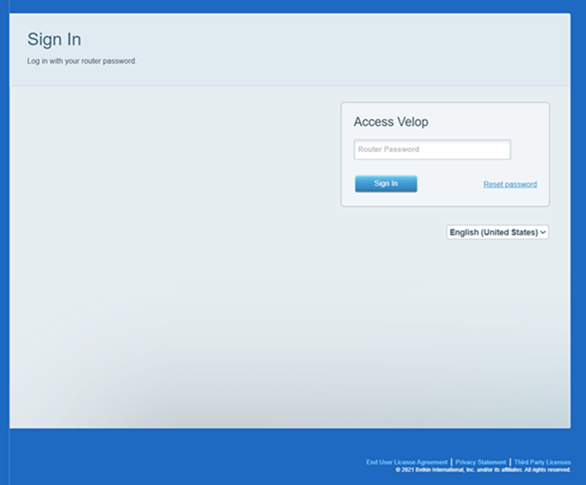
4. Saisissez le mot de passe de votre routeur. « admin » est le mot de passe par défaut, puis cliquez sur Sign In (Connexion).
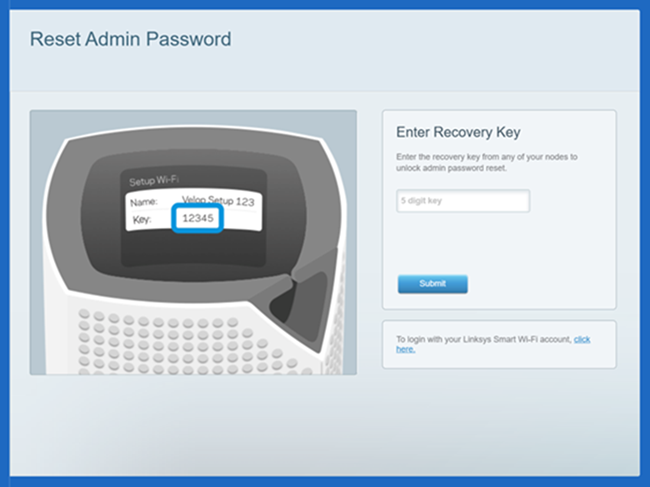
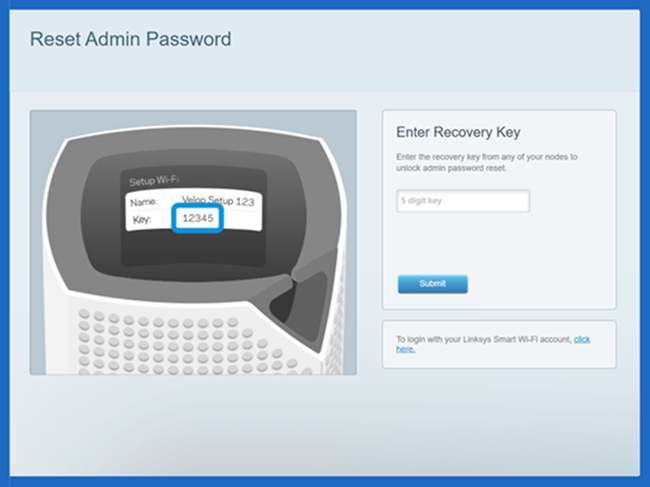
Si vous avez oublié le mot de passe, cliquez sur le lien Reset password (Réinitialiser le mot de passe) pour le récupérer. Vous serez invité à saisir la Recovery Key (Clé de récupération) située sur l'étiquette du produit, au bas du nœud parent ou du routeur. Cliquez sur Soumettre une fois cette opération terminée. Saisissez la clé de récupération et cliquez sur Submit (Soumettre).
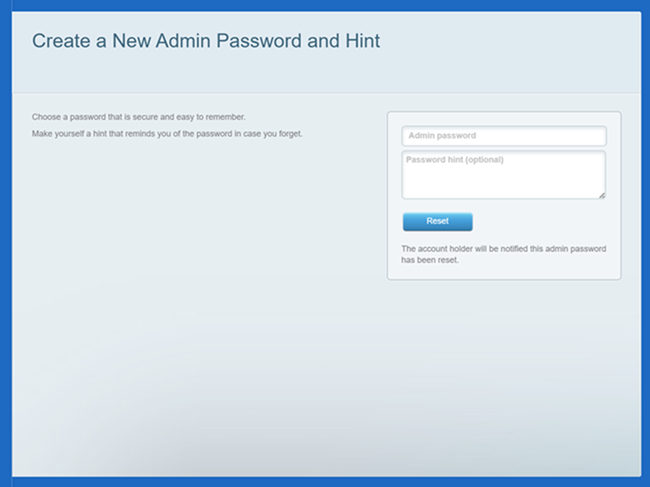
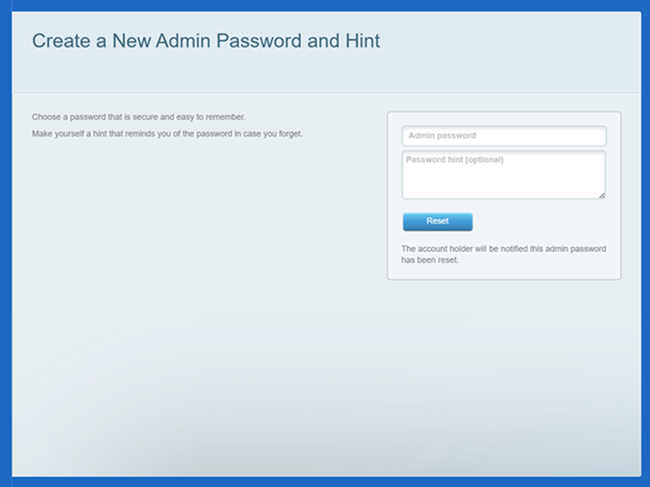
Créez un nouveau mot de passe et un indice, puis cliquez sur Reset (Réinitialiser). Cela réinitialisera uniquement votre mot de passe, et non les paramètres de votre routeur. Veuillez noter que les mots de passe sont sensibles à la casse.
Vous serez redirigé vers le tableau de bord.
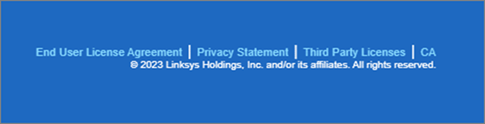
Une fois sur le tableau de bord, cliquez sur le lien CA en bas de l'écran. Si vous ne disposez pas d'un lien CA, passez à l'étape 6.
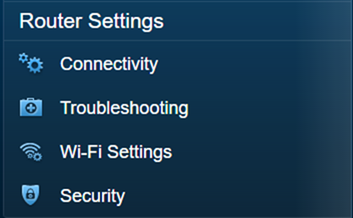
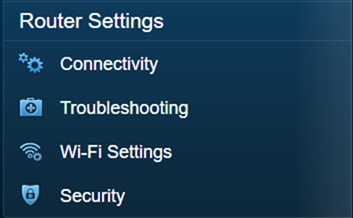
6. Cliquez sur Connectivity (Connectivité).
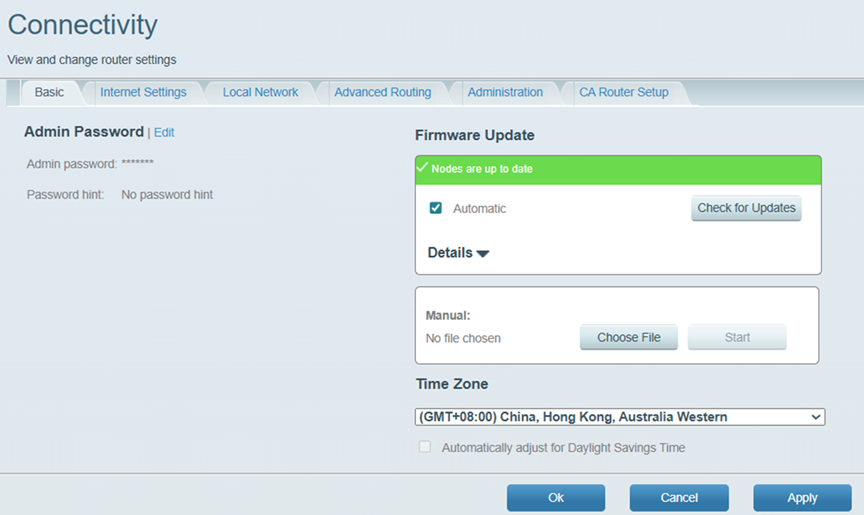
7. Dans la section Firmware Update (Mise à jour du micrologiciel), sous l'onglet Basic (De Base), cliquez sur le bouton Choose File (Choisir le Fichier).
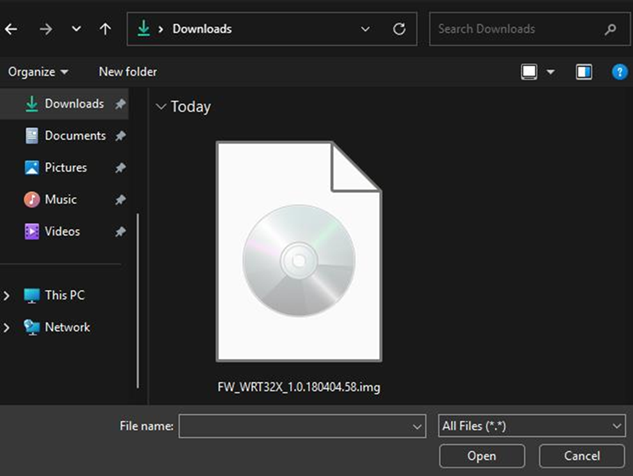
8. Sélectionnez le fichier que vous avez téléchargé et cliquer sur Open (Ouvrir).
9. Cliquez sur le bouton Start (Démarrer).
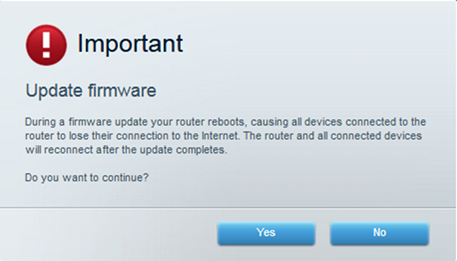
10. Dans la boîte de pop-up Update firmware (Mise à jour du micrologiciel), cliquez sur Yes (Oui). Votre routeur va commencer la mise à jour du micrologiciel.
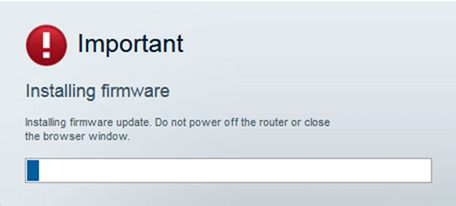
Pendant ce processus, NE PAS éteindre (OFF) votre routeur ou de fermer la fenêtre du navigateur.
Pendant ce processus, NE PAS éteindre (OFF) votre routeur ou de fermer la fenêtre du navigateur.
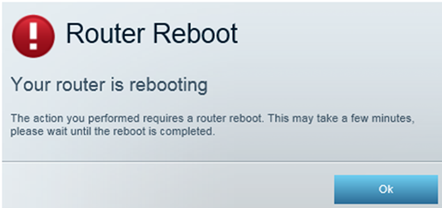
11. Un écran Router Reboot (Redémarrage du routeur) apparaîtra. Cliquez sur Ok pour continuer.
Le processus de redémarrage du routeur prend généralement quelques minutes.
Le processus de redémarrage du routeur prend généralement quelques minutes.
12. Sur l'écran Firmware update complete (Mise à jour du micrologiciel terminée), cliquez sur Ok.
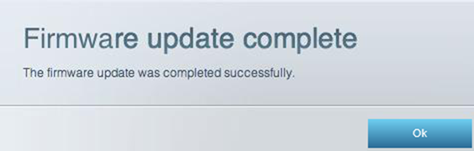
Le micrologiciel de votre routeur devrait maintenant être mis à jour.
Les routeurs Linksys disposent également d'une fonction Auto Firmware Update (Mise à jour automatique du micrologiciel) qui met à jour automatiquement le routeur chaque fois qu'il y a un nouveau micrologiciel disponible.
Si vous voulez éviter que votre routeur reçoit des mises à jour automatique du micrologiciel, vous devrez Désactiver la fonction de Mise à jour Automatique di Micrologiciel.
Suivez les étapes ci-dessous:


2. Ouvrez un navigateur Web, saisissez « myrouter.local » ou « https://192.168.1.1 » dans la barre d'adresse, puis appuyez sur [ENTRÉE].
3. Si le message suivant s'affiche, suivez ces instructions pour continuer.
4. Saisissez le mot de passe de votre routeur. « admin » est le mot de passe par défaut, puis cliquez sur Sign In (Connexion).
Si vous avez oublié le mot de passe, cliquez sur le lien Reset password (Réinitialiser le mot de passe) pour le récupérer. Vous serez invité à saisir la Recovery Key (Clé de récupération) située sur l'étiquette du produit, au bas du nœud parent ou du routeur. Cliquez sur Soumettre une fois cette opération terminée. Saisissez la clé de récupération et cliquez sur Submit (Soumettre).
Créez un nouveau mot de passe et un indice, puis cliquez sur Reset (Réinitialiser). Cela réinitialisera uniquement votre mot de passe, et non les paramètres de votre routeur. Veuillez noter que les mots de passe sont sensibles à la casse.
Vous serez redirigé vers le tableau de bord.
4. Cliquez sur Connectivity (Connectiité).
5. Dans l'onglet Basic (De Base), décochez la case Automatic (Automatic) dans la section Firmware Update (Mise à jour du micrologiciel), puis cliquez sur Ok.
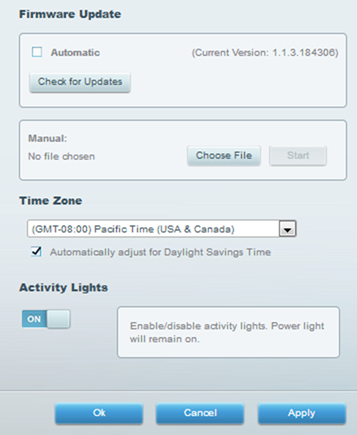
Pour réactiver les mises à jour automatiques du micrologiciel, cochez la case à côté de Automatic (Automatic) et cliquez sur Ok.
En savoir plus:

