


Actualización manual del firmware de un router Linksys

Las actualizaciones de firmware son correcciones de errores y mejoras de funcionalidad para el router. Mantener actualizado el firmware de su dispositivo Linksys es importante porque soluciona los problemas que puede encontrar al usarlo. Un firmware actualizado descargado del sitio de soporte de Linksys también puede contener mejoras en las características del dispositivo que no están disponibles en las versiones anteriores
Antes de comenzar:
- Conecte su ordenador a la red Linksys mediante wifi o cable Ethernet
- Si el firmware que ha descargado es un archivo .zip, es necesario descomprimirlo antes de continuar con el proceso de actualización.
- El nombre del archivo puede variar dependiendo del archivo de firmware de su dispositivo.
- Durante el proceso de actualización del firmware, no apague el router ni cierre la ventana del navegador.
1. Descargue el último firmware de su router y guárdelo en su computadora.
2. Abra un navegador web, escriba «myrouter.local» o «https://192.168.1.1» en la barra de direcciones y pulse [ENTRAR].


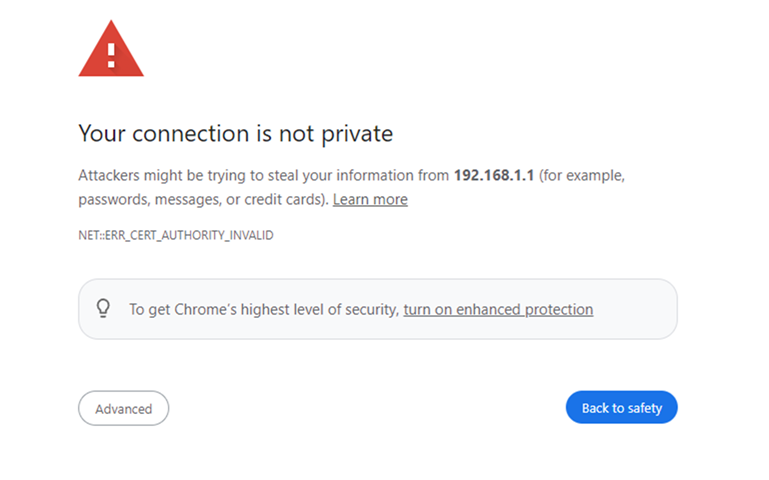
3. Si aparece el siguiente mensaje, siga estas instrucciones para continuar.
4. Introduzca la contraseña de su router y haga clic en Sign In (Iniciar sesión). La contraseña predeterminada de un router Linksys es "admin".
NOTA: Si no recuerda la contraseña del router, tendrá que restablecerlo, volver a configurarlo y crear una contraseña nueva.
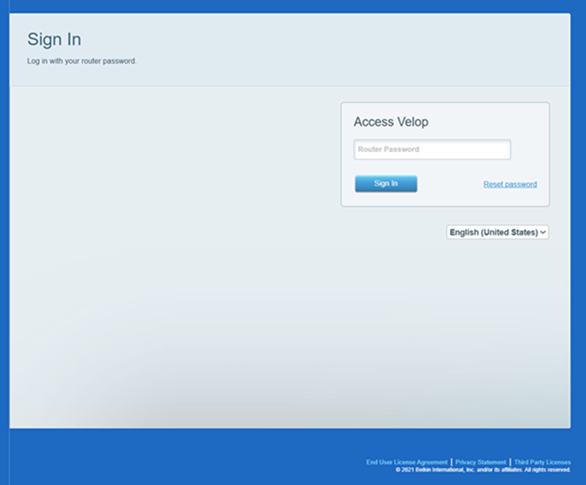
Se le redirigirá al panel de control.
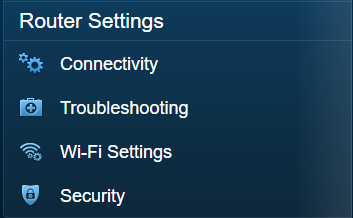
5. Dentro del panel de control haga clic en Connectivity (Conectividad).
6. En la sección de Firmware Update (Actualización del firmware), en la pestaña Basic (Básico) haga clic en el botón Choose File (Elegir archivo).
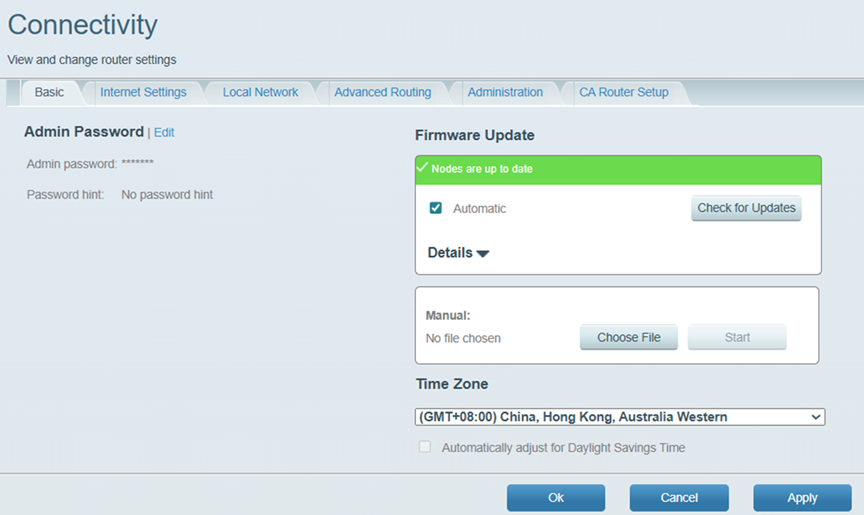
7. Seleccione el archivo que ha descargado y haga clic en Open (Abrir).
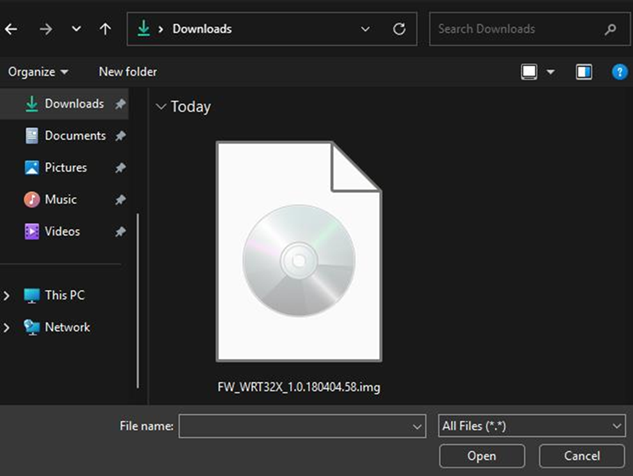
8. Haga clic en el botón Start (Inicio).
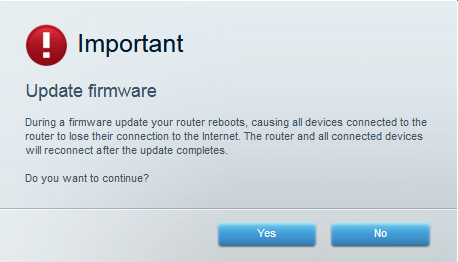
9. En el cuadro emergente haga clic en Update firmware (Actualice el firmware), haga clic en Yes (Sí). Su router comenzará a actualizar el firmware.
Durante este proceso, NO APAGUE su router ni cierre la ventana del navegador.
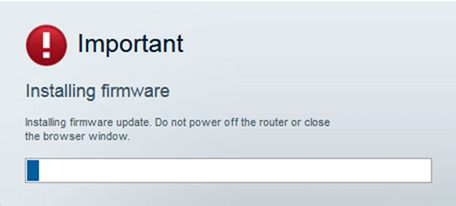
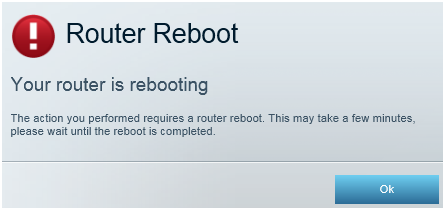
10. Una pantalla de Router Reboot (Reinicio del Router) aparecerá. Haga clic en Ok para continuar.
El proceso de reinicio del router suele tardar unos minutos.
11. En la pantalla Firmware update complete (Actualización del firmware completa), haga clic en Ok.
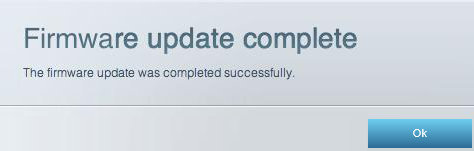
El Firmware de su router ya debería estar actualizado.
Apagar las actualizaciones automáticas
Los routers Linksys también cuentan con una función de Auto Firmware Update (Actualización Automática del Firmware) que actualiza automáticamente el router cada vez que hay un nuevo firmware disponible.
Pero si desea evitar que el router reciba actualizaciones automáticas de firmware, tendrá que apagar la Automatic Firmware Update (Actualización Automática del Firmware). Siga los pasos a continuación:
Siga los pasos que se indican a continuación:
1. Abra un navegador web, escriba «myrouter.local» o «https://192.168.1.1» en la barra de direcciones y pulse [ENTRAR].


2. Si aparece el siguiente mensaje, siga estas instrucciones para continuar.
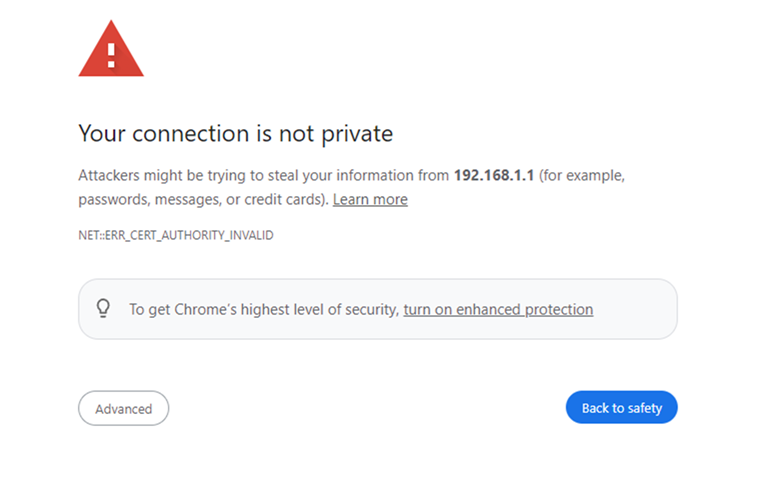
3. Introduzca la contraseña de su router y haga clic en Sign In (Iniciar sesión). La contraseña predeterminada de un router Linksys es "admin".
NOTA: Si no recuerda la contraseña del router, tendrá que restablecerlo, volver a configurarlo y crear una contraseña nueva.
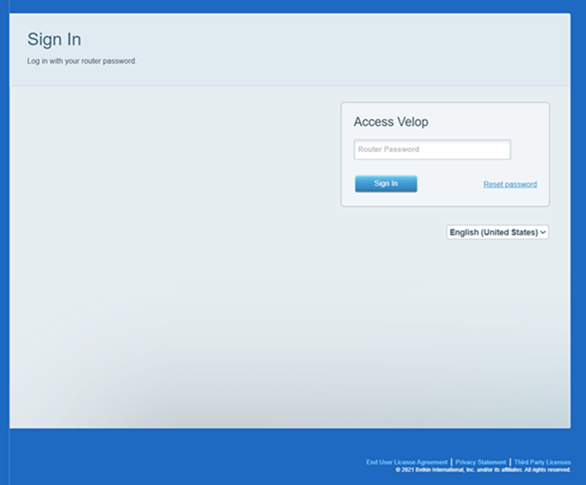
Se le redirigirá al panel de control.
4. Dentro del panel de control haga clic en Connectivity (Conectividad).
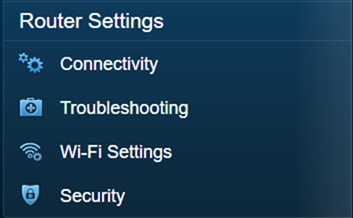
5. En la pestaña Basic (Básico), desmarca la casilla situada junto a Automatic (Automático) en Firmware Update (Actualización de firmware) y, a continuación, haz clic en Ok.
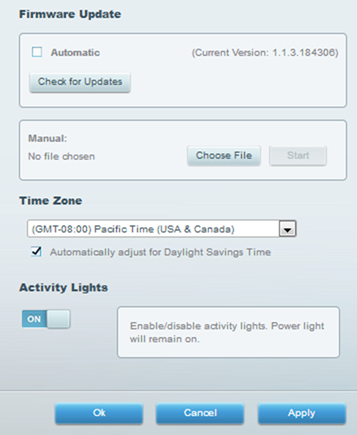
Para volver a activar las actualizaciones automáticas de firmware, marque la casilla situada junto a Automatic (Automático) y haga clic en Ok.
Más información:

