


Cet article vous présente l' interface Web de votre routeur. Ce routeur est destiné aux abonnés de Community Fibre au Royaume-Uni.
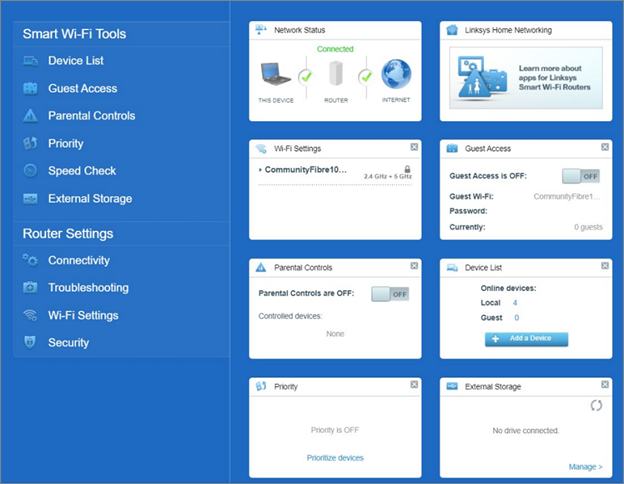
| Outils / Paramètres | Description et Image |
| Device List (Liste des appareils) |
La page Device List (Liste des appareils) affiche la liste des appareils qui se sont connectés au système Wi-Fi maillé.
 |
| Guest Access (Accès Invité) |
La page Guest Access (Accès Invité) vous permet de configurer les paramètres Wi-Fi de vos invités. Votre réseau Wi-Fi invité utilise le cryptage WPA2™ Personal.
 |
| Parental Controls (Contrôle Parental) |
Le Parental Controls (Contrôle Parental) est utilisé pour gérer l'utilisation et bloquer l'accès à Internet sur un appareil connecté ou à des sites spécifiques par appareil.  |
| Priority (Priorité) |
La page Priority (Priorité) vous permet de prioriser l'utilisation d'Internet en choisissant Video Calls (Appels vidéo) ou By Device (Par appareil). Dans les appels vidéo, les applications Zoom et Microsoft Teams sont prises en charge. Pour activer la priorité, basculez le commutateur de priorité sur la position ON et appuyez sur Yes (Oui).
|
| Speed Check (Test de Vitesse) |
La fonction Speed Check (Test de Vitesse) permet de mesurer les vitesses de téléchargement (depuis Internet) et de téléchargement (vers Internet) de votre WiFi. C'est un bon moyen de savoir si vous bénéficiez du niveau de service fourni par votre fournisseur d'accès Internet (ISP).
La Download Speed (Vitesse de Téléchargement) est la vitesse à laquelle le contenu Internet est transféré vers votre système Wi-Fi maillé
L'Upload Spped (Vitesse de Chargement) est la vitesse à laquelle vous pouvez charger du contenu sur Internet.
La fonction de vérification de la vitesse pour le Linksys SPNMX55CF a la possibilité de sélectionner les serveurs à utiliser pour exécuter la vérification de la vitesse. Cliquez sur Modifier le serveur par défaut. Sélectionnez un serveur puis cliquez sur Save (Enregistrer).  |
| External Storage (Stockage Externe) |
La fonction External Storage (Stockage Externe) du routeur vous permet de connecter un périphérique de stockage externe au port USB du routeur et de partager l'intégralité du lecteur. Cette fonctionnalité n'est pas présente dans tous les systèmes WiFi maillés.
Le nom du nœud (par exemple, Family Room et Living Room)
Les informations du disque dur: Le nom du disque dur/partition
La capacité de stockage et le stockage total utilisé pour chaque disque dur ou partition L'adresse IP pour l'accès SMB - en utilisant l'adresse IP, les ordinateurs de votre réseau peuvent accéder au périphérique de stockage connecté. Le bouton Refresh (Actualiser) L'icône d'éjection – Cliquez dessus pour vous assurer que votre disque dur sera retiré en toute sécurité pour éviter la corruption des fichiers. Authentication (Authentification) – Pour l'activer, il suffit de basculer l'interrupteur coulissant sur la position ON. Entrez votre nom d'utilisateur et votre mot de passe préférés et cliquez sur Apply (Appliquer) pour enregistrer vos modifications, puis cliquez sur OK. 
Lorsque l'authentification est activée, l'accès au périphérique de stockage ne sera disponible que pour ceux qui ont le nom d'utilisateur et le mot de passe que vous avez définis. L'authentification est désactivée par défaut. Exigences d'authentification: Le nom d'utilisateur doit comporter un minimum de quatre et un maximum de 12 caractères alphanumériques tandis que le mot de passe doit avoir un minimum de quatre et un maximum de 50 caractères alphanumériques. Les deux peuvent inclure des caractères tels qu'un trait de soulignement ( _ ) ou un tiret ( — ). |
| Connectivity (Connectivité) |
La page Connectivity (Connectivité) comporte les onglets suivants:
L'onglet Basic (Basique) vous permet de mettre à jour votre mot de passe administrateur, de rechercher une mise à jour du micrologiciel et de modifier votre fuseau horaire. L'onglet Internet Settings (Paramètres Internet) vous permet de modifier votre type de connexion, la taille MTU et d'activer le clonage d'adresse MAC. L'onglet Local Network (Réseau Local) vous permet de configurer les détails de votre routeur et votre serveur DHCP. L'onglet Advanced Routing (Routage Avancé) vous permet d'activer ou de désactiver NAT, le routage dynamique (RIP) et de configurer le routage statique. L'onglet Administration vous permet d'activer ou de désactiver l'accès de gestion local, UPnP, la passerelle de la couche application et le transfert express. |
| Troubleshooting (Dépannage) |
La page Troubleshooting (Dépannage) vous permet de diagnostiquer et de résoudre les problèmes que vous pourriez rencontrer sur votre réseau. Il fournit des informations utiles sur vos appareils connectés et les détails du réseau. Vous pouvez également réinitialiser ou redémarrer votre système Wi-Fi maillé sur cette page.  |
| Wi-Fi Settings (Paramètres WiFi) |
La page Wi-Fi Settings (Paramètres Wi-Fi) vous permet de modifier la configuration Wi-Fi de votre système Wi-Fi maillé.  |
| Security (Sécurité) |
La page Security (Sécurité) vous permet de protéger votre WiFi contre les menaces Internet. Vous pouvez également configurer la redirection de port et les paramètres DDNS.  |
| Static Troubleshooting (Dépannage statique) |
La page Static Troubleshooting (Dépannage Statique) est accessible lorsque vous vous connectez à l'interface Web du routeur et que la connexion Internet est interrompue. Sur cette page, des étapes de dépannage seront disponibles pour
Lumière rouge du modem
Redémarrer le système WiFi maillé Linksys
Reconnexion des nœuds enfants
 |


