


Overzicht van de webinterface van de Linksys MX4200CF-router

In dit artikel vindt u een overzicht van de webinterface van uw router. Deze router is bedoeld voor abonnees van Community Fibre in het Verenigd Koninkrijk (VK).
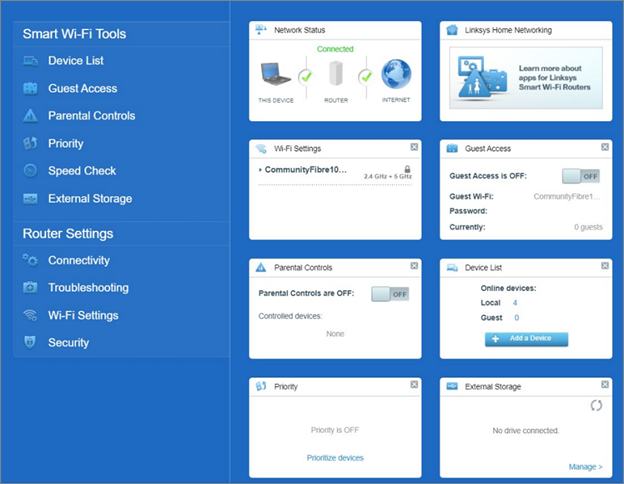
| Hulpmiddelen/Instellingen | Beschrijving en afbeelding |
| Device List (Lijst met apparaten) |
De Device List (Lijst met apparaten)-pagina toont de lijst met apparaten die verbinding hebben gemaakt met het mesh-WiFi-systeem.
 |
| Guest Access (Gastentoegang) |
Op de pagina Guest Access (Gasttoegang) kunt u de WiFi-instellingen voor uw gasten configureren. Uw gast-WiFi maakt gebruik van WPA2™-persoonlijke codering.
 |
| Parental Controls (Ouderlijk toezicht) |
Parental Controls (Ouderlijk toezicht) wordt gebruikt om het gebruik te beheren en internettoegang op een aangesloten apparaat of op specifieke sites per apparaat te blokkeren.
 |
| Priority (Prioriteit) |
Op de pagina Priority (Prioriteit) kunt u prioriteit geven aan internetgebruik door Videogesprekken of Per apparaat te kiezen. In videogesprekken worden Zoom- en Microsoft Teams-applicaties ondersteund. Om Prioriteit in te schakelen, zet u de Prioriteit-schakelaar in de AAN-stand en drukt u op Yes (Ja).
U kunt slechts één prioriteitsmethode tegelijk kiezen. Als u bijvoorbeeld Prioriteit per apparaat inschakelt, worden videogesprekken uitgeschakeld.  In By Device (Per apparaat) kunt u kiezen welke apparaten u prioriteit wilt geven. Apparaten met High Priority (Hoge prioriteit) (bekabeld of via WiFi) blijven altijd verbonden. Apparaten met Normal Priority (Normale prioriteit) delen de resterende capaciteit. Sleep apparaten om te veranderen van normale prioriteit naar hoge prioriteit en vice versa. Het wordt aanbevolen om apparaten die worden gebruikt voor het streamen van video's of het spelen van online games en andere veeleisende applicaties op High Priority (Hoge prioriteit) te zetten.  De resultaten van de snelheidstest worden ook weergegeven onder By Device (Per apparaat). Om een snelheidstest uit te voeren of de handmatige instellingen te gebruiken, klikt u op de resultaten van de snelheidstest om de snelheidsinstellingen voor apparaatprioritering te openen. Klik vervolgens op Run Speed Test Again (Snelheidstest opnieuw uitvoeren).  |
| Speed Check (Snelheidscontrole) |
De Speed Check (Snelheidscontrole)- functie helpt bij het meten van de download - (van internet) en upload- (naar internet) snelheden van uw WiFi. Het is een goede manier om erachter te komen of u het serviceniveau krijgt van uw internetprovider (ISP).
De snelheden kunnen variëren, afhankelijk van verschillende factoren, waaronder het aantal apparaten dat met uw WiFi is verbonden en wat deze apparaten doen.
 De snelheidscontrolefunctie voor de Linksys SPNMX55CF heeft de optie om te selecteren welke servers moeten worden gebruikt om de snelheidscontrole uit te voeren. Klik op Change Default Server (Standaardserver wijzigen). Selecteer een server en klik op Save (Opslaan).  |
| External Storage (Externe opslag) |
Met de functie External Storage (Externe opslag) van de router kunt u een extern opslagapparaat aansluiten op de USB-poort van de router en de hele schijf delen. Deze functie is niet aanwezig in alle mesh-WiFi-systemen.
 De volgende instellingen worden weergegeven: De naam van de node (bijv. Familiekamer en Woonkamer) De gegevens van de harde schijf:
De Refresh-knop
Het uitwerppictogram - Klik hierop om ervoor te zorgen dat uw harde schijf veilig wordt verwijderd om bestandsbeschadiging te voorkomen. Authentication (Authenticatie) – Om dit in te schakelen, zet u eenvoudig de schuifschakelaar in de AAN-stand. Voer uw gewenste Username (Gebruikersnaam) en Password (Wachtwoord) in en klik op Apply (Toepassen) om uw wijzigingen op te slaan en klik vervolgens op Ok. 
Wanneer Authentication (Authenticatie) is ingeschakeld, is toegang tot het opslagapparaat alleen beschikbaar voor degenen die de gebruikersnaam en het wachtwoord hebben die u heeft ingesteld. Authenticatie is standaard uitgeschakeld. Authenticatie vereisten: De gebruikersnaam moet minimaal 4 en maximaal 12 alfanumerieke tekens bevatten, terwijl het wachtwoord minimaal 4 en maximaal 50 alfanumerieke tekens moet bevatten. Beide kunnen tekens bevatten zoals een onderstrepingsteken ( _ ) of een streepje ( — ). |
| Connectivity (Connectiviteit) |
De pagina Connectivity (Connectiviteit) heeft de volgende tabbladen:
 Op het tabblad Basic (Basis) kunt u uw beheerderswachtwoord bijwerken, controleren op een firmware-update en uw tijdzone wijzigen. Op het tabblad Internet Settings (Internetinstellingen) kunt u uw verbindingstype en MTU-grootte wijzigen en het klonen van MAC-adressen inschakelen. Op het tabblad Local Network (Lokaal netwerk) kunt u uw routerdetails en DHCP-server configureren. Op het tabblad Advanced Routing (Geavanceerde routering) kunt u NAT en dynamische routering (RIP) in- of uitschakelen en statische routering configureren.
Op het tabblad Administration (Beheer) kunt u Lokale beheertoegang, UPnP, Application Layer Gateway en Express Forwarding in- of uitschakelen. |
| Troubleshooting (Probleemoplossing) |
Op de pagina Troubleshooting (Probleemoplossing) kunt u problemen in uw netwerk diagnosticeren en oplossen. Het biedt nuttige informatie over uw aangesloten apparaten en netwerkgegevens. U kunt op deze pagina ook uw mesh-WiFi-systeem resetten of herstarten.
 |
| Wi-Fi Settings (WiFi-instellingen) |
Op de pagina Wi-Fi Settings (WiFi-instellingen) kunt u de WiFi-configuratie van uw mesh-WiFi-systeem wijzigen.
 |
| Security (Beveiliging) |
Op de pagina Security (Beveiliging) kunt u uw WiFi beschermen tegen internetbedreigingen. U kunt ook poort doorsturen en DDNS-instellingen configureren.
 |
| Static Troubleshooting (Statische probleemoplossing) |
De pagina Static Troubleshooting (Statische probleemoplossing) is beschikbaar wanneer u zich aanmeldt bij de webinterface van de router en het internet niet beschikbaar is. Op deze pagina zijn stappen voor probleemoplossing beschikbaar voor:
 |

