


In diesem Artikel erhalten Sie einen Überblick über die Weboberfläche Ihres Routers. Dieser Router ist für Community Fibre-Abonnenten in Großbritannien (UK) bestimmt.
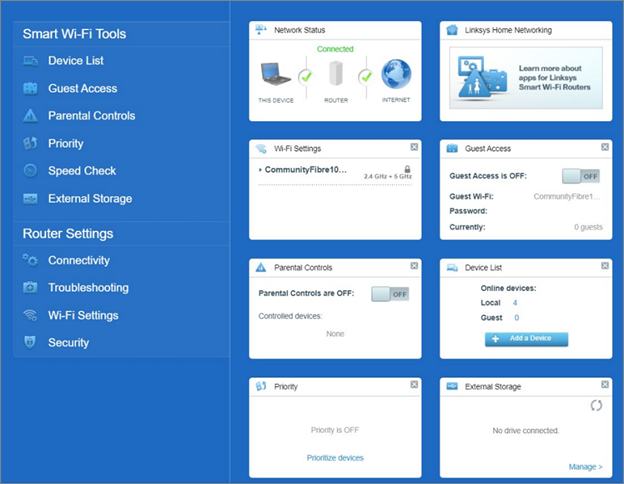
| Tools / Einstellungen | Beschreibung und Bild |
| Device List (Geräte Liste) |
Die Device List (Geräteliste) -Seite zeigt die Liste der Geräte an, die mit dem Mesh WiFi system verbunden sind.  |
| Guest Access (Gast Zugriff) |
Auf die Guest Access (Gast Zugriff) -Seite können Sie Ihre Gast-Netzwerkeinstellungen konfigurieren. Ihr Gast Wi-Fi verwendet die WPA2™ Wi-Fi Verschlüsselung.  |
| Parental Controls (Kinderschutz -Funktion) |
Die Parental Controls (Kinderschutz-Funktion) wird verwendet, um den Internetzugang von angeschlossenen Geräten zu verwalten oder den Zugang bestimmter Geräte zu bestimmten Websites zu sperren.  |
| Priority (Internet Priorität) |
|
| Speed Check (Geschwindigkeitsprüfung) |
Die Speed Check (Geschwindigkeitsprüfung) ist eine hilfreiche Funktion, die die Geschwindigkeit des Download (vom Internet) und des Upload (in das Internet) Ihres WLAN misst. Sie ist eine gute Art und Weise um herauszufinden, ob Sie die Leistung des bereitgestellten Services Ihres Internet Service Anbieters (ISP) erhalten. Die Download speed (Geschwindigkeit zum Herunterladen) ist die Rate, mit der Internetinhalte auf Ihr Mesh System übertragen werden. Die Upload Speed (Geschwindigkeit zum Hochladen) zeigt an, wie schnell Sie Inhalte ins Internet hochladen können.
Die Funktion für die Geschwindigkeitsüberprüfung des Linksys SPNMX55CF bietet die Möglichkeit, auszuwählen, welche Server für die Geschwindigkeitsüberprüfung verwendet werden sollen. Klicken Sie auf Change Default Server (Standard-Server ändern). Wählen Sie einen Server aus und klicken Sie auf Save (Speichern).  |
| External Storage (Externer Speicher) |
Der Name des Node (z.B. Hauszimmer und Wohnzimmer)
Die Informationen der Festplatte: Der Name der Festplatte oder Partition
Die verbrauchte und gesamte Speicherkapazität der Festplatte oder Partition Die IP-Adresse für den SMB-Zugriff - Computer in Ihrem Netzwerk können auf das angeschlossene Speichergerät zugreifen. Die Schaltfläche Refresh (Auffrischen) Das Eject -Zeichen - Klicken Sie darauf um sicherzustellen, dass Ihre Festplatte sicher entfernt werden kann und keine Dateibeschädigung auftritt. Authentication (Authentifizierung) - Um es zu aktivieren, schalten Sie einfach den Schiebeschalter in die Position ON (EIN). Geben Sie Ihren bevorzugten Username (Benutzernamen) und Password (Passwort) ein und klicken Sie auf Apply (Anwenden), um Ihre Änderungen zu speichern. Klicken Sie dann auf Ok. 
Wenn die Authentication (Authentifizierung) AKTIVIERT ist, ist der Zugriff auf das Speichergerät nur für diejenigen verfügbar, die den von Ihnen eingegebenen Benutzernamen und das Passwort haben. Die Authentifizierung ist standardmäßig deaktiviert. Anforderungen für die Authentifizierung: Der Benutzername sollte mindestens vier (4) und höchstens 12 alphanumerische Zeichen, während das Passwort mindestens vier (4) und höchstens 50 alphanumerische Zeichen haben. Beide können Zeichen wie einen Unterstrich ( _ ) oder einen Bindestrich ( — ) enthalten. |
| Connectivity (Konnektivität) |
Registerkarte Basic (Basis) - Es ermöglicht Ihnen, Ihr Admin-Passwort zu aktualisieren, nach einer Firmware-Aktualisierung zu prüfen und Ihre Zeitzone zu ändern. Registerkarte Internet Settings (Internet Einstellungen) - Es ermöglicht Ihnen Ihr Connection Type (Verbindungstyp) und MTU Size (MTU-Größe) zu ändern und die Mac Adresse zu klonen. Registerkarte Local Network (Lokales Netzwerk) - Es ermöglicht Ihnen Ihre Router-Details und DHCP-Server zu konfigurieren. Registerkarte Advance Routing (Erweitertes Routing) - Es ermöglicht Ihnen die NAT, Dynamic Routing (Dynamisches Routing) (RIP) zu Aktivieren oder Deaktivieren und Static Routing (Statisches Routing) zu konfigurieren. Registerkarte Administration (Verwaltung) - Es ermöglicht Ihnen den Local Management Access (Lokaler Verwaltungszugang), UPnP, Remote Access (Remote-Zugriff), Application Layer Gateway (Gateway der Anwendungsebene) und Express Forwarding (Express Weiterleitung) zu aktivieren oder deaktivieren. |
| Troubleshooting (Fehlerbehebung) |
Die Troubleshooting (Fehlerbehebung) -Seite ermöglicht Ihnen Probleme in Ihrem Netzwerk zu diagnostizieren und zu beheben. Sie liefert auch nützliche Informationen über die angeschlossenen Geräte und Netzwerkdetails. Auf diese Seite können Sie auch Ihr Mesh-System zurücksetzen oder neu starten.  |
| Wi-Fi Settings (WLAN-Einstellungen) |
Auf der Wi-Fi Settings (WLAN-Einstellungen) -Seite können Sie die Wireless-Konfiguration Ihres Mesh-Systems ändern.  |
| Security (Sicherheit) |
Die Sicherheits -Seite ermöglicht Ihnen, Ihre Wi-Fi (WLAN) sicher vor Internet-Bedrohungen zu halten. Sie können auch die port forwarding (Portweiterleitung) und die DDNS settings (DDNS-Einstellungen) konfigurieren.  |
| Static Troubleshooting (Statische Fehlerbehebungsseite) |
Die Static Troubleshooting Page (Statische Fehlerbehebungsseite) ist verfügbar, wenn Sie sich bei der Weboberfläche des Routers anmelden und das Internet nicht funktioniert. Auf dieser Seite finden Sie Schritte zur Fehlerbehebung für: Modem mit rotem Licht Linksys Mesh-WiFi-System neu starten
Child Node erneut verbinden
 |


