


Questo articolo offre una panoramica dell'interfaccia web del router. Questo router è destinato agli abbonati a Community Fibre nel Regno Unito.
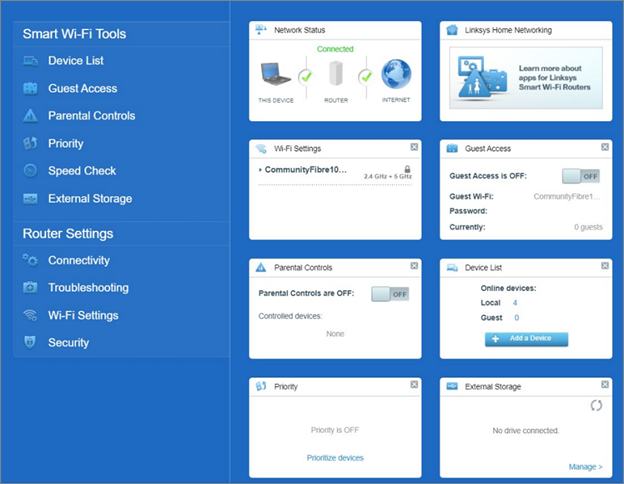
| Strumenti / Impostazioni | Descrizione e immagine |
| Device List (Elenco del dispositivo) |
La pagina Device List (Elenco dispositivi) mostra l'elenco dei dispositivi che si sono connessi al sistema WiFi mesh.  |
| Guest Access (Accesso ospite) |
La pagina Guest Access (Accesso ospite) ti consente di configurare le impostazioni Wi-Fi per i tuoi ospiti. Il Wi-Fi ospite utilizza la crittografia WPA2™ Personale.  |
| Parental Controls (Controllo parentale) |
Parental Controls (Controllo parentale) viene utilizzato per gestire l'utilizzo e bloccare l'accesso a internet su un dispositivo connesso o di siti specifici per dispositivo.  |
| Priority (Priorità) |
La pagina Priority (Priorità) ti consente di dare la priorità all'utilizzo di internet scegliendo Video Calls o By Device (Video chiamate o Per dispositivo). Nelle video chiamate sono supportate le applicazioni Zoom e Microsoft Teams. Per abilitare la priorità, sposta l'interruttore Priorità in posizione ACCESO e premi Yes (Sì). Puoi scegliere solo un metodo di priorità alla volta. Ad esempio, l'abilitazione di Priority By Device (Priorità per dispositivo) disabiliterà le Video Calls (Video chiamate)  In By Device (Per dispositivo), puoi scegliere a quali dispositivi dare la priorità. I dispositivi High Priority (ad alta priorità) (cablati o via WiFi) rimarranno sempre connessi. I dispositivi con Normal Priority (priorità normale) condividono la capacità residua. Trascina e rilascia i dispositivi per passare da Normal Priority a High Priority (Priorità normale a Priorità alta) e viceversa. Si consiglia di configurare i dispositivi utilizzati per lo streaming di video o per giocare online e altre applicazioni impegnative su High Priority (Alta priorità).  I risultati del test di velocità vengono visualizzati anche in By Device (Per dispositivo). Per eseguire un test di velocità o utilizzare le configurazioni manuali, fare clic sui risultati del test di velocità per aprire le Device Prioritization Speed settings (Impostazioni di velocità di priorità del dispositivo). Quindi, fare clic su Run Speed test Again (Esegui di nuovo il test di velocità). 
|
| Speed Check (Controllo della velocità) |
Le velocità possono variare in base a diversi fattori, tra cui il numero di dispositivi connessi al tuo WiFi e le loro attività.
 La funzione di speed check (controllo della velocità) per il Linksys SPNMX55CF ha la possibilità di selezionare quali server utilizzare per eseguire il controllo della velocità. Fare clic su Change Default Server (Modifica server predefinito). Seleziona un server, quindi fare clic su Save (Salva).  |
| External Storage (Archiviazione esterna) |
Verranno visualizzate le seguenti impostazioni:
Il nome del nodo (ad esempio, Camera Familiare e Salotto)
Le informazioni del disco rigido:
Il pulsante Refresh (Aggiorna)
L'icona di eject (espellere) – Fare clic qui per garantire che il disco rigido venga rimosso in modo sicuro per prevenire il danneggiamento dei file. Authentication (Autenticazione) – Per abilitarla, sposta semplicemente lo switch scorrevole sulla posizione ACCESO. Inserisci il tuo nome utente e password preferiti e fare clic su Apply (Applica) per salvare le modifiche, quindi fare clic su OK. 
Quando l'Authentication (Autenticazione) è abilitata, l'accesso al dispositivo di archiviazione sarà disponibile solo a coloro che hanno il nome utente e la password che hai configurato. L'autenticazione è disabilitata per configurazione predefinita. Requisiti di autenticazione: Il nome utente deve avere un minimo di quattro e un massimo di 12 caratteri alfanumerici mentre la password deve avere un minimo di quattro e un massimo di 50 caratteri alfanumerici. Entrambi possono includere caratteri come un trattino basso ( _ ) o un trattino ( — ). |
| Connectivity (Connettività) |
La pagina Connectivity (Connettività) contiene le seguenti schede: 
La scheda Basic (di Base) ti consente di aggiornare la tua password amministratore, verificare la presenza di un aggiornamento del firmware e modificare il fuso orario. La scheda Internet Settings (Impostazioni Internet) ti consente di modificare il Connection Type, MTU Size e enable MAC Address Clone (tipo di connessione, la dimensione MTU e abilitare il clone dell'indirizzo MAC). La scheda Local Network (Rete locale) ti consente di configurare i tuoi Router Details e DHCP Server (dettagli del router e il server DHCP). La scheda Advanced Routing (Routing avanzato) ti consente di abilitare o disabilitare NAT, Dynamic Routing (RIP) e configurare Routing statico. La scheda Administration (Amministrazione) ti consente di abilitare o disabilitare Local Management Access, UPnP, Application Layer Gateway e Express Forwarding. |
| Troubleshooting (Soluzione del problema) |
La pagina Troubleshooting (Soluzione dei problemi) ti consente di diagnosticare e risolvere i problemi che potresti riscontrare nella tua rete. Fornisce informazioni utili sui dispositivi collegati e sui dettagli della rete. Puoi anche ripristinare o riavviare il tuo sistema WiFi mesh in questa pagina.  |
| Wi-Fi Settings (Impostazioni Wi-Fi) |
La pagina Wi-Fi Settings (Impostazioni Wi-Fi) ti consente di modificare la configurazione WiFi del tuo sistema WiFi mesh.  |
| Security (Sicurezza) |
La pagina Security (Sicurezza) ti consente di proteggere il tuo WiFi dalle minacce di internet. È inoltre possibile configurare il port forwarding e DDNS settings (inoltro delle porte e le Impostazioni DDNS).  |
| Static Troubleshooting (Soluzione dei problemi statici) |
La pagina Static Troubleshooting (Soluzione dei problemi statici) è disponibile quando si accede all'interfaccia web del router e non c'è connessione a Internet. In questa pagina troverai le istruzioni per risolvere i problemi relativi a:
 |


