


Este artículo le ofrece una descripción general de la interfaz web de su router. Este router está destinado a los suscriptores de Community Fibre en el Reino Unido.
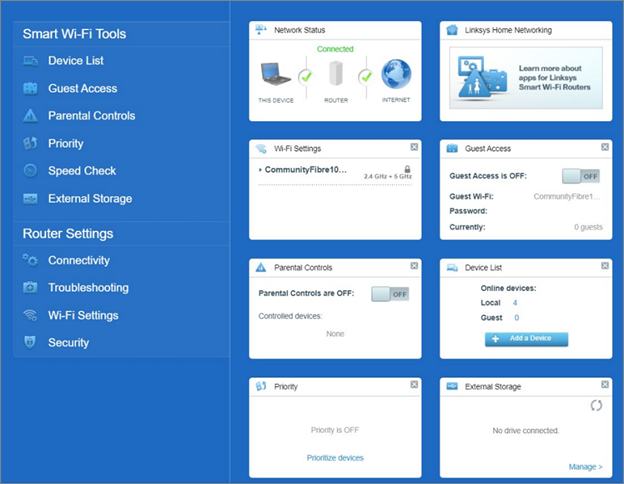
| Funciones / Configuración | Descripción e Imagen |
| Device List (Lista del dispositivo) |
La página Device List (Lista de dispositivos) muestra la lista de dispositivos que se han conectado al sistema WiFi en malla.  |
| Guest Access (Acceso de invitado) |
La página Guest Access (Acceso de invitado) le permite configurar los ajustes de WiFi para sus invitados. Su Wi-Fi para invitados utiliza encriptación WPA2™ Personal.  |
| Parental Controls (Controles parentales) |
Parental Controls (Controles parentales) se utilizan para administrar el uso y bloquear el acceso a Internet en un dispositivo conectado o en sitios específicos por dispositivo.  |
| Priority (Prioridad) |
|
| Speed Check (Control de la velocidad) |
Download Speed (velocidad de descarga) es la velocidad a la que el contenido de Internet se transfiere a su sistema WiFi de malla.
Upload Speed (velocidad de carga) es la rapidez con la que puede cargar contenido en internet.
 La función de speed check (control de velocidad) para Linksys SPNMX55CF tiene la opción de seleccionar qué servidores usar para ejecutar la verificación de velocidad. Haga clic en Change Default Server (Cambiar servidor predeterminado). Seleccione un servidor y luego haga clic en Save (Guardar).  |
| External Storage (Almacenamiento externo) |
El nombre del nodo (por ejemplo, Habitación Familiar y Sala)
La información del disco duro: El nombre del disco duro/partición
La capacidad de almacenamiento y el almacenamiento total utilizado para cada disco duro o partición La dirección IP para el acceso SMB – usando la dirección IP, las computadoras dentro de su red pueden acceder al dispositivo de almacenamiento conectado. El botón Refresh (Actualizar) El ícono de eject (expulsión) – Haga clic aquí para asegurarse de que su disco duro se retire de manera segura para evitar la corrupción de archivos. Authentication (Autenticación) – Para habilitarla, simplemente cambie el interruptor deslizante a la posición ENCENDIDO. Ingrese su nombre de usuario y contraseña preferidos y haga clic en Apply (Aplicar) para guardar sus cambios, luego haga clic en Ok. 
Cuando la Authentication (Autenticación) está habilitada, el acceso al dispositivo de almacenamiento estará disponible solo para aquellos que tengan el nombre de usuario y la contraseña que haya establecido. La autenticación está deshabilitada de forma predeterminada. Requisitos de autenticación: El nombre de usuario debe tener un mínimo de cuatro y un máximo de 12 caracteres alfanuméricos, mientras que la contraseña debe tener un mínimo de cuatro y un máximo de 50 caracteres alfanuméricos. Ambos pueden incluir caracteres como un guión bajo (_) o un guión ( — ). |
| Connectivity (Conectividad) |
La pestaña Basic (Básico) le permite actualizar su contraseña de administrador, buscar una actualización de firmware y cambiar su zona horaria. La pestaña Internet Settings (Configuración de Internet) le permite cambiar su Connection Type, MTU Size, and enable MAC Address Clone (Tipo de conexión, Tamaño de MTU y habilitar la Clonación de dirección MAC).
La pestaña Local Network (Red local) le permite configurar los Router Details and DHCP Server (Detalles de su router y Servidor DHCP). La pestaña Advanced Routing (Enrutamiento avanzado) le permite habilitar o deshabilitar NAT, enrutamiento dinámico (RIP) y configurar el enrutamiento estático. La pestaña Administration (Administración) le permite habilitar o deshabilitar el acceso de administración local, UPnP, la puerta de enlace de la capa de aplicación y el reenvío rápido. |
| Troubleshooting (Solución de problemas) |
La página de Troubleshooting (Solución de problemas) le permite diagnosticar y solucionar problemas que pueda tener en su red. Proporciona información útil sobre los dispositivos conectados y los detalles de la red. También puede restablecer o reiniciar su sistema WiFi de malla en esta página.  |
| Wi-Fi Settings (Configuración Wi-Fi) |
La página de Wi-Fi Settings (Configuración Wi-Fi) le permite cambiar la configuración de Wi-Fi de su sistema WiFi en malla.  |
| Security (Seguridad) |
La página de Security (Seguridad) le permite mantener su WiFi a salvo de las amenazas de internet. También puede configurar el port forwarding and DDNS settings (reenvío de puertos y la configuración de DDNS).  |
| Static Troubleshooting (Solución de problemas estáticos) |
Módem con luz roja
Reinicie el sistema WiFi de malla de Linksys Reconectando nodos secundarios  |


