


Configuration manuelle du Linksys E9450 en tant que nœud principal

Cet article vous montrera comment configurer manuellement votre Routeur Linksys E9450 WiFi 6 en tant que nœud (borne d'accès) parent. Cet article concerne les Linksys E9450-AH, Linksys E9450-CN, Linksys E9450-JP et Linksys E9450-KR.
La méthode préférée consiste à utiliser l'assistant de configuration, cliquez ici pour obtenir des instructions. Toutefois, si vous préférez ignorer l'assistant de configuration, suivez les étapes ci-dessous.
Avant de commencer:
- Le mode par défaut du routeur prêt à l'emploi est un mode enfant. Le routeur ne fonctionnera pas tant que vous ne l'aurez pas configuré.
- Un nœud (borne d'accès) parent est le Linksys E9450 qui est connecté à votre modem.
- Un nœud (borne d'accès) enfant est un autre nœud (borne d'accès) qui sera utilisé pour étendre votre WiFi, comme un autre Linksys E9450.
- Vous pouvez utiliser un appareil compatible WiFi ou un ordinateur avec une connexion Ethernet pour commencer la configuration.
- Pour vous connecter au routeur en utilisant le WiFi, vous aurez besoin de connaître le nom et le mot de passe WiFi par défaut de votre nœud (borne d'accès) parent situé au bas du routeur.
Instructions
1. Allumez votre routeur et attendez que ses voyants d'alimentation et WiFi deviennent bleu fixe.
2. Connectez-vous au nom Wi-Fi par défaut de votre routeur. Les informations d'identification WiFi se trouvent sur l'étiquette du produit au bas du routeur. Vous pouvez également câbler un ordinateur à n'importe quel port étiqueté 1-4.
3. Lancez un navigateur Web, entrez “192.168.79.1” dans la barre d'Adresse et appuyez sur [ENTER] ([ENTRER]). L'entrée par défaut pour les champs nom d'utilisateur et mot de passe est admin. Vous pouvez également saisir « linksysxxxxx », où xxxxx correspond aux cinq derniers caractères du numéro de série.
4. Cliquez sur Cancel (Annuler) pour quitter l'assistant de configuration.
2. Connectez-vous au nom Wi-Fi par défaut de votre routeur. Les informations d'identification WiFi se trouvent sur l'étiquette du produit au bas du routeur. Vous pouvez également câbler un ordinateur à n'importe quel port étiqueté 1-4.
3. Lancez un navigateur Web, entrez “192.168.79.1” dans la barre d'Adresse et appuyez sur [ENTER] ([ENTRER]). L'entrée par défaut pour les champs nom d'utilisateur et mot de passe est admin. Vous pouvez également saisir « linksysxxxxx », où xxxxx correspond aux cinq derniers caractères du numéro de série.
4. Cliquez sur Cancel (Annuler) pour quitter l'assistant de configuration.
5. Ensuite, allez dans Management > Access Control (Gestion > Contrôle d'accès). Modifiez le mot de passe administrateur par défaut et confirmez votre entrée. Cliquez sur Apply/Save.

Les paramètres de mot de passe requis sont:
- Au moins 10 caractères de longueur
- Au moins une lettre majuscule
- Au moins une lettre minuscule
- Au moins un numéro
- Au moins un caractère spécial
- Ne doit pas utiliser de caractères identiques consécutifs
- Les valeurs utilisées dans l'ID de connexion et le mot de passe ne doivent pas être les mêmes
- Ne doit pas utiliser d'espace au début ou à la fin
- Ne doit pas contenir de caractères non ASCII
6. Accédez à General > Mesh Setup (Général > Configuration du Mesh) et remplacer le type de nœud (borne d'accès) par Parent Node (Nœud parent), puis créer un nom et un mot de passe Wi-Fi. Pour enregistrer vos modifications, cliquez sur Apply/Save (Appliquer/Enregistrer), puis sur OK.
Si vous ne prévoyez pas d'utiliser la fonction EasyMesh™, comme l'ajout de Linksys E9450 supplémentaires en tant que nœuds enfants pour étendre votre réseau, vous pouvez le configurer en mode non maillé, sélectionnez simplement Non-Mesh System (Système non maillé).

7. Si vous n'avez pas d'autres nœuds enfants à ajouter pour le moment, cliquez sur Non. En cliquant sur Yes (Oui), vous serez invité à suivre les étapes d'ajout d'un nœud enfant.
8. Cliquez sur Done (Terminé) et connectez-vous à votre nouveau nom WiFi. Le mot de passe Wi-Fi est sensible à la casse.
9. Reconnectez-vous à l'interface Web du routeur à l'aide du nouveau mot de passe et puis accéder à Wireless > Radio (Sans fil > Radio). Assurez-vous que le bon pays est sélectionné dans lequel vous utiliserez le routeur pour l'interface sans fil 5 GHz et 2,4 GHz. Cliquez sur Apply (Appliquer) pour enregistrer vos paramètres pour chaque radio.
Pendant que le routeur applique les modifications pour chaque bande radio, vous serez temporairement déconnecté de votre WiFi. Assurez-vous de vous reconnecter à votre WiFi avant de passer à l'étape suivante.
9. Reconnectez-vous à l'interface Web du routeur à l'aide du nouveau mot de passe et puis accéder à Wireless > Radio (Sans fil > Radio). Assurez-vous que le bon pays est sélectionné dans lequel vous utiliserez le routeur pour l'interface sans fil 5 GHz et 2,4 GHz. Cliquez sur Apply (Appliquer) pour enregistrer vos paramètres pour chaque radio.
Pendant que le routeur applique les modifications pour chaque bande radio, vous serez temporairement déconnecté de votre WiFi. Assurez-vous de vous reconnecter à votre WiFi avant de passer à l'étape suivante.

10. Vérifiez si votre voyant d'état Internet sur le routeur est bleu fixe. Une lumière bleue fixe signifie que votre routeur est en ligne et prêt à être utilisé.
Si le routeur n'est pas en ligne, continuez avec les étapes ci-dessous:
11. Accédez à General > Internet Setup (Général > Configuration Internet).

12. Passez à la section du type de connexion Internet dont vous avez besoin et suivez les étapes.
Bridge Mode (Mode Pont)
Create a new Internet profile (Créer un nouveau profil Internet)
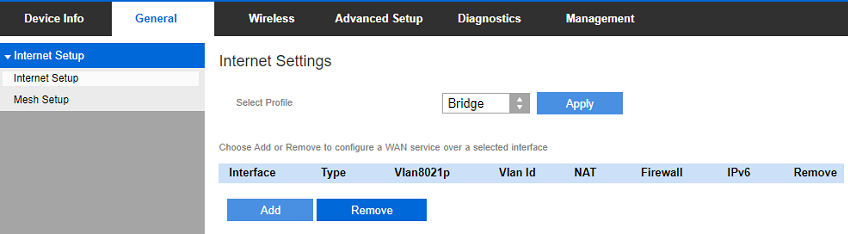
1. S'il existe des profils Internet, cochez la case et cliquez sur Remove (Supprimer).
2. Sélectionnez le Bridge Mode (Mode Pont) et cliquez sur Apply (Appliquer).
3. Copiez le lien fourni pour accéder à votre routeur Linksys E9450 une fois le Bridge Mode (Mode Pont) défini et cliquez sur OK.
4. Une fois les paramètres appliqués, reconnectez-vous à votre WiFi et assurez-vous que vous êtes en ligne. Votre routeur est maintenant configuré en mode Bridge (Pont).
Create a new Internet profile (Créer un nouveau profil Internet)
Par défaut, il y a un profil DHCP existant. Si vous devez modifier le profil DHCP, vous devrez le supprimer et le recréer.
Cette section permet de créer un profil Internet pour PPPoE, IP WAN statique, DHCP ou de modifier le profil DHCP et Bridge (Pont) existant.
Par défaut, il y a un profil DHCP existant. Si vous devez modifier le profil DHCP, vous devrez le supprimer et le recréer.
Cette section permet de créer un profil Internet pour PPPoE, IP WAN statique, DHCP ou de modifier le profil DHCP et Bridge (Pont) existant.
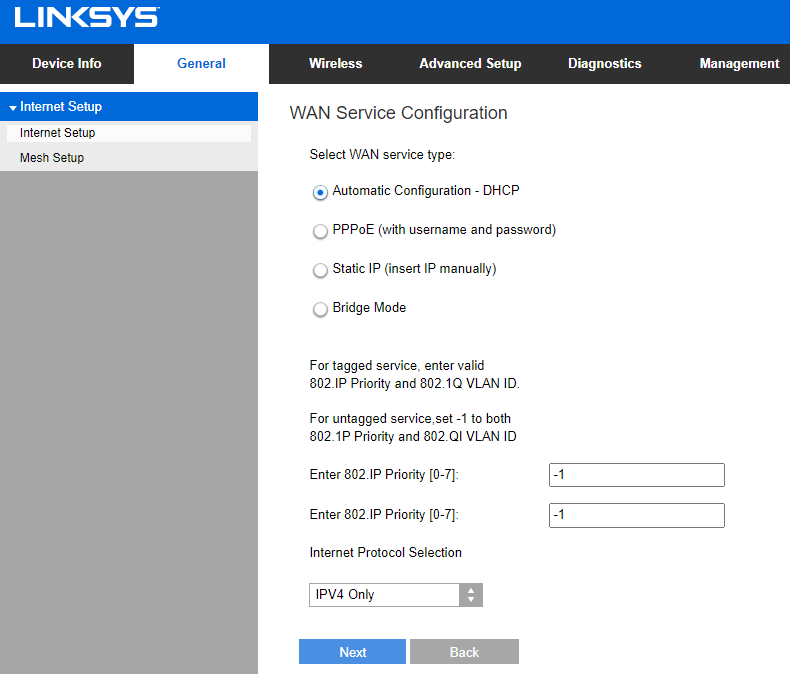
1. Si des profils de connexion WAN sont définis, supprimez-les d'abord.
2. Cliquez sur Add (Ajouter).
3. Dans cet exemple, nous choisissons DHCP, cliquez sur Next (Suivant). Si vous avez choisi PPPoE, vous serez invité à saisir les informations PPPoE.
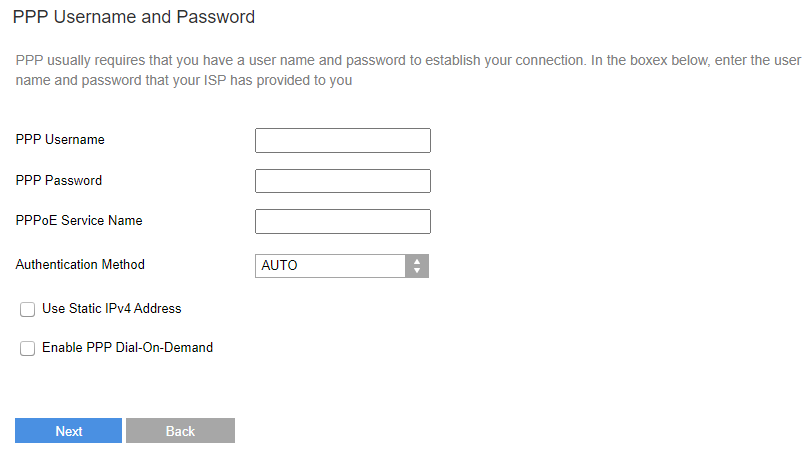
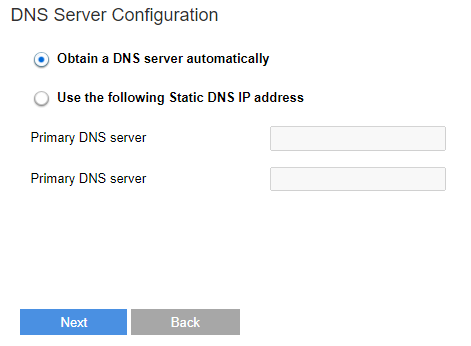
4. Laissez la première option cochée et cliquez sur Next (Suivant). Pour les utilisateurs avancés, vous pouvez saisir des serveurs Static DNS (DNS statiques).
5. Cliquez sur Apply/Save (Appliquer/Enregistrer).
6. Après avoir cliqué sur Apply/Save (Appliquer/Enregistrer), vous serez redirigé vers la page de Configuration Internet avec votre nouveau profil Internet.
7. Attendez que le voyant d'état Internet sur le routeur passe au bleu fixe. Une fois qu'il est bleu fixe, vous devriez déjà avoir une connexion Internet fonctionnelle. Si le voyant est toujours orange, essayez de redémarrer votre routeur ou modem.
5211

