


E9450 EasyMesh親ノードとして手動設定する方法

この記事では、Linksys E9450 WiFi 6 ルーターを親ノードとして手動で設定する方法を説明します。この記事は、Linksys E9450-AH、Linksys E9450-CN、Linksys E9450-JP、および Linksys E9450-KR 用です。
セットアップウィザードを使用するのが推奨されますが、セットアップウィザードをスキップしたい場合は、以下の手順に従ってください。
始める前に:
セットアップウィザードを使用するのが推奨されますが、セットアップウィザードをスキップしたい場合は、以下の手順に従ってください。
始める前に:
- ルーターのデフォルトモードは子モードです。ルーターは設定されるまで動作しません。
- 親ノードはモデムに接続されている Linksys E9450 です。
- 子ノードは、WiFi を拡張するために使用される別のノードで、別の Linksys E9450 などです。
- セットアップを開始するには、WiFi 対応デバイスまたはイーサネット接続のあるコンピュータを使用できます。
- ルーターの底にある WiFi ネットワーク名とパスワードを書き留めてください。
手順
1. ルーターの電源を入れ、電源と WiFi インジケーターライトが青色の点灯になるまで待ちます。
2. ルーターのデフォルトの WiFi 名に接続します。WiFi の認証情報はルーターの底にある製品ラベルに記載されています。 また、コンピュータをポート 1-4 のいずれかに有線接続することもできます。
3. ウェブブラウザを起動し、アドレスバーに「192.168.79.1」と入力して [ENTER] を押します。ユーザー名とパスワードのデフォルト入力はどちらも admin です。また、「linksysxxxxx」(x はシリアル番号の最後の 5 文字)を入力することもできます。
4. キャンセル をクリックしてセットアップウィザードを終了します。
5. 次に、管理 > アクセス制御 に移動します。デフォルトの管理者パスワードを変更し、入力を確認してから 適用/保存 をクリックします。

必要なパスワード設定は次のとおりです:
- 少なくとも 10 文字の長さ
- 少なくとも 1 つの大文字
- 少なくとも 1 つの小文字
- 少なくとも 1 つの数字
- 少なくとも 1 つの特殊文字
- 連続する同一文字を使用しない
- ログイン ID とパスワードに使用される値は同じであってはなりません。
- 先頭または末尾にスペースを使用しない
- 非 ASCII 文字を含まない
6. 一般 > メッシュ設定 に移動し、ノードタイプを 親ノード に変更して、WiFi 名(SSID)とパスワード(パスフレーズ)を作成します。パスワードは大文字と小文字を区別します。 変更を保存するには、適用/保存 をクリックしてから OK をクリックします。
EasyMesh™ 機能(追加の Linksys E9450 を子ノードとして追加するなど)を使用する予定がない場合は、ノードタイプを 非メッシュシステム に設定できます。

7. 現時点で追加する子ノードがない場合は、いいえ をクリックします。はい をクリックすると、子ノードを追加する手順に従うよう指示されます。
8. 完了 をクリックして、新しい WiFi 名に接続します。 WiFi パスワードは大文字と小文字を区別します。
9. 新しい管理者パスワードを使用してルーターのウェブインターフェイスに再度ログインし、ワイヤレス > ラジオ に移動します。 ルーターを使用する国が 5 GHz および 2.4 GHz ワイヤレスインターフェイスの両方で正しく選択されていることを確認します。各ラジオの設定を保存するには、適用 をクリックします。
ルーターが各ラジオバンドの変更を適用している間、一時的に WiFi から切断されます。次のステップに進む前に、WiFi に再接続してください。
ルーターが各ラジオバンドの変更を適用している間、一時的に WiFi から切断されます。次のステップに進む前に、WiFi に再接続してください。

11. ルーターのインターネットステータスライトが青色の点灯になっているか確認します。青色の点灯は、ルーターがオンラインで使用準備が整っていることを意味します。
ルーターがオンラインでない場合は、以下の手順を続けてください:
12. 一般 > インターネット設定 に移動します。

13. 必要なインターネット接続の種類のセクションにスキップして、手順に従ってください。
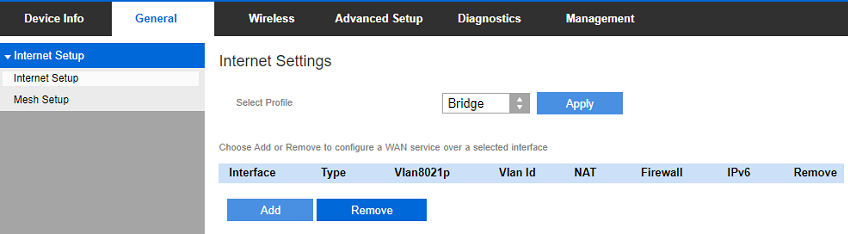
1. インターネットプロファイルがある場合は、チェックボックスをオンにして 削除 をクリックします。
2. ブリッジモード を選択し、適用 をクリックします。
3. ブリッジモードが設定された後に Linksys E9450 ルーターにアクセスするためのリンクをコピーし、OK をクリックします。
4. 設定が適用されたら、WiFi に再接続してオンラインであることを確認します。ルーターは現在ブリッジモードに設定されています。
新しいインターネットプロファイルを作成
デフォルトでは、既存の DHCP プロファイルがあります。DHCP プロファイルを編集する必要がある場合は、削除して再作成する必要があります。
このセクションは、PPPoE、静的 WAN IP、DHCP のインターネットプロファイルを作成する場合、または既存の DHCP およびブリッジプロファイルを変更する場合に使用します。
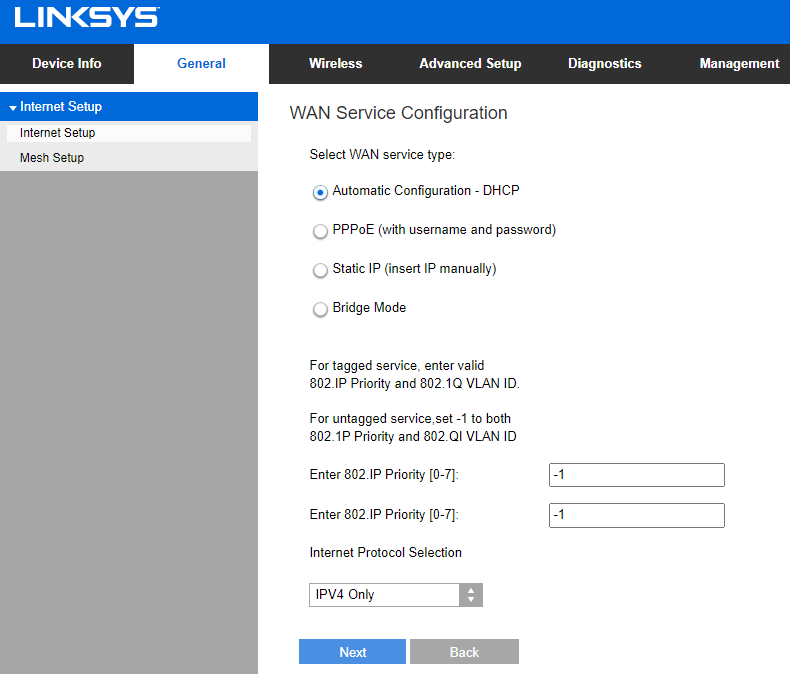
1. WAN 接続プロファイルが設定されている場合は、最初にそれらを削除します。
2. 追加 をクリックします。
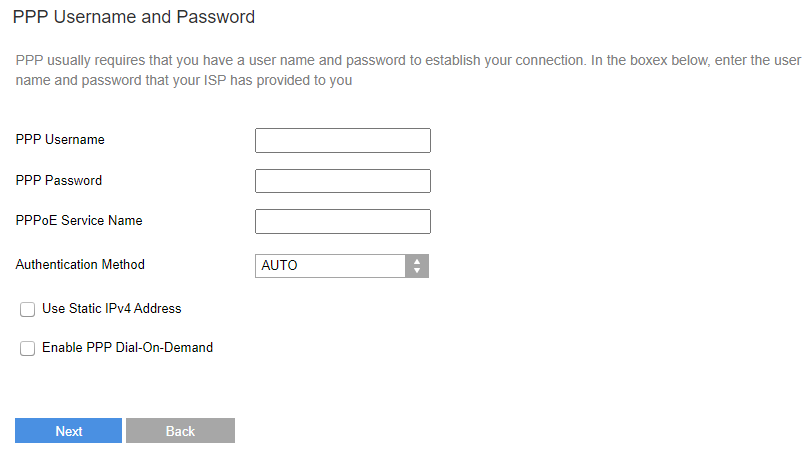
3. この例では、自動構成 - DHCP を選択し、 次へ をクリックします。 PPPoE を選択した場合は、PPPoE 情報の入力を求められます。
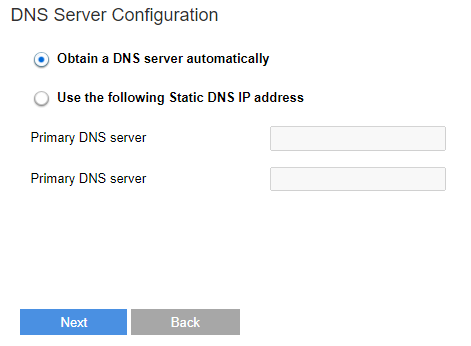
4. 自動構成 - DHCP 設定の場合、最初のオプションをオンのままにして、 次へ をクリックします。 上級ユーザー向けに、必要に応じて静的 DNS サーバーを入力できます。
5. クリック 適用/保存。
6. 適用/保存 をクリックした後、新しいインターネットプロファイルが表示されたインターネット設定ページに戻ります。
7. ルーターのインターネットステータスライトが青色の点灯になるまで待ちます。青色の点灯になったら、インターネット接続が機能しているはずです。 ライトがまだアンバーの場合は、ルーターまたはモデムを再起動してみてください。

