


링크시스 E9450 제품을 수동설치를 통하여 상위 노드를 구성하는 방법

이 문서에서는 링크시스 E9450 WiFi 6 라우터를 상위 노드로 수동 설정하는 방법에 대해 안내합니다. 이 문서는 링크시스 E9450-AH, E9450-CN, E9450-JP 및 E9450-KR 전용 문서입니다.
일반적으로 선호되는 방법은 설치 마법사를 사용하는 것입니다. 그러나 설치 마법사를 건너뛰고 수동 설치를 원하는 경우, 아래 단계를 따르십시오.
시작하기 전에:
- 박스 개봉 직후 라우터의 기본 모드는 하위 모드입니다. 라우터는 사용자가 구성할 때까지 동작하지 않습니다.
- 상위 노드는 모뎀에 직결 연결된 링크시스 E9450입니다.
- 하위 노드는 다른 링크시스 E9450처럼 WiFi를 확장하는 데 사용되는 또 다른 노드를 의미합니다.
- WiFi 지원 장치 또는 이더넷 연결이 되어 있는 컴퓨터를 사용하여 설정을 시작할 수 있습니다.
- WiFi를 사용하여 라우터에 연결하려면 상위 노드의 기본 WiFi 이름과 암호를 알아야 합니다(라우터 하단에 기재
1. 라우터 전원을 켜고 전원 및 WiFi 표시등이 청색으로 고정될 때까지 기다립니다.
2. 이더넷 케이블을 사용하여 컴퓨터를 링크시스 E9450의 이더넷(LAN) 포트 중 하나에 연결합니다. WiFi 장치를 사용하여 라우터를 설정하는 경우 라우터의 기본 WiFi 이름에 연결하고 링크시스 E9450 제품의 제품 하단 라벨에 표기된 암호를 사용하여 로그인합니다.
3. 웹 브라우저를 시작하고 주소 표시줄에 “192.168.79.1”을 입력한 후 [ENTER]를 누릅니다. 사용자 이름과 암호 필드 모두 기본 설정된 로그인값은 admin입니다.
4. 설치 마법사를 끝내려면 취소를 클릭하십시오.
5. 그런 다음 관리 > 액세스 제어로 이동하십시오. 기본 admin 암호를 변경하고 입력한 내용을 확인합니다. 완료되면 적용/저장 버턴을 클릭하십시오.

6. 일반 > 메시 설정 메뉴로 이동하여 노드 유형을 상위 노드로 변경한 후, WiFi 이름과 암호를 생성합니다. 변경 내용을 저장하려면 적용/저장 후 확인을 클릭합니다.
추가할 다른 하위 노드가 없으면 아니오를 클릭합니다. 예를 클릭하면 하위 노드를 추가하는 단계를 안내합니다.

7. 완료를 클릭하고 생성된 새로운 WiFi에 연결합니다.
8. 새로운 관리자용 암호를 사용하여 라우터의 웹 인터페이스에 다시 로그인한 다음 무선 > 라디오로 이동합니다.
9. 5GHz에 대한 설정이 자동으로 표시됩니다. 라우터를 사용할 국가가 올바르게 선택되었는지 확인하고 적용을 클릭합니다. 설정이 저장되면 무선 인터페이스 드롭다운 메뉴를 클릭하고 2.4GHz를 선택합니다. 동일한 국가를 선택하고 적용을 클릭합니다.
라우터가 각 라디오 대역에 대한 변경 사항을 적용하는 동안 WiFi에서 일시적으로 연결이 끊어집니다. 다음 단계로 이동하기 전에 WiFi에 다시 연결해야 합니다.
라우터가 각 라디오 대역에 대한 변경 사항을 적용하는 동안 WiFi에서 일시적으로 연결이 끊어집니다. 다음 단계로 이동하기 전에 WiFi에 다시 연결해야 합니다.

10. 라우터의 인터넷 상태 표시등이 청색 고정 상태인지 확인합니다. 청색 불이 계속 켜져 있으면 라우터가 온라인 상태이고 사용할 준비가 되었음을 의미합니다.
라우터가 온라인 상태가 아닌 경우, 아래 단계를 계속합니다
11. 일반 > 인터넷 설정으로 이동합니다.

12. 필요한 인터넷 연결 유형의 섹션으로 건너뛰고 단계를 수행합니다.
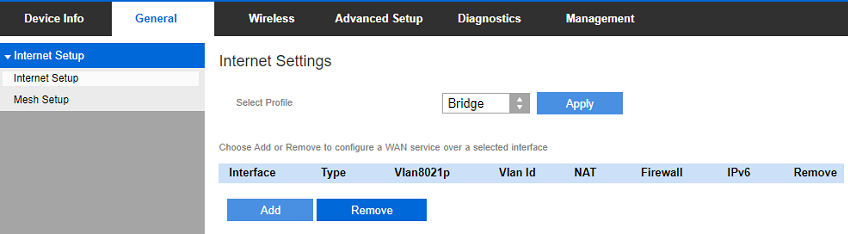
1. 브리지 모드를 선택하고 적용을 클릭합니다.
2. 브리지 모드를 설정한 후 링크시스 E9450 라우터에 액세스하기 위해 제공된 링크를 복사하고 확인을 클릭합니다.
3. 설정이 적용되면 WiFi에 다시 연결하고 온라인 상태인지 확인합니다. 라우터가 이제 브리지 모드로 설정되었습니다.
참고: 기본 DHCP 프로필로 다시 변경하려면 새 DHCP 프로필을 추가해야 합니다.
참고: 기본 DHCP 프로필로 다시 변경하려면 새 DHCP 프로필을 추가해야 합니다.
새로운 인터넷 프로필 생성
이 섹션은 PPPoE, 정적 WAN IP, DHCP, 브리지 모드에 대한 인터넷 프로파일을 만들거나 기존 DHCP 및 브리지 프로파일을 수정하는 데 사용됩니다.
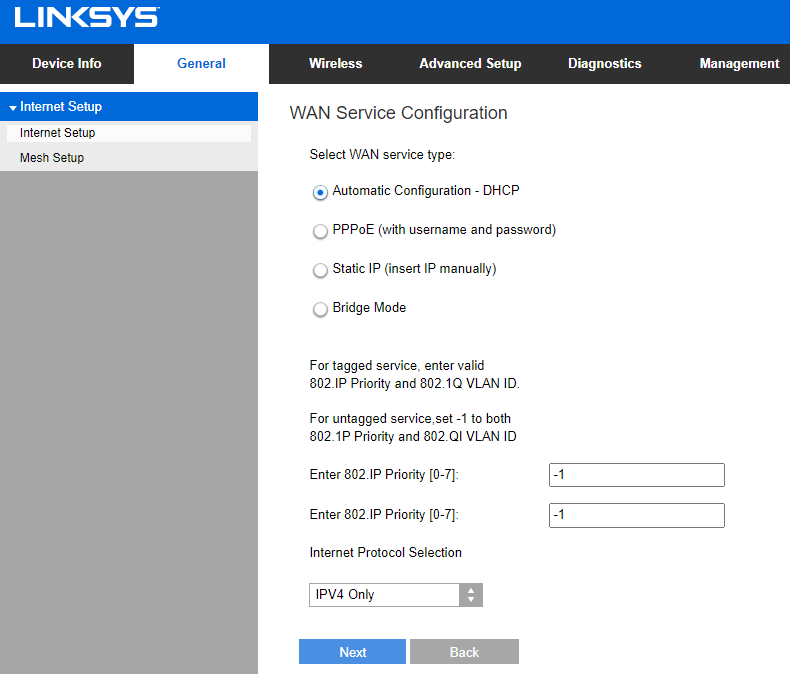
1. 수동을 선택하고 적용를 클릭합니다. 설정된 WAN 연결 프로필이 있는 경우 먼저 삭제를 진행하십시오. 확인 란을 선택하고 제거를 클릭합니다.
2. 추가를 클릭하십시오.
3. 이 예에서는 DHCP 모드를 예시로 선택하고 있습니다. 다음을 클릭합니다. 옵션은 WAN 유형에 따라 다를 수 있습니다.
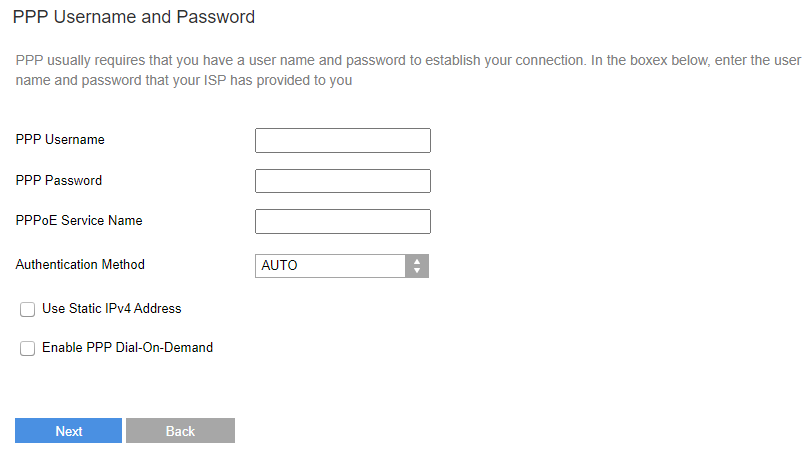
4. 첫 번째 옵션을 선택한 상태로 두고 다음을 클릭합니다. 고급 사용자의 경우 정적 DNS 서버를 수동으로 입력할 수 있습니다.
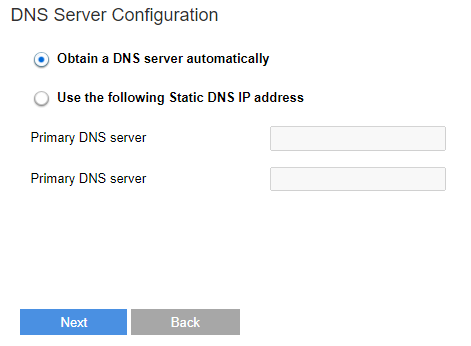
5. 적용/저장을 클릭합니다.
6. 적용/저장 버튼을 클릭하면 새로운 인터넷 프로필이 생성되어 있는 인터넷 설정 페이지로 돌아갑니다.
7. 라우터의 인터넷 상태 표시등이 청색으로 계속 켜질 때까지 기다립니다. 청색이 계속 켜져 있으면 인터넷에 연결할 수 있음을 의미합니다. 표시등이 여전히 황색이면 라우터 또는 모뎀을 다시 시작해 보십시오.
5218

